「Avamar:予想されるパフォーマンス モードではなく、DD VM容量を使用したVMwareイメージ バックアップ
Summary: 「Avamar:予想されるパフォーマンス モードではなく、DD VM容量を使用したVMwareイメージ バックアップ
This article applies to
This article does not apply to
This article is not tied to any specific product.
Not all product versions are identified in this article.
Symptoms
特定のAvamar/Data Domain VMware操作を実行すると、パフォーマンスが予想よりも遅くなります。
影響を受けるワークロード:
3.ファイル レベルのリストア パフォーマンス: 一部の仮想マシンでは、FLRパフォーマンスが予想よりも遅くなります。
メモ:同じバックアップのVMイメージのリストアやvSphere Storage vMotionなど、他のVMwareワークフローの方が高速であり、パフォーマンスは許容範囲または正常と見なされます。
影響を受けるワークロード:
1.インスタント アクセスでVMのパフォーマンスをリストア: 一部の仮想マシンのパフォーマンスが予想よりも遅くなっています。インスタント アクセス ジョブはすぐに完了しますが、vSphereでリストアされたVMの起動時間とゲスト ディスクのパフォーマンスは遅くなります。これは、仮想マシンがData Domain Instant Accessの一時NFSマウントで実行されている間に発生します。
2.VMレプリケーション パフォーマンス: 一部の仮想マシンでは、レプリケーションのパフォーマンスが予想よりも遅くなります。3.ファイル レベルのリストア パフォーマンス: 一部の仮想マシンでは、FLRパフォーマンスが予想よりも遅くなります。
メモ:同じバックアップのVMイメージのリストアやvSphere Storage vMotionなど、他のVMwareワークフローの方が高速であり、パフォーマンスは許容範囲または正常と見なされます。
Cause
トピック: パフォーマンスの問題は、VMバックアップが予想されるパフォーマンス モードではなく、容量区分化モードで保存されているために発生します。これは、Avamarのプライマリーの問題#327257によるものです。
背景:Data DomainへのVMイメージ バックアップを実行する場合は、次の2つのVMセグメンテーション モードを使用できます。
- レガシー モード:
- 優先モード:
セグメンテーションモードは「ddr_vm_segmentation_mode」設定で設定します。
次のスクリーンショットでは、2つの使用可能な値(0または8)について説明し、Avamar Serverがアップグレードされたサーバーと比較して新しいインストールであるかどうかを示します。 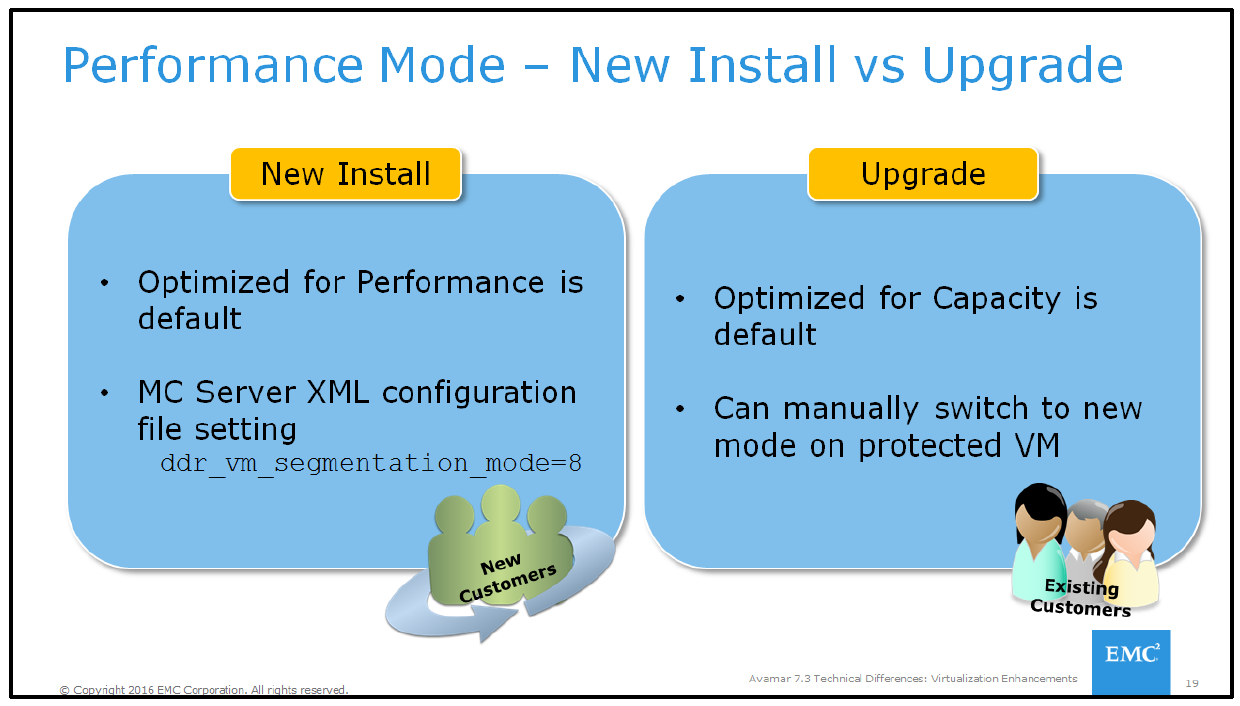
メモ: 「ルート間移行」を使用してAvamarハードウェアをアップグレードした場合、またはAvamarをバージョン7.3からアップグレードした場合、mcserver.xmlにはレガシー設定が設定されます。この動作は、このレガシー ユース ケースで想定されています。同じクライアントに対して両方のバックアップ タイプを使用すると、Data Domainの容量スペースが増加します。
新しいAvamar/IDPAサーバーでは、バックアップにデフォルトの「パフォーマンス」モード(FSS)を使用する必要があります。
Avamar Serverでは、MCS mcserver.xml設定ファイルでモードが8/FSSに設定されています。
<entry key="ddr_vm_segmentation_mode" value="8" />
ただし、CBTベース バックアップがVSSタイプであるため、バックアップ ログにはVSSモード(0)を示す次の警告メッセージが含まれています。
Avtar <警告41436>: 呼び出し元は CBT バックアップのために FSS を要求しましたが、FSS を使用してベース ファイルが生成されていません (セグメント タイプは 0)。デフォルト値は、 可変セグメント サイズ (VSS)を使用することを意味するゼロです。
または、これが最初のCBTバックアップである場合、バックアップ ログには予想される「8」ではなく「0」が含まれます。
<agent_directives flag type="string" value="0" name="ddr-vm-segmentation-mode" /><
/agent_directives>
< >
MC REST APIの問題: Avamar issue #327257 esc 39381: AUI - AUIで作成されたMOD VMバックアップとデータセットに、適切なddr-vm-segmentation-mode設定がありません。
この問題には2つのトリガーがあり、どちらもAvamar Web UI/AUIまたはMC REST APIの使用に関連しています。
- 原因#1: AUIの[Asset Management]メニューでバックアップを開始すると、ジョブに非表示フラグが含まれません。
ddr-vm-segmentation-mode=default」 - 原因#2: AUIを使用して新しいVMwareデータセットが作成された場合、新しいデータセットには非表示フラグが含まれません。
ddr-vm-segmentation-mode=default」 - 非表示フラグがない場合、両方のバックアップ タイプが、予想されるパフォーマンス モードではなく、従来の容量モードに戻ります。
メモ: レガシーAvamar Javaユーザー インターフェイス(Avamar MC GUI)は、いずれの問題も影響を受けません。
Resolution
Avamar 19.7+には、問題327257に対する統合修正が含まれます。この更新プログラムにより、AUI での手動バックアップ ジョブまたはデータセット作成操作に、非表示フラグが自動的に含まれます。容量に関する懸念が生じる可能性があるため、以前のAvamarリリースの修正は予定されていません。詳細については、デル・テクノロジーズにお問い合わせください。
1.バックアップで容量モードとパフォーマンス モードのどちらを使用しているかを判断するには、Avamar Serverで次のコマンドを実行します。
ステップ1。 Goavコマンドを使用して確認するVMクライアントのCID(クライアントID)を取得します。Example: 次のコマンドで、「win2016-demo-vm」をVMの名前に置き換えます。
./goav vm show --fields id,name --name win2016-demo-vm出力例:
admin@ave199:~/>: ./goav vm show --fields id,name --name windows-simple-mbr
+------------------------------------------+--------------------+---------------+
|                    id                    |        name        |     tags      |
+------------------------------------------+--------------------+---------------+
| a5d2a240a7d01ea0de9813b3f8da9aa48d3e1075 | win2016-demo-vm   | No Tags Found |
+------------------------------------------+--------------------+---------------+
admin@ave199:~/>:
手順 2. クライアント「id」を使用してddrmaint list-backupを実行します。
ddrmaint list-backups --client=<Id from step1> --days=2 | grep has
出力例:
admin@ave199:~/>: ddrmaint list-backups --client=a5d2a240a7d01ea0de9813b3f8da9aa48d3e1075 --days=2 | grep has
    a5d2a240a7d01ea0de9813b3f8da9aa48d3e1075 has 1 backup (1  Cap, 0 Perf) vsize 11.00 GB in 12 files on datadomain.example.com
または、Avamar上のすべてのクライアントをチェックする場合は、
--client=* フラグ。
ddrmaint list-backups --client=* --days=2 | grep has
注:多くのクライアントを持つ大規模なシステムでは、出力が広範囲に及ぶ可能性があります。
出力例
admin@ave199:~/>: ddrmaint list-backups --client=* --days=2 | grep has
    02cc32a60dfa26131bf5905439e7aaa24e06c0ec has 1(*) backup (0  Cap, 0 Perf) vsize 0 bytes in 0 files on datadomain.example.com
    9242c902649e0c470b1a98bd46ad778e6a8e5528 has 21(*) backups (0  Cap, 0 Perf) vsize 0 bytes in 0 files on datadomain.example.com
    7f5011b4bd4e0c6a78b8cd1bc11d1241c015892d has 86(*) backups (6  Cap, 2 Perf) vsize 336.0 GB in 104 files on datadomain.example.com
    f8960360fbb970a86ee87a37c18a1470b955c698 has 10(*) backups (0  Cap, 2 Perf) vsize 84.00 GB in 24 files on datadomain.example.com
    f4efd8722938a87b5ec661059f6c01510c633207 has 13(*) backups (0  Cap, 2 Perf) vsize 84.00 GB in 30 files on datadomain.example.com
    63f17bea8e24dafd20392f94c0978af01c53651e has 11(*) backups (1  Cap, 4 Perf) vsize 100.0 GB in 45 files on datadomain.example.com
    9bce10133632e34b591245d81793f0b86d1bab35 has 1(*) backup (0  Cap, 0 Perf) vsize 0 bytes in 0 files on datadomain.example.com
    a8a9c0b20ebf62eaf9304d4b039733ddc8d1e3cd has 1 backup (1  Cap, 0 Perf) vsize 1.034 MB in 9 files on datadomain.example.com
2.セグメンテーションモードの変更は、2 段階のプロセスです。
警告: 同じクライアントに対して両方のバックアップ タイプがあると、Data Domainの容量領域に影響し、クライアントあたりの容量使用量が2倍になる可能性があります。
手順1: AvamarおよびVMwareレイヤーでCBTをリセットし、Goavサポート ツールを使用してCBT L0バックアップを強制します。
./goav vm cbt reset --name<vm client name>
出力
例:次のgoavコマンドを実行して、VMのCBTをリセットします。
admin@ave199~/>:
===========================================================
GoAv    :        1.69
Date    :        27 Jan 2024 15:14 EST
===========================================================
NOTE: This is not an official tool
===========================================================
✔ Yes
Processing : vcsa-cloud.burlington.lab [====================================================================] 100%
        Vm        |          Vcenter          |   Reset   | Error
------------------+---------------------------+-----------+--------
  win2016-demo-vm | vcsa-cloud.example.lab | Completed |
メモ: VM はスナップショットを持つことはできません。それ以外の場合はスキップされます。
手順2:VM win2016-demo-vmの新しいバックアップを開始し、新しいセグメンテーション モードを使用して新しいCBT L0チェーンを開始します。
- レガシーJavaユーザー インターフェイスで、[バックアップの復元と管理]メニューから新しい手動バックアップを開始します。
- AUIで、統合VMwareイメージ データセットを使用してポリシー バックアップを開始するか、WindowsおよびLinuxのVMwareイメージ プラグインに次の詳細フラグを追加して非統合データセットを変更します。
ddr-vm-segmentation-mode=defaultまたは
ddr-vm-segmentation-mode=8
Affected Products
AvamarProducts
Avamar Client for VMwareArticle Properties
Article Number: 000182243
Article Type: Solution
Last Modified: 30 Apr 2024
Version: 6
Find answers to your questions from other Dell users
Support Services
Check if your device is covered by Support Services.