PowerEdge: Odstraňování problémů s konektivitou řadiče iDRAC
Summary: Tento článek obsahuje video a možnosti odstraňování problémů s připojením řadiče iDRAC.
This article applies to
This article does not apply to
This article is not tied to any specific product.
Not all product versions are identified in this article.
Instructions
Toto školicí video popisuje základní informace o odstraňování problémů s konektivitou řadiče iDRAC.
Jak odstraňovat problémy s konektivitou pomocí řadiče iDRAC.
Délka: 00:11:25 (hh:mm:ss)
Je-li k dispozici, lze jazyková nastavení titulků (titulků) zvolit pomocí ikony CC v tomto přehrávači videa.
Odstraňování problémů, krok 1 – inicializace řadiče iDRAC
Otázky, které je třeba položit:
• Můžete odeslat příkaz ping na řadič iDRAC?
• Reagují jiné vzdálené protokoly jako SSH?
• Otáčejí se ventilátory na 100 % nebo se při testu POST zobrazí chyba o inicializaci?
• Pokud dotazy povedou k chybám inicializace řadiče iDRAC, odstraňte blechu 5 minut a pokud problém přetrvává, vyměňte základní desku.
Odstraňování problémů, krok 2 – konfigurace řadiče iDRAC
Možnost 1: racadm getniccfg pomocí SSH nebo místní racadm
- Toto je nejlepší metoda, protože můžete pohodlně získat stav Link Detected.
- Zkontrolujte, zda je síťová karta povolena a zda IP adresa, podsíť a brána dávají smysl.
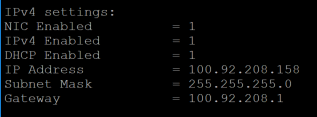
- Zkontrolujte možnosti NIC Selection, Link Detected a Active NIC.
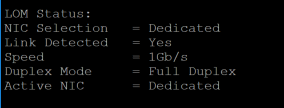
- Zvažte také běh
Racadm get iDRAC.NIC.vlanenable, abyste zjistili, zda síť VLAN nemohla být omylem přiřazena.
2. možnost: F2 BIOS
- Přejděte na položku iDRAC Settings>System Summary.
- Zkontrolujte aktuální nastavení sítě řadiče iDRAC pro výběr síťové karty, povolený protokol IPv4 a aktuální IPv4 adresu/bránu.
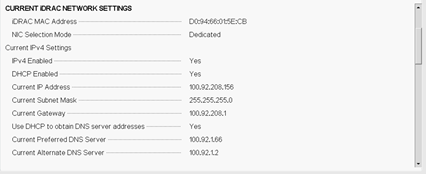
- V dolní části vyberte možnost Finish (Dokončit ) a poté přejděte na položku Network Settings (Nastavení sítě).
- Zaškrtněte možnost Enable NIC and Active NIC Interface.
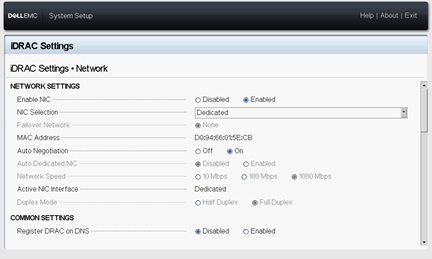
• Přejděte dolů a zkontrolujte nastavení VLAN.

3. možnost: Sada SupportAssist / TSR
- Otevřete report prohlížeče pro TSR.
- Otevřete výstup Raw.
- CTRL+F pro IPv4
- Zkontrolujte statickou nebo nestatickou hodnotu podle toho, zda byl pro adresy (Address), Gateway (Brána), Netmask (Maska sítě) a DNS použit protokol DHCP.
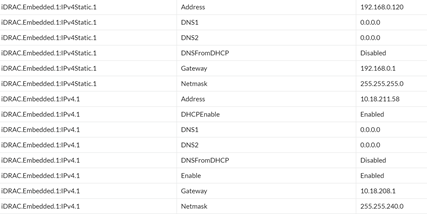
- CTRL+F pro NIC.1 a zkontrolujte ActiveNIC a Enable, stejně jako přejděte trochu dolů a zkontrolujte VLAN.
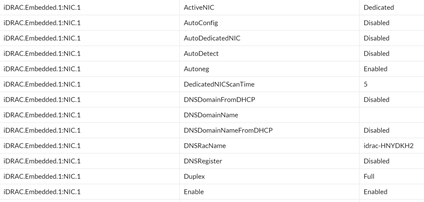
Pokud konfigurace vypadá dobře nebo aktivní síťová karta neodpovídá výběru síťové karty, restartujte řadič iDRAC pomocí jedné z následujících dvou metod:
Racadm Racreset- Podržte tlačítko i po dobu 15 sekund.
Odstraňování problémů, krok 3 – Odstraňování problémů se sítí
Hlavní kroky k zúžení problému:
- Může řadič iDRAC odeslat příkaz ping na bránu?
racadm pingBRÁNA. - Funguje řadič iDRAC z druhého systému?
- Svítí na portu iDRAC indikátory připojení?
- Co se stane, když změníte port iDRAC (vyhrazený vs. LOM)?
- Funguje přímé připojení iDRAC nebo přímé připojení k notebooku?
Víme, že řadič iDRAC byl inicializován, je správně nakonfigurován a kontrolka připojení funguje. Odstraňování problémů Krok 4 – Jednorázové akce a jednorázové akce od atomovky a vydláždění proudu, které je třeba zkontrolovat:
- Zkontrolujte, zda je webový server povolen –
racadm get idrac.webserver
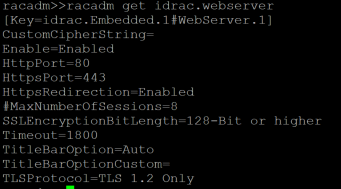
- Pokud Enable=Disabled, spusťte příkaz
racadm set iDRAC.webserver.enable Enabled
Pokud se řadič iDRAC inicializoval, konfigurace je v pořádku, řadič iDRAC může odeslat příkaz ping na bránu, kontrolky připojení jsou v pořádku, ale webové rozhraní stále nefunguje. Obnovte tovární nastavení řadiče iDRAC následujícím způsobem:
VAROVÁNÍ: Jedná se o poslední možnost řešení problémů, protože se jedná o metodu destruktivní konfigurace.
racadm racresetcfg
POZNÁMKA: U 13G se resetuje vše na tovární nastavení a na 14G se resetuje vše kromě informací o uživateli a síti. Pokud potřebujete obnovit informace o síti a uživatele root na root/calvin, proveďte
racadm racresetcfg -rc
- Klávesa F10 Průvodce vyřazením a změnou účelu.
- F2 iDRAC Settings Reset to Defaults.
- Metoda LC Wipe .
VAROVÁNÍ: Ujistěte se, že máte staženou zálohu licence DRAC, protože vymazání LC licenci odebere.
Spusťte následující příkaz z hostitele Windows, který se může připojit k řadiči iDRAC prostřednictvím sítě.
Nezapomeňte vyplnit části s uživatelským jménem, heslem a IP adresou řadiče iDRAC, ale v tomto příkazu nic dalšího neměňte.
> winrm i LCWipe http://schemas.dmtf.org/wbem/wscim/1/cim-schema/2/root/dcim/DCIM_LCService?SystemCreationClassName=DCIM_ComputerSystem+CreationClassName=DCIM_LCService+SystemName=DCIM:ComputerSystem+Name=DCIM:LCService -u:[idrac username] -p:[password] -r:https://[idrac ip]/wsman -SkipCNcheck -SkipCAcheck -encoding:utf-8 -a:basic
Affected Products
iDRAC9, iDRAC9 - 3.0x Series, iDRAC9 - 3.1x Series, iDRAC9 - 3.2x Series, iDRAC9 - 3.3x Series, iDRAC9 - 3.4x Series, iDRAC9 - 4.xx Series, PowerEdge R240, PowerEdge R250, PowerEdge R260, PowerEdge R340, PowerEdge R350, PowerEdge R360, PowerEdge R440
, PowerEdge R450, PowerEdge R540, PowerEdge R550, PowerEdge R640, PowerEdge R6415, PowerEdge R650, PowerEdge R650xs, PowerEdge R6515, PowerEdge R6525, PowerEdge R660, PowerEdge R660xs, PowerEdge R6615, PowerEdge R6625, PowerEdge R740, PowerEdge R740XD, PowerEdge R740XD2, PowerEdge R7415, PowerEdge R7425, PowerEdge R750, PowerEdge R750XA, PowerEdge R750xs, PowerEdge R7515, PowerEdge R7525, PowerEdge R760, PowerEdge R760XA, PowerEdge R760xd2, PowerEdge R760xs, PowerEdge R7615, PowerEdge R7625, PowerEdge R840, PowerEdge R860, PowerEdge R940, PowerEdge R940xa, PowerEdge R960, PowerEdge T140, PowerEdge T150, PowerEdge T160, PowerEdge T340, PowerEdge T350, PowerEdge T360, PowerEdge T440, PowerEdge T550, PowerEdge T560, PowerEdge T640
...
Article Properties
Article Number: 000185547
Article Type: How To
Last Modified: 12 May 2026
Version: 13
Find answers to your questions from other Dell users
Support Services
Check if your device is covered by Support Services.