PowerEdge: Fejlfinding af iDRAC-forbindelse
Summary: Denne artikel indeholder en video om og fejlfinding af iDRAC-forbindelsesproblemer.
This article applies to
This article does not apply to
This article is not tied to any specific product.
Not all product versions are identified in this article.
Instructions
Denne undervisningsvideo dækker det grundlæggende i fejlfinding af iDRAC-forbindelsesproblemer.
Sådan foretager du fejlfinding af forbindelsesproblemer med iDRAC.
Varighed: 00:11:25 (hh:mm:ss)
Når sprogindstillingerne for undertekster er tilgængelige, kan du vælge sprogindstillinger for undertekster ved hjælp af CC-ikonet på denne videoafspiller.
Fejlfinding, trin 1 – iDRAC-initialisering
Spørgsmål at stille:
• Kan man pinge iDRAC?
• Reagerer andre fjernprotokoller som SSH?
• Drejer blæserne på 100%, eller får du en fejl på POST om initialisering?
• Hvis spørgsmål fører til iDRAC-initialiseringsfejl, skal du dræne restkortet 5 minutter og derefter udskifte bundkortet, hvis problemet fortsætter.
Fejlfinding trin 2 – iDRAC-konfiguration
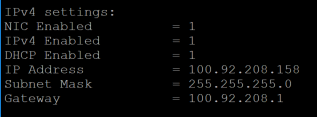
Mulighed 1: racadm getniccfg ved hjælp af SSH eller lokal racadm
- Dette er den bedste metode, da du nemt kan få en Link Detected-status.
- Kontrollér, at netværkskortet er aktiveret, og at IP, undernet og gateway giver mening.
- Kontroller valg af netværkskort, link registreret og aktivt netværkskort.
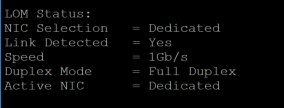
- Overvej også at løbe
Racadm get iDRAC.NIC.vlanenablefor at se, om et VLAN kan være blevet tildelt ved et uheld.
Valgmulighed 2: F2 BIOS
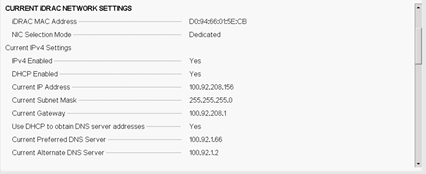
- Gå til iDRAC-indstillinger>Systemoversigt.
- Kontrollér de aktuelle iDRAC-netværksindstillinger for valg af netværkskort, IPv4-aktiveret og aktuel IPv4-adresse/gateway.
- Vælg Afslut nederst, og gå derefter til Netværksindstillinger.
- Markér Aktivér netværkskort og aktiv NIC-grænseflade.
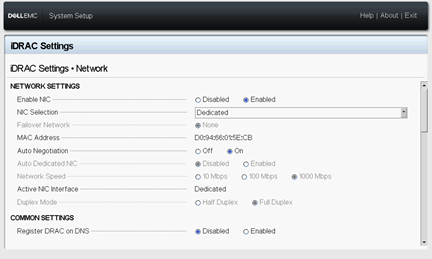
• Rul ned til bunden, og kontroller VLAN-indstillingerne.

Valgmulighed 3: SupportAssist-indsamling/TSR
- Åbn fremviserrapporten for TSR.
- Åbn Raw-outputtet.
- CTRL+F til IPv4
- Kontroller den statiske eller ikke-statiske, afhængigt af om DHCP blev brugt til adresse, gateway, netmaske og DNS.
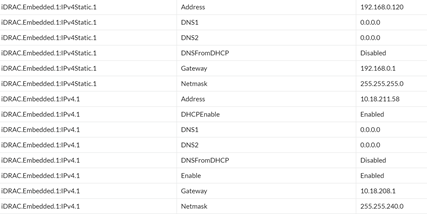
- CTRL+F for NIC.1, og se efter ActiveNIC og Enable, samt rul lidt ned for at kontrollere VLAN.
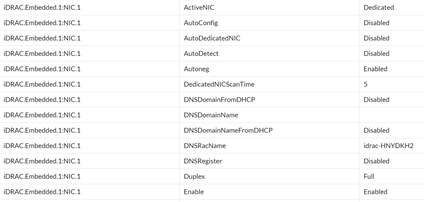
Hvis konfigurationen ser godt ud, eller det aktive netværkskort ikke stemmer overens med det valgte NIC, skal du genstarte iDRAC ved hjælp af en af følgende to metoder:
Racadm Racreset- Hold i-knappen nede i 15 sekunder.
Fejlfinding Trin 3 - Fejlfinding af netværk
Vigtige trin til at indsnævre problemet:
- Kan iDRAC pinge gatewayen –
racadm pingGATEWAY. - Fungerer iDRAC fra et andet system?
- Er linkindikatorerne aktive på iDRAC-porten?
- Hvad sker der, hvis du ændrer iDRAC-porten (dedikeret vs. LOM)?
- Virker iDRAC Direct eller direkte tilslutning til en bærbar computer?
Vi ved, at iDRAC er blevet initialiseret, den er konfigureret korrekt, og linkindikatoren virker. Fejlfinding Trin 4 - One-Offs og Nuke and Pave Aktuelle engangsprodukter, der skal kontrolleres for:
- Kontroller, at webserveren er aktiveret -
racadm get idrac.webserver
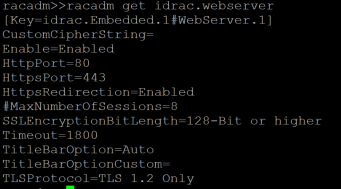
- Hvis Enable=Disabled, skal du køre
racadm set iDRAC.webserver.enable Enabled
Hvis iDRAC er initialiseret, er konfigurationen god, iDRAC kan pinge gatewayen, linkindikatorerne er gode, men webgrænsefladen virker stadig ikke. Nulstil iDRAC til fabriksindstillinger med en følgende metode:
FORSIGTIG: Disse er sidste udvej fejlfindingsmetoder, da dette er en konfigurationsdestruktiv metode.
racadm racresetcfg
BEMÆRK: På 13G nulstiller dette alt til fabrikken, og på 14G nulstiller det alt undtagen bruger- og netværksoplysninger. Hvis du skal nulstille netværksoplysningerne og root-brugeren til root/calvin, skal du gøre
racadm racresetcfg -rc
- F10 Guiden Udfasning og genanvendelse.
- F2 iDRAC-indstillinger Nulstil til standardindstillinger.
- LC Wipe-metode .
FORSIGTIG: Sørg for, at der er en downloadet sikkerhedskopi af DRAC-licensen, da LC Wipe fjerner licensen.
Kør følgende kommando fra en Windows-vært, der kan oprette forbindelse til iDRAC via netværket.
Sørg for at udfylde afsnittene brugernavn, adgangskode og iDRAC IP, men skift ikke andet i denne kommando.
> winrm i LCWipe http://schemas.dmtf.org/wbem/wscim/1/cim-schema/2/root/dcim/DCIM_LCService?SystemCreationClassName=DCIM_ComputerSystem+CreationClassName=DCIM_LCService+SystemName=DCIM:ComputerSystem+Name=DCIM:LCService -u:[idrac username] -p:[password] -r:https://[idrac ip]/wsman -SkipCNcheck -SkipCAcheck -encoding:utf-8 -a:basic
Affected Products
iDRAC9, iDRAC9 - 3.0x Series, iDRAC9 - 3.1x Series, iDRAC9 - 3.2x Series, iDRAC9 - 3.3x Series, iDRAC9 - 3.4x Series, iDRAC9 - 4.xx Series, PowerEdge R240, PowerEdge R250, PowerEdge R260, PowerEdge R340, PowerEdge R350, PowerEdge R360, PowerEdge R440
, PowerEdge R450, PowerEdge R540, PowerEdge R550, PowerEdge R640, PowerEdge R6415, PowerEdge R650, PowerEdge R650xs, PowerEdge R6515, PowerEdge R6525, PowerEdge R660, PowerEdge R660xs, PowerEdge R6615, PowerEdge R6625, PowerEdge R740, PowerEdge R740XD, PowerEdge R740XD2, PowerEdge R7415, PowerEdge R7425, PowerEdge R750, PowerEdge R750XA, PowerEdge R750xs, PowerEdge R7515, PowerEdge R7525, PowerEdge R760, PowerEdge R760XA, PowerEdge R760xd2, PowerEdge R760xs, PowerEdge R7615, PowerEdge R7625, PowerEdge R840, PowerEdge R860, PowerEdge R940, PowerEdge R940xa, PowerEdge R960, PowerEdge T140, PowerEdge T150, PowerEdge T160, PowerEdge T340, PowerEdge T350, PowerEdge T360, PowerEdge T440, PowerEdge T550, PowerEdge T560, PowerEdge T640
...
Article Properties
Article Number: 000185547
Article Type: How To
Last Modified: 12 May 2026
Version: 13
Find answers to your questions from other Dell users
Support Services
Check if your device is covered by Support Services.