PowerEdge: solución de problemas de conectividad de iDRAC
Summary: En este artículo, se proporciona un video y opciones de solución de problemas de conectividad de iDRAC.
This article applies to
This article does not apply to
This article is not tied to any specific product.
Not all product versions are identified in this article.
Instructions
En este video de capacitación, se abordan los aspectos básicos de la solución de problemas de conectividad de iDRAC.
Cómo solucionar problemas de conectividad con iDRAC.
Duración: 00:11:25 (hh:mm:ss)
Cuando esté disponible, se puede elegir la configuración de idioma de los subtítulos cerrados (subtítulos) mediante el ícono CC en este reproductor de video.
Paso 1 de la solución de problemas: Inicialización de iDRAC
Preguntas para formular:
• ¿Se puede hacer ping al iDRAC?
• ¿Otros protocolos remotos responden como SSH?
• ¿Los ventiladores giran al 100% o recibe un error en la POST sobre la inicialización?
• Si las preguntas conducen a errores de inicialización de iDRAC, drene la electricidad residual durante 5 minutos y, a continuación, reemplace la placa base si el problema persiste.
Solución de problemas Paso 2: Configuración de iDRAC
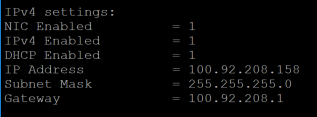
Opción 1: racadm getniccfg mediante SSH o local racadm
- Este es el mejor método, ya que puede obtener un estado de Enlace detectado cómodamente.
- Compruebe que la NIC esté habilitada y que la IP, la subred y la puerta de enlace tengan sentido.
- Compruebe la selección de NIC, el vínculo detectado y la NIC activa.
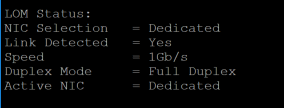
- Considere también la posibilidad de correr
Racadm get iDRAC.NIC.vlanenable, para ver si es posible que se haya asignado accidentalmente una VLAN.
Opción 2: F2 BIOS
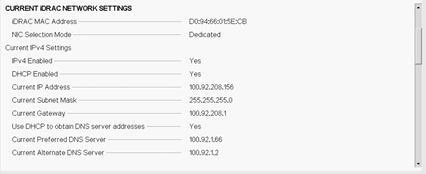
- Vaya a Configuración de> iDRAC Resumen del sistema.
- Compruebe los ajustes actuales de red de iDRAC para la selección de NIC, la IPv4 habilitada y la dirección IPv4/gateway actuales.
- Seleccione Finalizar en la parte inferior y, a continuación, vaya a Configuración de red.
- Marque Activar NIC e Interfaz activa de NIC.
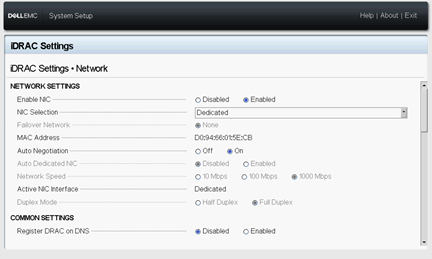
• Desplácese hasta la parte inferior y compruebe la configuración de VLAN.

Opción 3: Recopilación de SupportAssist/TSR
- Abra el informe del visor para el TSR.
- Abra la salida sin procesar.
- CTRL+F para IPv4
- Compruebe el valor Estático o No estático dependiendo de si se utilizó DHCP para la dirección, la puerta de enlace, la máscara de red y el DNS.
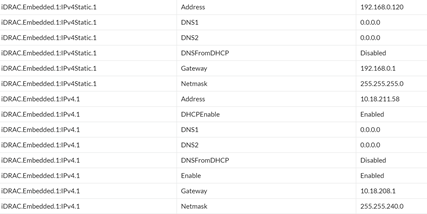
- CTRL+F para NIC.1 y compruebe ActiveNIC y Enable, así como desplácese un poco hacia abajo para comprobar VLAN.
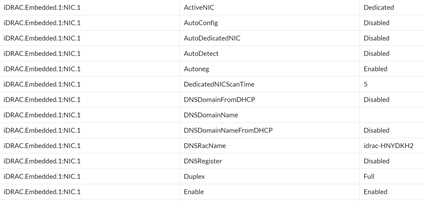
Si la configuración parece correcta o la NIC activa no coincide con la selección de NIC, reinicie iDRAC mediante uno de los dos métodos siguientes:
Racadm Racreset- Mantenga presionado el botón i durante 15 segundos.
Solución de problemas Paso 3: Solución de problemas de red
Pasos clave para acotar el problema:
- ¿Puede iDRAC hacer ping al gateway -
racadm pingENTRADA. - ¿Funciona iDRAC desde un segundo sistema?
- ¿Están activas las luces de enlace en el puerto iDRAC?
- ¿Qué sucede si cambia el puerto iDRAC (dedicado frente a LOM)?
- ¿iDRAC Direct o la conexión directa a una laptop funcionan?
Sabemos que iDRAC se inicializó, que está configurada correctamente y que la luz de enlace funciona. Solución de problemas Paso 4 - Operaciones puntuales y corrientes nucleares y pavimentadas que se deben verificar:
- Compruebe que el servidor web esté habilitado:
racadm get idrac.webserver
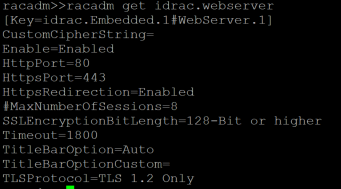
- Si Enable=Disabled, ejecute
racadm set iDRAC.webserver.enable Enabled
Si iDRAC se inicializó, la configuración es buena, iDRAC puede hacer ping al gateway, las luces de enlace están en buen estado, pero la interfaz web sigue sin funcionar, restablezca iDRAC a los valores predeterminados de fábrica con el siguiente método:
ADVERTENCIA: Estos son métodos de solución de problemas de último recurso, ya que es un método que destruye la configuración.
racadm racresetcfg
NOTA: En 13G, esto restablece todo a la fábrica, y en 14G, restablece todo excepto la información de usuario y red. Si debe restablecer la información de red y el usuario raíz a root/calvin, realice
racadm racresetcfg -rc
- F10 Asistente de retiro y replanificación.
- F2 La configuración de iDRAC se restablece a los valores predeterminados.
- Método de borrado de LC .
ADVERTENCIA: Asegúrese de que haya un respaldo descargado de la licencia de DRAC, ya que LC Wipe elimina la licencia.
Ejecute el siguiente comando desde un host de Windows que pueda comunicarse con iDRAC a través de la red.
Asegúrese de completar las secciones de nombre de usuario, contraseña e IP de iDRAC, pero no cambie nada más en este comando.
> winrm i LCWipe http://schemas.dmtf.org/wbem/wscim/1/cim-schema/2/root/dcim/DCIM_LCService?SystemCreationClassName=DCIM_ComputerSystem+CreationClassName=DCIM_LCService+SystemName=DCIM:ComputerSystem+Name=DCIM:LCService -u:[idrac username] -p:[password] -r:https://[idrac ip]/wsman -SkipCNcheck -SkipCAcheck -encoding:utf-8 -a:basic
Affected Products
iDRAC9, iDRAC9 - 3.0x Series, iDRAC9 - 3.1x Series, iDRAC9 - 3.2x Series, iDRAC9 - 3.3x Series, iDRAC9 - 3.4x Series, iDRAC9 - 4.xx Series, PowerEdge R240, PowerEdge R250, PowerEdge R260, PowerEdge R340, PowerEdge R350, PowerEdge R360, PowerEdge R440
, PowerEdge R450, PowerEdge R540, PowerEdge R550, PowerEdge R640, PowerEdge R6415, PowerEdge R650, PowerEdge R650xs, PowerEdge R6515, PowerEdge R6525, PowerEdge R660, PowerEdge R660xs, PowerEdge R6615, PowerEdge R6625, PowerEdge R740, PowerEdge R740XD, PowerEdge R740XD2, PowerEdge R7415, PowerEdge R7425, PowerEdge R750, PowerEdge R750XA, PowerEdge R750xs, PowerEdge R7515, PowerEdge R7525, PowerEdge R760, PowerEdge R760XA, PowerEdge R760xd2, PowerEdge R760xs, PowerEdge R7615, PowerEdge R7625, PowerEdge R840, PowerEdge R860, PowerEdge R940, PowerEdge R940xa, PowerEdge R960, PowerEdge T140, PowerEdge T150, PowerEdge T160, PowerEdge T340, PowerEdge T350, PowerEdge T360, PowerEdge T440, PowerEdge T550, PowerEdge T560, PowerEdge T640
...
Article Properties
Article Number: 000185547
Article Type: How To
Last Modified: 12 May 2026
Version: 13
Find answers to your questions from other Dell users
Support Services
Check if your device is covered by Support Services.