PowerEdge: iDRAC-yhteyden vianmääritys
Summary: Tässä artikkelissa on iDRAC-yhteysongelmien video- ja vianmääritysvaihtoehtoja.
This article applies to
This article does not apply to
This article is not tied to any specific product.
Not all product versions are identified in this article.
Instructions
Tässä koulutusvideossa käsitellään iDRAC:n yhteysongelmien vianmäärityksen perusteita.
iDRACin yhteysongelmien vianmääritys.
Kesto: 00:11:25 (hh:mm:ss)
Kun tekstityksen kieliasetukset ovat käytettävissä, ne voidaan valita tämän videosoittimen CC-kuvakkeella.
Vianmääritysvaihe 1 – iDRAC:n alustus
Kysymyksiä esitettäväksi:
• Voiko iDRACia pingata?
• Vastaavatko muut etäprotokollat kuten SSH?
• Pyörivätkö tuulettimet 100%: lla vai saatko virheen POST: ssa alustuksesta?
• Jos kysymykset johtavat iDRACin alustusvirheisiin, tyhjennä kirppu 5 minuuttia ja vaihda emolevy, jos ongelma jatkuu.
Vianmääritysvaihe 2 – iDRAC-määritys
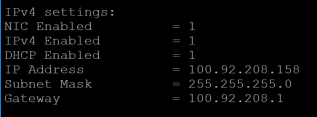
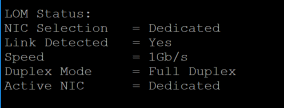
Vaihtoehto 1: racadm getniccfg käyttämällä SSH: ta tai paikallista racadm
- Tämä on paras tapa, koska voit saada linkin havaitun tilan kätevästi.
- Tarkista, että verkkokortti on käytössä ja että IP, aliverkko ja yhdyskäytävä ovat järkeviä.
- Tarkista verkkokortin valinta, yhteys havaittu ja aktiivinen verkkokortti.
- Harkitse myös juoksemista
Racadm get iDRAC.NIC.vlanenable, jotta näet, onko VLAN määritetty vahingossa.
Vaihtoehto 2: F2-BIOS
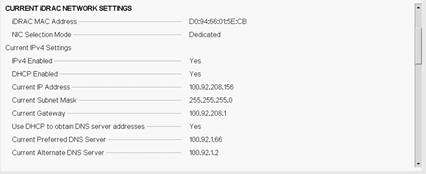
- Siirry iDRAC-asetusten>järjestelmäyhteenvetoon.
- Tarkista iDRACin nykyisistä verkkoasetuksista verkkokortin valinta, IPv4 käytössä ja nykyinen IPv4-osoite/yhdyskäytävä.
- Valitse alareunasta Valmis ja siirry sitten Verkkoasetukset-kohtaan.
- Valitse Enable NIC and Active NIC Interface.
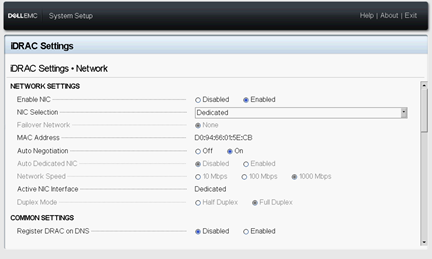
• Vieritä alareunaan ja tarkista VLAN-asetukset.

Vaihtoehto 3: SupportAssist-kokoelma/TSR
- Avaa TSR:n katseluraportti .
- Avaa Raw-tulos.
- IPv4:n CTRL+ F-näppäinyhdistelmät
- Tarkista staattinen vai ei-staattinen sen mukaan, onko DHCP:tä käytetty osoitteille, yhdyskäytävälle, verkkopeitteelle ja DNS:lle.
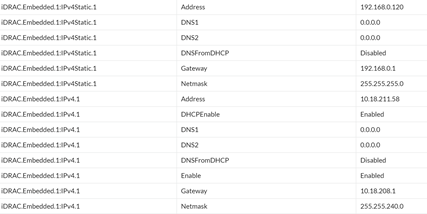
- CTRL+F NIC.1:lle, tarkista ActiveNIC ja Enable sekä vieritä hieman alaspäin tarkistaaksesi VLANin.
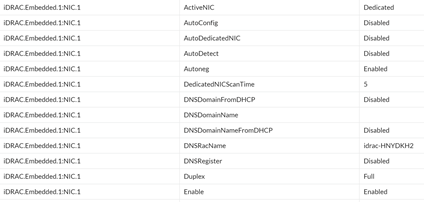
Jos kokoonpano näyttää hyvältä tai aktiivinen verkkokortti ei vastaa verkkokortin valintaa, käynnistä iDRAC uudelleen jommallakummalla seuraavista kahdesta tavasta:
Racadm Racreset- Pidä i-painiketta painettuna 15 sekunnin ajan.
Vianmäärityksen vaihe 3 – Verkon vianmääritys
Tärkeimmät toimet ongelman rajaamiseksi:
- Voiko iDRAC pingata yhdyskäytävän
racadm pingYHDYSKÄYTÄVÄ. - Toimiiko iDRAC toisesta järjestelmästä?
- Ovatko iDRAC-portin merkkivalot aktiivisia?
- Mitä tapahtuu, jos vaihdat iDRAC-porttia (erillinen vs. LOM)?
- Toimiiko iDRAC Direct tai kytkeminen suoraan kannettavaan tietokoneeseen?
Tiedämme, että iDRAC on alustettu, se on määritetty oikein ja linkkivalo toimii. Vianmäärityksen vaihe 4 – Kertaluonteiset toimet sekä ydinaseet ja tasoitus Nykyiset kertaluonteiset tarkistettavat asiat:
- Tarkista, että verkkopalvelin on käytössä -
racadm get idrac.webserver
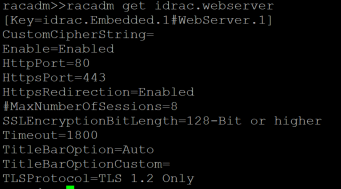
- Jos asetus on käytössä = ei käytössä, suorita komento
racadm set iDRAC.webserver.enable Enabled
Jos iDRAC on alustettu, määritys on hyvä, iDRAC voi pingata yhdyskäytävän, linkkivalot ovat hyvät, mutta verkkokäyttöliittymä ei vieläkään toimi, Palauta iDRAC tehdasasetuksiin seuraavalla tavalla:
HUOMIO: Nämä ovat viimesijaisia vianmääritysmenetelmiä, koska tämä on kokoonpanoa tuhoava menetelmä.
racadm racresetcfg
HUOMAUTUS: 13G: ssä tämä palauttaa kaiken tehtaalle, ja 14G: ssä se nollaa kaiken paitsi käyttäjä- ja verkkotiedot. Jos sinun on nollattava verkkotiedot ja pääkäyttäjäksi root/calvin, tee
racadm racresetcfg -rc
- F10 Ohjattu käytöstä poistaminen ja käyttötarkoituksen muuttaminen.
- F2 iDRAC -asetukset palautetaan oletusarvoihin.
- LC Wipe -menetelmä.
HUOMIO: Varmista, että DRAC-käyttöoikeudesta on ladattu varmuuskopio, koska LC Wipe poistaa käyttöoikeuden.
Suorita seuraava komento Windows-isännässä, joka voi muodostaa yhteyden iDRACiin verkon kautta.
Varmista, että täytät käyttäjätunnus-, salasana- ja iDRAC-IP-osiot, mutta älä muuta mitään muuta tässä komennossa.
> winrm i LCWipe http://schemas.dmtf.org/wbem/wscim/1/cim-schema/2/root/dcim/DCIM_LCService?SystemCreationClassName=DCIM_ComputerSystem+CreationClassName=DCIM_LCService+SystemName=DCIM:ComputerSystem+Name=DCIM:LCService -u:[idrac username] -p:[password] -r:https://[idrac ip]/wsman -SkipCNcheck -SkipCAcheck -encoding:utf-8 -a:basic
Affected Products
iDRAC9, iDRAC9 - 3.0x Series, iDRAC9 - 3.1x Series, iDRAC9 - 3.2x Series, iDRAC9 - 3.3x Series, iDRAC9 - 3.4x Series, iDRAC9 - 4.xx Series, PowerEdge R240, PowerEdge R250, PowerEdge R260, PowerEdge R340, PowerEdge R350, PowerEdge R360, PowerEdge R440
, PowerEdge R450, PowerEdge R540, PowerEdge R550, PowerEdge R640, PowerEdge R6415, PowerEdge R650, PowerEdge R650xs, PowerEdge R6515, PowerEdge R6525, PowerEdge R660, PowerEdge R660xs, PowerEdge R6615, PowerEdge R6625, PowerEdge R740, PowerEdge R740XD, PowerEdge R740XD2, PowerEdge R7415, PowerEdge R7425, PowerEdge R750, PowerEdge R750XA, PowerEdge R750xs, PowerEdge R7515, PowerEdge R7525, PowerEdge R760, PowerEdge R760XA, PowerEdge R760xd2, PowerEdge R760xs, PowerEdge R7615, PowerEdge R7625, PowerEdge R840, PowerEdge R860, PowerEdge R940, PowerEdge R940xa, PowerEdge R960, PowerEdge T140, PowerEdge T150, PowerEdge T160, PowerEdge T340, PowerEdge T350, PowerEdge T360, PowerEdge T440, PowerEdge T550, PowerEdge T560, PowerEdge T640
...
Article Properties
Article Number: 000185547
Article Type: How To
Last Modified: 12 May 2026
Version: 13
Find answers to your questions from other Dell users
Support Services
Check if your device is covered by Support Services.