PowerEdge : dépannage de la connectivité iDRAC
Summary: Cet article fournit une vidéo et des options de dépannage pour les problèmes de connectivité iDRAC.
This article applies to
This article does not apply to
This article is not tied to any specific product.
Not all product versions are identified in this article.
Instructions
Cette vidéo de formation présente les bases du dépannage des problèmes de connectivité iDRAC.
Résolution des problèmes de connectivité avec l’iDRAC.
Durée : 00:11:25 (hh :mm :ss)
Lorsqu’ils sont disponibles, les paramètres de langue des sous-titres peuvent être choisis à l’aide de l’icône CC de ce lecteur vidéo.
Étape 1 de dépannage : initialisation de l’iDRAC
Questions à poser :
• Pouvez-vous envoyer un ping à l’iDRAC ?
• D’autres protocoles distants répondent-ils comme SSH ?
• Les ventilateurs tournent-ils à 100 % ou obtenez-vous une erreur lors de l’auto-test de démarrage concernant l’initialisation ?
• Si des questions conduisent à des erreurs d’initialisation de l’iDRAC, déchargez les eaux résiduelles pendant 5 minutes, puis remplacez la carte mère si le problème persiste.
Étape 2 de dépannage : configuration de l’iDRAC
Option 1 : racadm getniccfg à l’aide de SSH ou local racadm
- Il s’agit de la meilleure méthode, car vous pouvez facilement obtenir un statut Link Detected.
- Vérifiez que la carte réseau est activée et que l’adresse IP, le sous-réseau et la passerelle sont logiques.
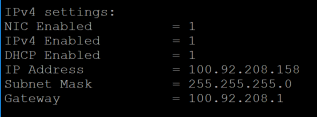
- Vérifiez Nic Selection, Link Detected et Active NIC.
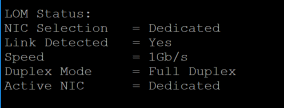
- Pensez également à exécuter
Racadm get iDRAC.NIC.vlanenable, pour voir si un VLAN a peut-être été accidentellement attribué.
Option 2 : F2 BIOS
- Accédez à iDRAC Settings>System Summary.
- Vérifiez les paramètres réseau actuels de l’iDRAC pour la sélection de la carte réseau, IPv4 activé et l’adresse/passerelle IPv4 actuelle.
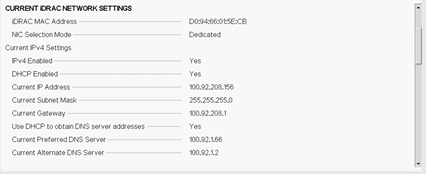
- Sélectionnez Terminer en bas de l’écran, puis accédez à Paramètres réseau.
- Cochez Activer la carte réseau et l’interface NIC active.
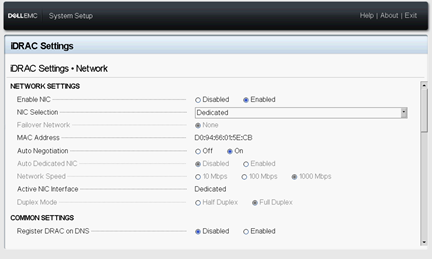
• Faites défiler vers le bas et vérifiez les paramètres VLAN.

Option 3 : Collecte SupportAssist/TSR
- Ouvrez le rapport Viewer pour le TSR.
- Ouvrez la sortie brute.
- CTRL+F pour IPv4
- Vérifiez si statique ou non statique selon que DHCP a été utilisé pour l’adresse, la passerelle, le masque de réseau et le DNS.
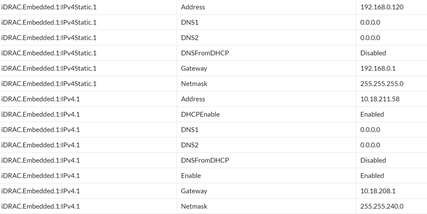
- CTRL+F pour NIC.1 et vérifiez ActiveNIC et Enable, et faites défiler un peu vers le bas pour vérifier VLAN.
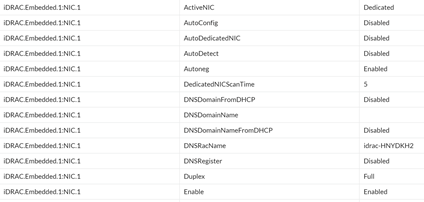
Si la configuration semble correcte ou si la carte NIC active ne correspond pas à la carte NIC sélectionnée, redémarrez l’iDRAC à l’aide de l’une des deux méthodes suivantes :
Racadm Racreset- Maintenez le bouton i enfoncé pendant 15 secondes.
Dépannage Étape 3 : dépannage du réseau
Étapes clés pour circonscrire le problème :
- L’iDRAC peut-il envoyer une commande ping à la passerelle ?
racadm pingPASSERELLE. - L’iDRAC fonctionne-t-il à partir d’un deuxième système ?
- Les voyants de liaison sont-ils actifs sur le port iDRAC ?
- Que se passe-t-il si vous changez de port iDRAC (dédié ou LOM) ?
- Est-ce que l’iDRAC Direct ou le branchement directement à un ordinateur portable fonctionnent-ils ?
Nous savons que l’iDRAC a été initialisé, qu’il est configuré correctement et que le voyant de liaison fonctionne. Étape 4 de dépannage - Pièces uniques et Pièces uniques Nuke and Pave Current à vérifier :
- Vérifiez que le serveur Web est activé :
racadm get idrac.webserver
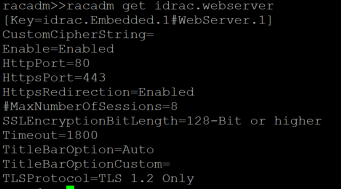
- Si Enable=Disabled, exécutez
racadm set iDRAC.webserver.enable Enabled
Si l’iDRAC a été initialisé, que la configuration est correcte, que l’iDRAC peut envoyer une commande ping à la passerelle, que les voyants de liaison sont bons, mais que l’interface Web ne fonctionne toujours pas, réinitialisez l’iDRAC sur les paramètres d’usine par défaut à l’aide de la méthode suivante :
ATTENTION : Il s’agit de méthodes de dépannage de dernier recours, car il s’agit d’une méthode destructrice de configuration.
racadm racresetcfg
Remarque : Sur la 13G, elle réinitialise tout en usine, et sur la 14G, elle réinitialise tout sauf les informations utilisateur et réseau. Si vous devez réinitialiser les informations réseau et l’utilisateur root sur root/calvin, effectuez
racadm racresetcfg -rc
- F10 Assistant de retrait et de réaffectation.
- F2 : paramètres iDRAC réinitialisés aux valeurs par défaut.
- Méthode d’effacement LC .
ATTENTION : Assurez-vous qu’il existe une sauvegarde téléchargée de la licence DRAC, car l’effacement LC supprime la licence.
Exécutez la commande suivante à partir d’un hôte Windows qui peut accéder à iDRAC via le réseau.
Assurez-vous de renseigner les sections nom d’utilisateur, mot de passe et IP iDRAC, mais ne modifiez rien d’autre dans cette commande.
> winrm i LCWipe http://schemas.dmtf.org/wbem/wscim/1/cim-schema/2/root/dcim/DCIM_LCService?SystemCreationClassName=DCIM_ComputerSystem+CreationClassName=DCIM_LCService+SystemName=DCIM:ComputerSystem+Name=DCIM:LCService -u:[idrac username] -p:[password] -r:https://[idrac ip]/wsman -SkipCNcheck -SkipCAcheck -encoding:utf-8 -a:basic
Affected Products
iDRAC9, iDRAC9 - 3.0x Series, iDRAC9 - 3.1x Series, iDRAC9 - 3.2x Series, iDRAC9 - 3.3x Series, iDRAC9 - 3.4x Series, iDRAC9 - 4.xx Series, PowerEdge R240, PowerEdge R250, PowerEdge R260, PowerEdge R340, PowerEdge R350, PowerEdge R360, PowerEdge R440
, PowerEdge R450, PowerEdge R540, PowerEdge R550, PowerEdge R640, PowerEdge R6415, PowerEdge R650, PowerEdge R650xs, PowerEdge R6515, PowerEdge R6525, PowerEdge R660, PowerEdge R660xs, PowerEdge R6615, PowerEdge R6625, PowerEdge R740, PowerEdge R740XD, PowerEdge R740XD2, PowerEdge R7415, PowerEdge R7425, PowerEdge R750, PowerEdge R750XA, PowerEdge R750xs, PowerEdge R7515, PowerEdge R7525, PowerEdge R760, PowerEdge R760XA, PowerEdge R760xd2, PowerEdge R760xs, PowerEdge R7615, PowerEdge R7625, PowerEdge R840, PowerEdge R860, PowerEdge R940, PowerEdge R940xa, PowerEdge R960, PowerEdge T140, PowerEdge T150, PowerEdge T160, PowerEdge T340, PowerEdge T350, PowerEdge T360, PowerEdge T440, PowerEdge T550, PowerEdge T560, PowerEdge T640
...
Article Properties
Article Number: 000185547
Article Type: How To
Last Modified: 12 May 2026
Version: 13
Find answers to your questions from other Dell users
Support Services
Check if your device is covered by Support Services.