PowerEdge: solução de problemas de conectividade do iDRAC
Summary: Este artigo fornece um vídeo e opções de solução de problemas para problemas de conectividade do iDRAC.
This article applies to
This article does not apply to
This article is not tied to any specific product.
Not all product versions are identified in this article.
Instructions
Este vídeo de treinamento aborda os princípios básicos da solução de problemas de conectividade do iDRAC.
Como solucionar problemas de conectividade do iDRAC.
Duração: 00:11:25 (hh:mm:ss)
Quando disponíveis, as configurações de idioma de legendas podem ser escolhidas usando o ícone CC neste player de vídeo.
Solução de problemas Etapa 1 - Inicialização do iDRAC
Perguntas a fazer:
• É possível fazer ping no iDRAC?
• Outros protocolos remotos respondem como SSH?
• Os ventiladores estão girando a 100% ou você recebe um erro no POST sobre a inicialização?
• Se as perguntas levarem a erros de inicialização do iDRAC, drene o restante por 5 minutos e, em seguida, substitua a placa-mãe se o problema persistir.
Etapa de solução de problemas 2 - Configuração do iDRAC
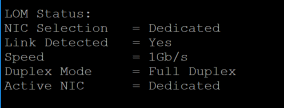
Opção 1: racadm getniccfg usando SSH ou local racadm
- Este é o melhor método, já que você pode obter um status Link detectado convenientemente.
- Verifique se a NIC está ativada e se o IP, a sub-rede e o gateway fazem sentido.
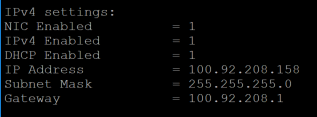
- Verifique Seleção de NIC, Link detectado e NIC ativo.
- Considere também executar
Racadm get iDRAC.NIC.vlanenable, para ver se uma VLAN pode ter sido atribuída acidentalmente.
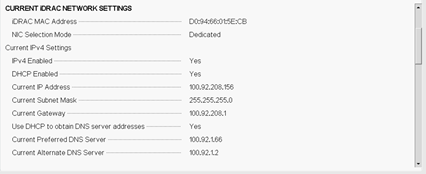
Opção 2: F2 BIOS
- Navegue até Resumo do sistemadas configurações do> iDRAC.
- Verifique as configurações atuais de rede do iDRAC para seleção de NIC, IPv4 ativado e endereço/gateway IPv4 atual.
- Selecione Finish na parte inferior e navegue até Network Settings.
- Marque Enable NIC e Active NIC Interface.
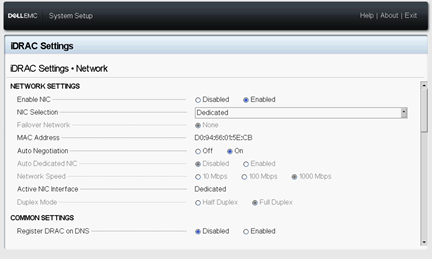
• Role até a parte inferior e verifique as configurações de VLAN.

Opção 3: Coleta do SupportAssist/TSR
- Abra o relatório do visualizador para o TSR.
- Abra a saída bruta.
- CTRL+F para IPv4
- Marque Estática ou Não Estática, dependendo se o DHCP foi usado para Endereço, Gateway, Máscara de Rede e DNS.
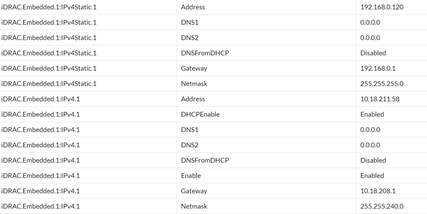
- CTRL+F para NIC.1 e verifique se há ActiveNIC e Enable, além de rolar um pouco para baixo para verificar a VLAN.

Se a configuração parecer boa ou se a NIC ativa não corresponder à seleção da NIC, reinicialize o iDRAC usando um dos dois métodos a seguir:
Racadm Racreset- Mantenha pressionado o botão i por 15 s.
Etapa 3 de solução de problemas - Solução de problemas de rede
Principais etapas para restringir o problema:
- O iDRAC pode fazer ping no gateway?
racadm pingPORTA. - O iDRAC funciona a partir de um segundo sistema?
- As luzes de link estão ativas na porta do iDRAC?
- O que acontece se você alterar a porta do iDRAC (dedicada versus LOM)?
- O iDRAC Direct ou a conexão direta com um notebook funciona?
Sabemos que o iDRAC foi inicializado, está configurado corretamente e a luz de link funciona. Etapa de solução de problemas 4 - Pontuais e Pontuações únicas e pontuais atuais para verificar:
- Verifique se o servidor da Web está ativado -
racadm get idrac.webserver
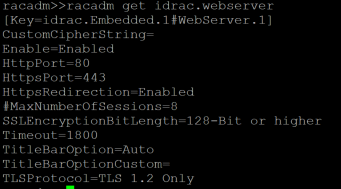
- Se Enable=Disabled, execute
racadm set iDRAC.webserver.enable Enabled
Se o iDRAC tiver sido inicializado, a configuração está boa, o iDRAC pode fazer ping no gateway, as luzes de link estão boas, mas a interface Web ainda não funciona, redefina o iDRAC para os padrões de fábrica usando um método a seguir:
AVISO: Esses são os métodos de solução de problemas de último recurso, pois esse é um método destrutivo de configuração.
racadm racresetcfg
Nota: No 13G, isso redefine tudo para a fábrica, e no 14G ele redefine tudo, exceto as informações de usuário e rede. Se você precisar redefinir as informações de rede e o usuário root para root/calvin, faça
racadm racresetcfg -rc
- F10 Assistente de reativação e reutilização.
- F2 As configurações do iDRAC são redefinidas para os padrões.
- Método de limpeza do LC .
AVISO: Certifique-se de que haja um backup baixado da licença do DRAC, pois o LC Wipe remove a licença.
Execute o seguinte comando em um host do Windows que possa acessar o iDRAC pela rede.
Certifique-se de preencher as seções de nome de usuário, senha e IP do iDRAC, mas não altere mais nada nesse comando.
> winrm i LCWipe http://schemas.dmtf.org/wbem/wscim/1/cim-schema/2/root/dcim/DCIM_LCService?SystemCreationClassName=DCIM_ComputerSystem+CreationClassName=DCIM_LCService+SystemName=DCIM:ComputerSystem+Name=DCIM:LCService -u:[idrac username] -p:[password] -r:https://[idrac ip]/wsman -SkipCNcheck -SkipCAcheck -encoding:utf-8 -a:basic
Affected Products
iDRAC9, iDRAC9 - 3.0x Series, iDRAC9 - 3.1x Series, iDRAC9 - 3.2x Series, iDRAC9 - 3.3x Series, iDRAC9 - 3.4x Series, iDRAC9 - 4.xx Series, PowerEdge R240, PowerEdge R250, PowerEdge R260, PowerEdge R340, PowerEdge R350, PowerEdge R360, PowerEdge R440
, PowerEdge R450, PowerEdge R540, PowerEdge R550, PowerEdge R640, PowerEdge R6415, PowerEdge R650, PowerEdge R650xs, PowerEdge R6515, PowerEdge R6525, PowerEdge R660, PowerEdge R660xs, PowerEdge R6615, PowerEdge R6625, PowerEdge R740, PowerEdge R740XD, PowerEdge R740XD2, PowerEdge R7415, PowerEdge R7425, PowerEdge R750, PowerEdge R750XA, PowerEdge R750xs, PowerEdge R7515, PowerEdge R7525, PowerEdge R760, PowerEdge R760XA, PowerEdge R760xd2, PowerEdge R760xs, PowerEdge R7615, PowerEdge R7625, PowerEdge R840, PowerEdge R860, PowerEdge R940, PowerEdge R940xa, PowerEdge R960, PowerEdge T140, PowerEdge T150, PowerEdge T160, PowerEdge T340, PowerEdge T350, PowerEdge T360, PowerEdge T440, PowerEdge T550, PowerEdge T560, PowerEdge T640
...
Article Properties
Article Number: 000185547
Article Type: How To
Last Modified: 12 May 2026
Version: 13
Find answers to your questions from other Dell users
Support Services
Check if your device is covered by Support Services.