PowerEdge:iDRAC 連線能力故障診斷
Summary: 本文提供 iDRAC 連線問題的影片和故障診斷選項。
This article applies to
This article does not apply to
This article is not tied to any specific product.
Not all product versions are identified in this article.
Instructions
本訓練影片涵蓋故障診斷 iDRAC 連線問題的基本知識。
如何針對 iDRAC 的連線問題進行故障診斷。
持續時間:00:11:25 (小時:分鐘:秒)
當可用時,您可以使用此影像播放器上的 CC 圖示來選擇隱藏式輔助字幕 (字幕) 語言設定。
故障排除步驟 1 - iDRAC 初始化
要問的問題:
• 您可以 ping iDRAC 嗎?
• 其他遠端協定是否像 SSH 一樣回應?
• 風扇是否以 100% 的速度旋轉,或者您是否在 POST 上收到有關初始化的錯誤?
• 如果問題導致 iDRAC 初始化錯誤,請排空微量 5 分鐘,如果問題仍然存在,請更換主機板。
故障排除步驟 2 - iDRAC 組態
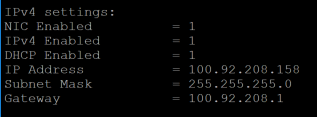
選項 1: racadm getniccfg 使用 SSH 或本機 racadm
- 這是最佳方法,因為您可以方便地獲取「已偵測到的連結」狀態。
- 檢查 NIC 是否已啟用,以及 IP、子網路和閘道是否有意義。
- 檢查 NIC 選擇、偵測到的連結,以及使用中的 NIC。
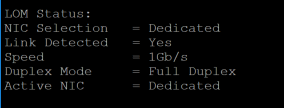
- 還考慮執行
Racadm get iDRAC.NIC.vlanenable,以查看是否意外分配了 VLAN。
選項 2:F2 BIOS
- 瀏覽至 iDRAC 設定>的系統摘要。
- 檢查目前的 iDRAC 網路設定,以瞭解 NIC 選項、啟用的 IPv4,以及目前的 IPv4 位址/閘道。
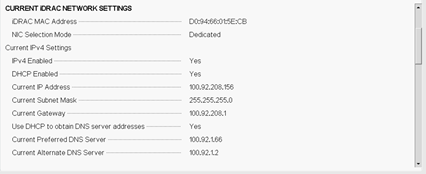
- 選取底部 的完成 ,然後瀏覽至網路設定。
- 勾選啟用 NIC 和作用中 NIC 介面。
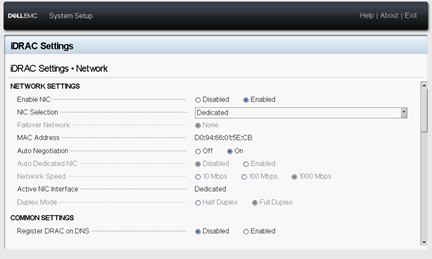
•滾動到底部並檢查VLAN設置。

選項 3:SupportAssist 集合/TSR
- 開啟 TSR 的 檢視器報告 。
- 打開 原始輸出。
- IPv4 專用 CTRL+F
- 根據 DHCP 用於位址、閘道、網路遮罩和 DNS 而定,檢查靜態或非靜態。
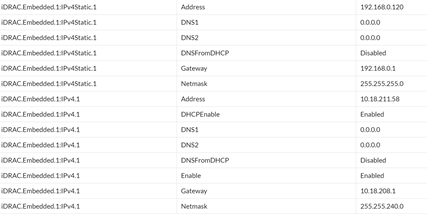
- 按下 NIC.1 的 CTRL+F ,檢查 ActiveNIC 和 Enable,以及向下捲動一點以檢查 VLAN。
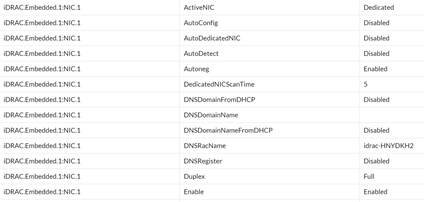
如果組態看起來良好,或作用中的 NIC 與選取的 NIC 不相符,請使用下列兩種方法之一重新開機 iDRAC:
Racadm Racreset- 按住 i 按鈕 15 秒鐘。
故障排除步驟 3 - 網路故障排除
縮小問題範圍的關鍵步驟:
- iDRAC 是否可以 ping 閘道 -
racadm ping門。 - iDRAC 是否可從第二個系統運作?
- iDRAC 連接埠上的連結指示燈是否作用中?
- 如果變更 iDRAC 連接埠 (專用與 LOM),會發生什麼事?
- iDRAC Direct 或直接插入筆記型電腦是否正常運作?
我們知道 iDRAC 已初始化、設定正確且連結指示燈可正常運作。故障排除步驟 4 - 一次性和 Nuke 和鋪路 要檢查的當前一次性:
- 檢查 Web 伺服器是否已啟用 -
racadm get idrac.webserver
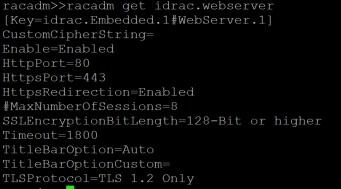
- 如果 啟用 = 已停用,請執行
racadm set iDRAC.webserver.enable Enabled
如果 iDRAC 已初始化,組態良好,iDRAC 可以 ping 閘道,連結指示燈良好,但 Web 介面仍無法運作,請使用下列方法將 iDRAC 重設為原廠預設值:
警示:這些是故障診斷的最後手段,因為這是一種配置破壞性方法。
racadm racresetcfg
注意:在 13G 上,這會將所有重設為原廠;在 14G 上,它會重設除使用者和網路資訊以外的所有重設。如果您必須將網路資訊和根使用者重設為 root/calvin,請執行
racadm racresetcfg -rc
- F10 淘汰和再利用精靈。
- F2 iDRAC 設定重設為預設值。
- LC 抹除 方法。
警示:請確定有下載的 DRAC 授權備份,因為 LC 抹除會移除授權。
從可透過網路連線至 iDRAC 的 Windows 主機執行下列命令。
請務必填寫使用者名稱、密碼和 iDRAC IP 區段,但請勿變更此命令中的任何其他內容。
> winrm i LCWipe http://schemas.dmtf.org/wbem/wscim/1/cim-schema/2/root/dcim/DCIM_LCService?SystemCreationClassName=DCIM_ComputerSystem+CreationClassName=DCIM_LCService+SystemName=DCIM:ComputerSystem+Name=DCIM:LCService -u:[idrac username] -p:[password] -r:https://[idrac ip]/wsman -SkipCNcheck -SkipCAcheck -encoding:utf-8 -a:basic
Affected Products
iDRAC9, iDRAC9 - 3.0x Series, iDRAC9 - 3.1x Series, iDRAC9 - 3.2x Series, iDRAC9 - 3.3x Series, iDRAC9 - 3.4x Series, iDRAC9 - 4.xx Series, PowerEdge R240, PowerEdge R250, PowerEdge R260, PowerEdge R340, PowerEdge R350, PowerEdge R360, PowerEdge R440
, PowerEdge R450, PowerEdge R540, PowerEdge R550, PowerEdge R640, PowerEdge R6415, PowerEdge R650, PowerEdge R650xs, PowerEdge R6515, PowerEdge R6525, PowerEdge R660, PowerEdge R660xs, PowerEdge R6615, PowerEdge R6625, PowerEdge R740, PowerEdge R740XD, PowerEdge R740XD2, PowerEdge R7415, PowerEdge R7425, PowerEdge R750, PowerEdge R750XA, PowerEdge R750xs, PowerEdge R7515, PowerEdge R7525, PowerEdge R760, PowerEdge R760XA, PowerEdge R760xd2, PowerEdge R760xs, PowerEdge R7615, PowerEdge R7625, PowerEdge R840, PowerEdge R860, PowerEdge R940, PowerEdge R940xa, PowerEdge R960, PowerEdge T140, PowerEdge T150, PowerEdge T160, PowerEdge T340, PowerEdge T350, PowerEdge T360, PowerEdge T440, PowerEdge T550, PowerEdge T560, PowerEdge T640
...
Article Properties
Article Number: 000185547
Article Type: How To
Last Modified: 12 May 2026
Version: 13
Find answers to your questions from other Dell users
Support Services
Check if your device is covered by Support Services.