PowerEdge : Dépannage de la console virtuelle iDRAC
Summary: Vidéo explicative sur la gestion des systèmes qui explique comment dépanner la console virtuelle iDRAC.
This article applies to
This article does not apply to
This article is not tied to any specific product.
Not all product versions are identified in this article.
Instructions
Cette vidéo de formation présente les bases du dépannage des problèmes de console virtuelle iDRAC.
Dépannage de la console virtuelle iDRAC.
Durée : 00:06:35 (hh :mm :ss)
Lorsqu’ils sont disponibles, les paramètres de langue des sous-titres peuvent être choisis à l’aide de l’icône CC de ce lecteur vidéo.
Remarque : À partir de la version 6.00.02.00, l’accès à la console virtuelle utilise uniquement eHTML5. Le trafic de la console virtuelle eHTML5 est acheminé via le port 443, et la configuration des ports n’est plus une option dans l’interface utilisateur.
Scénario 1 : Port 5900 ou Impossible d’accéder à la console virtuelle.
Étapes à effectuer :
- Ouvrez le navigateur et accédez à
https://iDRAC_ip:5900 - Un écran blanc doit s’afficher, indiquant qu’il existe un certificat sur ce port

- Si cet écran ne s’affiche pas, cela signifie que le port 5900 est bloqué et qu’il s’agit d’un problème de réseau ou de pare-feu.
- Nous pouvons effectuer un test à partir d’un système dans le même sous-réseau pour essayer de le prouver davantage.
- Il est possible de parcourir le DRAC en exécutant la commande suivante :
racadm racreset
Scénario 2 : plug-ins
Plugin 1 : Protocole HTML5
Étapes à suivre :
- Au lancement, un message s’affiche pour la validation du certificat.
- Le délai d’expiration de la zone de message du certificat est court : la latence sur l’environnement peut avoir un impact.
- Si vous utilisez Internet Explorer, l’iDRAC ne peut pas se trouver dans les paramètres de l’affichage de compatibilité.
- Essayez un autre navigateur ou effacez le cache, car tout est du côté navigateur.
Étapes à suivre :
- Assurez-vous que Java est installé.
- Vérifiez la compatibilité de la version Java installée : l’iDRAC6 prend uniquement en charge Java 8 u121 et versions antérieures.
- Essayez HTML5 pour confirmer qu’il s’agit d’un problème de plugin Java.
- Ajoutez l’iDRAC à la liste des sites d’exception dans le Panneau > de configuration Sécurité Java > .
- Parfois, Java est bloqué par un objet de stratégie de groupe.

Plugin 3 : Processus ActiveX : Installe un plug-in qu’Internet Explorer peut utiliser dans ce navigateur uniquement.
Étapes de dépannage :
- Assurez-vous qu’ActiveX n’est pas bloqué par un GPO ou un navigateur.
- Supprimez le plug-in ActiveX d’IE en cliquant sur Outils >Gérer Modules > complémentaires Barres d’outils et extensions.

- Relancez maintenant ActiveX.
- Puisqu’il s’agit à la fois d’une boîte de message et d’un téléchargement, c’est le plug-in le plus souvent bloqué.
Scénario 3 : configuration iDRAC
Dans l’interface utilisateur de l’iDRAC, sous Configuration > Console virtuelle, assurez-vous qu’elle est activée et configurée comme prévu.
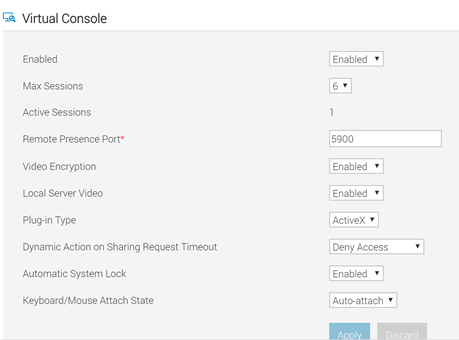
Scénario 4 : Échec de la redirection clavier/souris.
Étapes de dépannage :
configuration iDRAC
- Dans l’interface utilisateur de l’iDRAC, sous Configuration >Console virtuelle, assurez-vous que l’État de connexion du clavier/de la souris est défini sur Connexion automatique.
- Parfois, éteignez-le, puis rallumez-le pour retrouver sa fonctionnalité.
- La redirection clavier/souris fonctionne-t-elle pendant l’autotest de démarrage ? Si oui, il s’agit d’un problème de système d’exploitation, probablement lié au pilote.
- Un clavier/souris physique fonctionne-t-il ? Si non, il s’agit d’un problème matériel
- Si un clavier physique fonctionne, mais que la redirection clavier/souris de la console virtuelle ne fonctionne pas dans l’autotest de démarrage ou le système d’exploitation, exécutez
racadm racresetcfgpour le reconstruire à partir de zéro.
Affected Products
iDRAC7, iDRAC8, iDRAC9Products
PowerEdge C6420, PowerEdge C6520, PowerEdge C6525, PowerEdge C6615, PowerEdge C6620, PowerEdge R240, PowerEdge R250, PowerEdge R260, PowerEdge R340, PowerEdge R350, PowerEdge R360, PowerEdge R440, PowerEdge R450, PowerEdge R540, PowerEdge R550
, PowerEdge R640, PowerEdge R6415, PowerEdge R650, PowerEdge R650xs, PowerEdge R6515, PowerEdge R6525, PowerEdge R660, PowerEdge R660xs, PowerEdge R6615, PowerEdge R6625, PowerEdge R740, PowerEdge R740XD, PowerEdge R740XD2, PowerEdge R7415, PowerEdge R7425, PowerEdge R750, PowerEdge R750XA, PowerEdge R750xs, PowerEdge R7515, PowerEdge R7525, PowerEdge R760, PowerEdge R760XA, PowerEdge R760xd2, PowerEdge R760xs, PowerEdge R7615, PowerEdge R7625, PowerEdge R840, PowerEdge R860, PowerEdge R940, PowerEdge R940xa, PowerEdge R960, PowerEdge T140, PowerEdge T150, PowerEdge T160, PowerEdge T340, PowerEdge T350, PowerEdge T360, PowerEdge T440, PowerEdge T550, PowerEdge T560, PowerEdge T640, PowerFlex appliance R650, PowerFlex appliance R6525, PowerFlex appliance R660, PowerFlex appliance R6625, Powerflex appliance R750, PowerFlex appliance R760, PowerFlex appliance R7625, PowerFlex appliance R640, PowerFlex appliance R740XD, PowerFlex appliance R7525, PowerFlex appliance R840
...
Article Properties
Article Number: 000185549
Article Type: How To
Last Modified: 17 Jan 2025
Version: 9
Find answers to your questions from other Dell users
Support Services
Check if your device is covered by Support Services.