PowerEdge: risoluzione dei problemi della console virtuale iDRAC
Summary: Video procedurale sulla gestione dei sistemi che illustra come risolvere i problemi della console virtuale iDRAC.
This article applies to
This article does not apply to
This article is not tied to any specific product.
Not all product versions are identified in this article.
Instructions
Questo video di formazione illustra le nozioni di base per la risoluzione dei problemi della console virtuale iDRAC.
Come risolvere i problemi della console virtuale di iDRAC.
Durata: 00:06:35 (hh:mm:ss)
Se disponibili, è possibile scegliere le impostazioni della lingua dei sottotitoli (sottotitoli) utilizzando l'icona CC su questo lettore video.
Nota: A partire dalla versione 6.00.02.00, l'accesso a Virtual Console utilizza solo eHTML5. Il traffico della console virtuale eHTML5 viene instradato attraverso la porta 443 e la configurazione delle porte non è più un'opzione nell'interfaccia utente.
Scenario uno: Porta 5900 o Impossibile accedere alla console virtuale.
Operazioni da eseguire:
- Aprire il browser e accedere a
https://iDRAC_ip:5900 - Dovrebbe mostrare una schermata bianca indicante che su tale porta è presente un certificato

- Se questa schermata non viene visualizzata, la porta 5900 è bloccata e si tratta di un problema di rete o del firewall.
- Possiamo eseguire test da un sistema nella stessa subnet per provare a dimostrarlo ulteriormente.
- Il DRAC può essere riacceso eseguendo il comando:
racadm racreset
Scenario due: plug-in
Plug-in 1: Lettore HTML5
Passaggi da eseguire:
- All'avvio viene visualizzata una finestra di messaggio per la convalida del certificato.
- Il timeout nella finestra di messaggio del certificato è breve: la latenza nell'ambiente può avere un impatto.
- Se si utilizza Internet Explorer, iDRAC non può essere nelle impostazioni di Visualizzazione Compatibilità.
- Prova un altro browser o svuota la cache poiché è tutto lato browser.
Passaggi da eseguire:
- Accertarsi che Java sia installato.
- Verificare la compatibilità della versione Java installata: iDRAC6 supporta solo Java 8 u121 e versioni precedenti.
- Provare HTML5 per verificare che si tratti di un problema del plug-in Java.
- Aggiungere iDRAC all'elenco dei siti di eccezione nel pannello di controllo Sicurezza Java >> .
- A volte, Java è bloccato da un oggetto Criteri di gruppo.

Plug-in 3: Processo ActiveX: Installa un plug-in per Internet Explorer utilizzabile solo in tale browser.
Procedura per la risoluzione dei problemi:
- Assicurarsi che ActiveX non sia bloccato dall'oggetto Criteri di gruppo o dal browser.
- Eliminare il plug-in ActiveX da Internet Explorer facendo clic su Strumenti, >Gestione componenti aggiuntivi, barre> degli strumenti ed estensioni.

- Ora riavvia ActiveX.
- Poiché si tratta sia di una finestra di messaggio che di un download, è il plug-in più comunemente bloccato.
Scenario tre: configurazione iDRAC
Nell'interfaccia utente di iDRAC, in Configuration > Virtual Console, assicurarsi che sia impostata su Enabled e configurata come previsto.
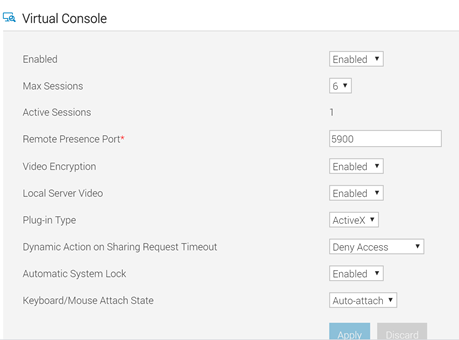
Scenario 4: Il reindirizzamento tastiera/mouse non riesce.
Procedura per la risoluzione dei problemi:
configurazione iDRAC
- Nell'interfaccia utente di iDRAC, in Configuration >Virtual Console, assicurarsi che Keyboard/Mouse Attach State sia impostato su Auto-Attach.
- A volte lo spegni e poi lo riaccendi per ritrovare la funzionalità.
- Il reindirizzamento di tastiera/mouse funziona durante il POST? Se la risposta è sì, allora stiamo parlando di un problema del sistema operativo, molto probabilmente correlato al driver.
- La tastiera o il mouse fisico funzionano? In caso contrario, si tratta di un problema hardware
- Se una tastiera fisica funziona, ma il reindirizzamento della tastiera/mouse della console virtuale non funziona nel POST o nel sistema operativo, eseguire
racadm racresetcfgper ricostruirlo da zero.
Affected Products
iDRAC7, iDRAC8, iDRAC9Products
PowerEdge C6420, PowerEdge C6520, PowerEdge C6525, PowerEdge C6615, PowerEdge C6620, PowerEdge R240, PowerEdge R250, PowerEdge R260, PowerEdge R340, PowerEdge R350, PowerEdge R360, PowerEdge R440, PowerEdge R450, PowerEdge R540, PowerEdge R550
, PowerEdge R640, PowerEdge R6415, PowerEdge R650, PowerEdge R650xs, PowerEdge R6515, PowerEdge R6525, PowerEdge R660, PowerEdge R660xs, PowerEdge R6615, PowerEdge R6625, PowerEdge R740, PowerEdge R740XD, PowerEdge R740XD2, PowerEdge R7415, PowerEdge R7425, PowerEdge R750, PowerEdge R750XA, PowerEdge R750xs, PowerEdge R7515, PowerEdge R7525, PowerEdge R760, PowerEdge R760XA, PowerEdge R760xd2, PowerEdge R760xs, PowerEdge R7615, PowerEdge R7625, PowerEdge R840, PowerEdge R860, PowerEdge R940, PowerEdge R940xa, PowerEdge R960, PowerEdge T140, PowerEdge T150, PowerEdge T160, PowerEdge T340, PowerEdge T350, PowerEdge T360, PowerEdge T440, PowerEdge T550, PowerEdge T560, PowerEdge T640, PowerFlex appliance R650, PowerFlex appliance R6525, PowerFlex appliance R660, PowerFlex appliance R6625, Powerflex appliance R750, PowerFlex appliance R760, PowerFlex appliance R7625, PowerFlex appliance R640, PowerFlex appliance R740XD, PowerFlex appliance R7525, PowerFlex appliance R840
...
Article Properties
Article Number: 000185549
Article Type: How To
Last Modified: 17 Jan 2025
Version: 9
Find answers to your questions from other Dell users
Support Services
Check if your device is covered by Support Services.