PowerEdge: Felsökning av iDRAC Virtual Console
Summary: Systemhantering – video om felsökning av den virtuella iDRAC-konsolen.
This article applies to
This article does not apply to
This article is not tied to any specific product.
Not all product versions are identified in this article.
Instructions
I den här utbildningsvideon beskrivs grunderna i felsökning av problem med iDRAC Virtual Console.
Felsöka den virtuella iDRAC-konsolen.
Längd: 00:06:35 (hh:mm:ss)
Om det är möjligt kan du välja språkinställningar för dold textning (undertexter) med hjälp av CC-ikonen i den här videospelaren.
Obs! Från och med version 6.00.02.00 används endast eHTML5 för åtkomst till Virtual Console. Trafiken i eHTML5 Virtual Console dirigeras via port 443 och portkonfigurationen är inte längre ett alternativ i användargränssnittet.
Scenario ett: Port 5900 eller kommer inte åt den virtuella konsolen.
Åtgärder att utföra:
- Öppna webbläsaren och gå till
https://iDRAC_ip:5900 - En vit skärm bör visas som talar om att det finns ett certifikat på den porten

- Om du inte får upp den här skärmen blockeras port 5900 och det är ett nätverks- eller brandväggsproblem.
- Vi kan testa från ett system i samma undernät för att försöka bevisa det ytterligare.
- DRAC kan cyklas med kommandot:
racadm racreset
Scenario två – Insticksprogram
Tillägg 1: HTML5-kod
Steg för att utföra:
- Vid start visas en meddelanderuta för certifikatvalidering.
- Tidsgränsen för certifikatets meddelanderuta är kort – svarstiden i miljön kan påverka.
- Om du använder Internet Explorer kan iDRAC inte finnas i inställningarna för kompatibilitetsvyn.
- Prova en annan webbläsare eller rensa cacheminnet eftersom allt är webbläsarsidan.
Steg för att utföra:
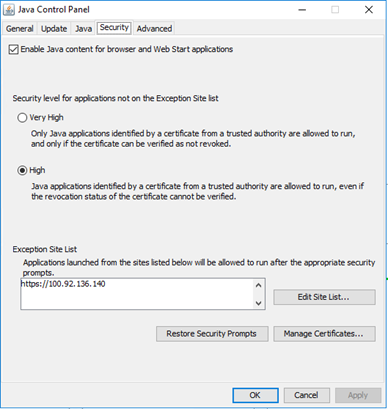
- Kontrollera att Java är installerat.
- Kontrollera om den installerade Java-versionen är kompatibel – iDRAC6 stöder endast Java 8 u121 och äldre.
- Prova HTML5 för att bekräfta att det är ett problem med Java-insticksprogrammet.
- Lägg till iDRAC i listan över undantagsplatser i Kontrollpanelen Java-säkerhet >> .
- Ibland blockeras Java av ett grupprincipobjekt.
Tillägg 3: ActiveX-process: Installerar ett plugin-program som Internet Explorer endast kan använda i den webbläsaren.
Felsökningssteg:
- Kontrollera att ActiveX inte blockeras av grupprincipobjektet eller webbläsaren.
- Ta bort ActiveX-plugin-programmet från IE genom att klicka på Verktyg>, Hantera tillägg>, verktygsfält och tillägg.

- Starta nu om ActiveX.
- Eftersom det är både en meddelanderuta och en nedladdning är det det oftast blockerade plugin-programmet.
Scenario tre – iDRAC-konfiguration
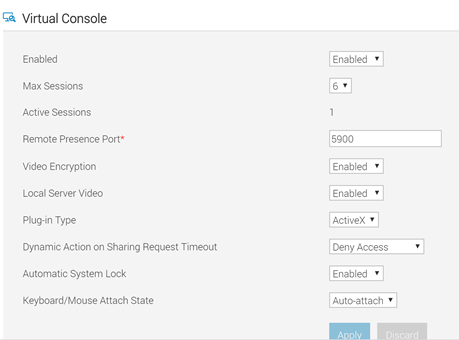
I iDRAC-användargränssnittet, under Configuration > Virtual Console, kontrollerar du att det är aktiverat och konfigurerat som förväntat.
Scenario 4: Omdirigering av tangentbord/mus misslyckas.
Felsökningssteg:
iDRAC-konfiguration
- I iDRAC-användargränssnittet, under Configuration >Virtual Console, kontrollerar du att Keyboard / Mouse Attach State är inställt på Auto-Attach.
- Stäng av den ibland och slå sedan på den igen för att återfå funktionaliteten.
- Fungerar omdirigering av tangentbord/mus under självtest? Om ja, talar vi om ett operativsystemsproblem, troligen drivrutinsrelaterat.
- Fungerar ett fysiskt tangentbord/mus? Om nej är det ett maskinvaruproblem
- Om ett fysiskt tangentbord fungerar, men omdirigering av tangentbord/mus i den virtuella konsolen inte fungerar i POST eller operativsystemet, kör du
racadm racresetcfgatt bygga om den från grunden.
Affected Products
iDRAC7, iDRAC8, iDRAC9Products
PowerEdge C6420, PowerEdge C6520, PowerEdge C6525, PowerEdge C6615, PowerEdge C6620, PowerEdge R240, PowerEdge R250, PowerEdge R260, PowerEdge R340, PowerEdge R350, PowerEdge R360, PowerEdge R440, PowerEdge R450, PowerEdge R540, PowerEdge R550
, PowerEdge R640, PowerEdge R6415, PowerEdge R650, PowerEdge R650xs, PowerEdge R6515, PowerEdge R6525, PowerEdge R660, PowerEdge R660xs, PowerEdge R6615, PowerEdge R6625, PowerEdge R740, PowerEdge R740XD, PowerEdge R740XD2, PowerEdge R7415, PowerEdge R7425, PowerEdge R750, PowerEdge R750XA, PowerEdge R750xs, PowerEdge R7515, PowerEdge R7525, PowerEdge R760, PowerEdge R760XA, PowerEdge R760xd2, PowerEdge R760xs, PowerEdge R7615, PowerEdge R7625, PowerEdge R840, PowerEdge R860, PowerEdge R940, PowerEdge R940xa, PowerEdge R960, PowerEdge T140, PowerEdge T150, PowerEdge T160, PowerEdge T340, PowerEdge T350, PowerEdge T360, PowerEdge T440, PowerEdge T550, PowerEdge T560, PowerEdge T640, PowerFlex appliance R650, PowerFlex appliance R6525, PowerFlex appliance R660, PowerFlex appliance R6625, Powerflex appliance R750, PowerFlex appliance R760, PowerFlex appliance R7625, PowerFlex appliance R640, PowerFlex appliance R740XD, PowerFlex appliance R7525, PowerFlex appliance R840
...
Article Properties
Article Number: 000185549
Article Type: How To
Last Modified: 17 Jan 2025
Version: 9
Find answers to your questions from other Dell users
Support Services
Check if your device is covered by Support Services.