Come accedere ai sistemi IDPA tramite l'interfaccia utente o la CLI
Summary: Questo articolo descrive come accedere ai diversi sistemi IDPA utilizzando l'interfaccia utente (UI) o l'interfaccia della riga di comando (CLI).
This article applies to
This article does not apply to
This article is not tied to any specific product.
Not all product versions are identified in this article.
Instructions
Integrated Data Protection Appliance (IDPA) dispone di diversi sistemi a cui è necessario effettuare l'accesso e ci sono diversi utenti a seconda del sistema.
Ci sono:
- IDPA System Manager (DPC)
- Server di backup (Avamar)
- Protection Storage (Data Domain)
- Reporting e analisi (DPA)
- Ricerca, Hypervisor Manager (vCenter)
- Uno o più server Hypervisor (ESXi)
- Potrebbe anche essere installato Cloud Disaster Recovery Add-on (CDRA)
È presente anche il server ACM, come mostrato in questa schermata dell'interfaccia utente:
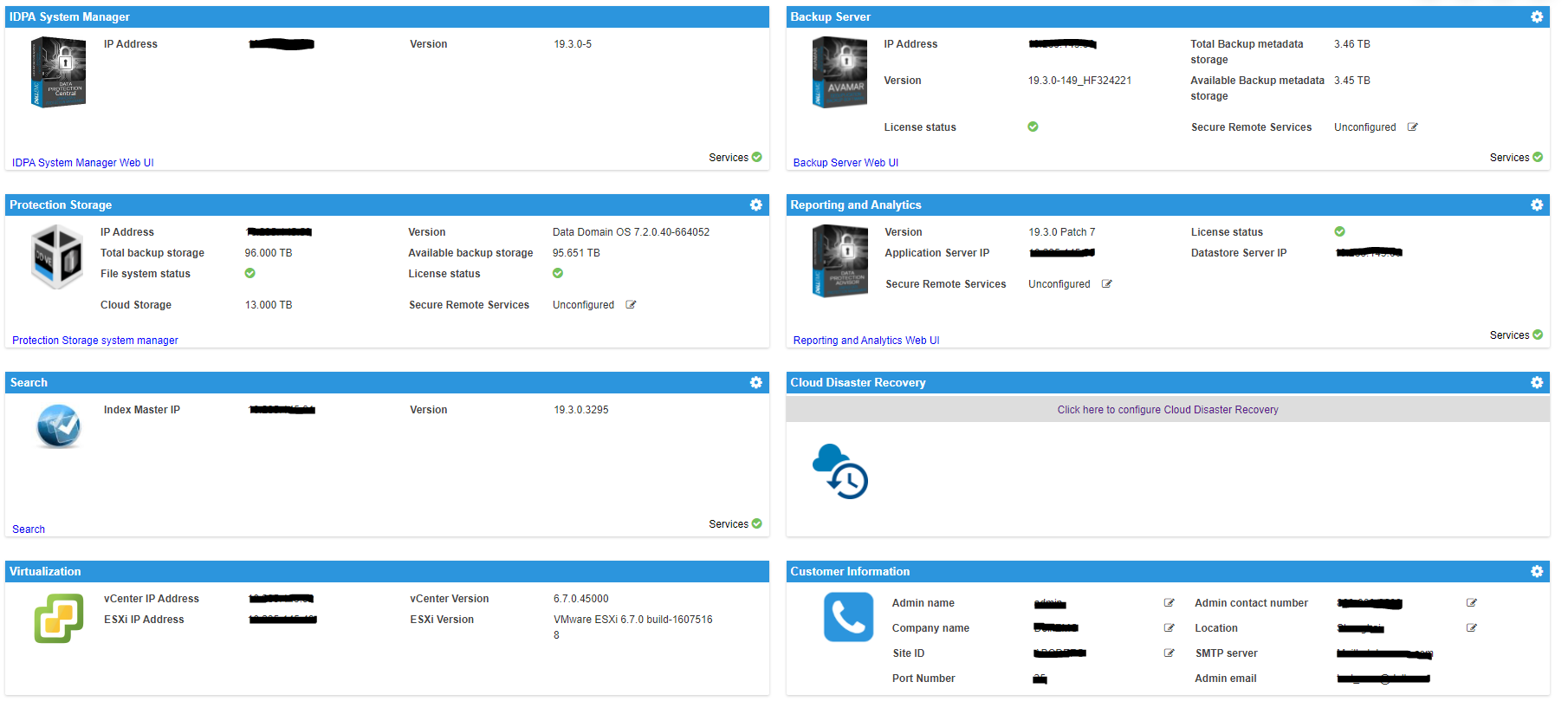
Di seguito sono riportati gli utenti per ogni sistema:
ACM:
UI: root
CLI: root
IDPA System Manager (DPC):
UI: administrator@dpc.local: idpauser or AD login if configured
CLI: admin
Protection Software (Avamar):
UI: MCUser
CLI: admin
Protection Storage (Data Domain):
UI: sysadmin
CLI: sysadmin
Reporting and Analytics (DPA):
UI: administrator
CLI: root
Search:
UI: admin: idpauser or AD login if configured
CLI: root
Hypervisor Manager (VCSA):
UI: administrator@vsphere.local: root
CLI: root
Hypervisor (ESXi):
UI: root
CLI: root
Se si utilizza IDPA 2.7.1 e versioni precedenti:
Per impostazione predefinita, IDPA System Manager e Search sono configurati con LDAP (Lightweight Directory Access Protocol) dal server ACM. Se Active Directory (AD) o LDAP esterno non è stato configurato da ACM, l'utente
È inoltre possibile configurare manualmente AD o LDAP per Backup Server, Protection Storage e Reporting and Analytics per utilizzare l'accesso AD o LDAP.
Per impostazione predefinita, IDPA System Manager e Search sono configurati con LDAP (Lightweight Directory Access Protocol) dal server ACM. Se Active Directory (AD) o LDAP esterno non è stato configurato da ACM, l'utente
idpauser consente di accedere all'interfaccia utente di questi due sistemi.
È inoltre possibile configurare manualmente AD o LDAP per Backup Server, Protection Storage e Reporting and Analytics per utilizzare l'accesso AD o LDAP.
Se si utilizza IDPA 2.7.2 o versioni successive, LDAP è configurato su tutti i prodotti e idpauser l'utente funziona per tutti i sistemi, incluso ACM.
Se si imposta il server AD/LDAP in ACM, verrà configurato anche su tutti i sistemi in IDPA.
Affected Products
Integrated Data Protection Appliance FamilyArticle Properties
Article Number: 000188344
Article Type: How To
Last Modified: 10 May 2026
Version: 8
Find answers to your questions from other Dell users
Support Services
Check if your device is covered by Support Services.