Uzyskiwanie pomocy technicznej dotyczącej pakietu Dell Command Integration Suite Microsoft System Center
Summary: W tym artykule opisano sposób uzyskiwania pomocy technicznej dla aplikacji Dell Command | Pakiet integracyjny Microsoft System Center.
This article applies to
This article does not apply to
This article is not tied to any specific product.
Not all product versions are identified in this article.
Instructions
Dotyczy produktów:
- Aplikacja Dell Command | Pakiet integracyjny Microsoft System Center
Aplikacja Dell Command | Integration Suite Microsoft System Center for System Center to łatwe w obsłudze narzędzie oparte na interfejsie użytkownika, służące do konfigurowania i wdrażania komputerów klienckich firmy Dell. Aplikacja Dell Command | Pakiet Integration Program Microsoft System Center for System Center bezpośrednio integruje się z konsolą programu Microsoft Configuration Manager. Eliminuje to potrzebę korzystania z narzędzi wiersza poleceń i skryptów używanych w programie Dell Command | Konfigurować. Dodaje również funkcje zdalnego zarządzania zarówno wewnątrz, jak i poza pasmem.
Opcje samopomocy
Większość informacji technicznych można znaleźć w bazie wiedzy firmy Dell.
Aby uzyskać pomoc techniczną:
- Wejdź na stronę https://www.dell.com/support/home.
- Po prawej stronie wybierz opcję Skontaktuj się z pomocą, a następnie kliknij jedną z poniższych opcji:
- Skontaktuj się z pomocą techniczną: Jeśli masz dostępny kod Service Tag firmy Dell
- Skontaktuj się z działem pomocy dotyczącej zamówień: Jeśli nie masz kodu Service Tag firmy Dell i potrzebujesz pomocy w uzyskaniu dostępu do oprogramowania.
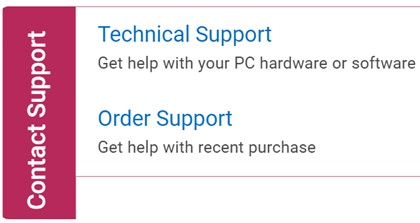
Rysunek 1. (Tylko w języku angielskim) Kliknij opcję Kontakt
- Kliknij łącze Wprowadź kod Service Tag.
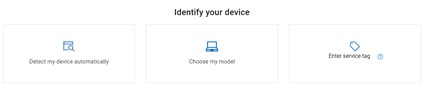
Rysunek 2. (Tylko w języku angielskim) Zidentyfikuj swoje urządzenie
- Wpisz kod Service Tag klienta (nie serwera), a następnie kliknij przycisk Prześlij.
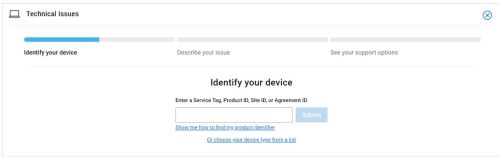
Rysunek 3. (Tylko w języku angielskim) Wpisz kod Service Tag i kliknij przycisk Prześlij
- Po wyświetleniu monitu wybierz opcję Wsparcie międzynarodowe lub Wsparcie w [REGION].
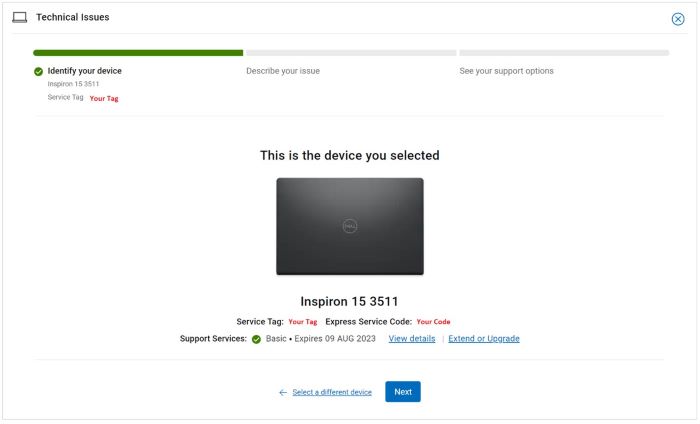
Rysunek 4. (Tylko w języku angielskim) Potwierdź model i kod Service Tag
- Z menu rozwijanego wybierz Oprogramowanie i aplikacje innych firm, po czym kliknij przycisk Dalej.
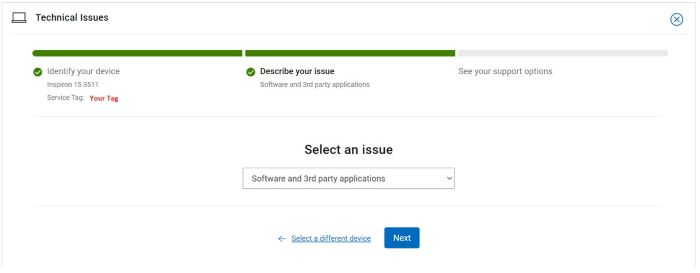
Rysunek 5. (Tylko w języku angielskim) Wybierz Oprogramowanie i aplikacje innych firm
- Wybierz dostępną opcję kontaktu.
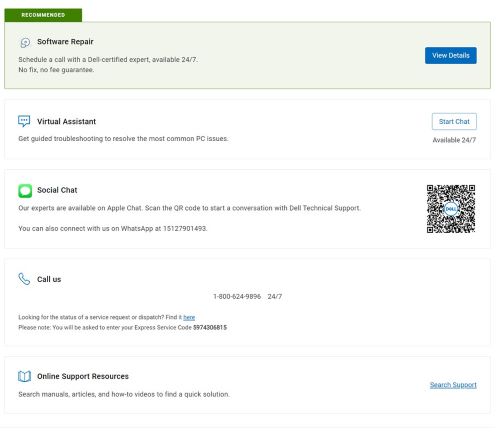
Rysunek 6. (Tylko w języku angielskim) Wybierz opcję kontaktu
- Wpisz Numer zamówienia, a następnie kliknij przycisk Znajdź moje zamówienie.

Rysunek 7. (Tylko w języku angielskim) Kliknij opcję Znajdź moje zamówienie
- Po prawej stronie kliknij opcję Skontaktuj się z działem obsługi klienta.
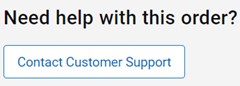
Rysunek 8. (Tylko w języku angielskim) Kliknij opcję Skontaktuj się z działem obsługi klienta
- Z listy rozwijanej wybierz opcję Brakujące elementy.

Rysunek 9. (tylko w języku angielskim) Wybierz opcję Brakujące lub nieprawidłowe elementy
- Wybierz dostępną opcję kontaktu.
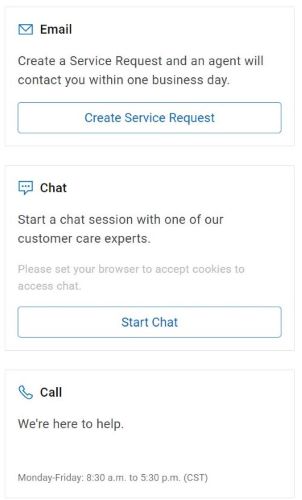
Rysunek 10. (Tylko w języku angielskim) Wybierz opcję kontaktu
Uwaga:
- Opcje kontaktu mogą się różnić w zależności od regionu.
- Skontaktuj się z działem pomocy technicznej, korzystając z tego artykułu (000189119).
Additional Information
Videos
Affected Products
Dell Command | Integration Suite for Microsoft System CenterArticle Properties
Article Number: 000189119
Article Type: How To
Last Modified: 13 Jun 2024
Version: 15
Find answers to your questions from other Dell users
Support Services
Check if your device is covered by Support Services.