Dell Command Integration Suite Microsoft System Center İçin Destek Alma
Summary: Bu makalede, Dell Command | Integration Suite Microsoft System Center.
This article applies to
This article does not apply to
This article is not tied to any specific product.
Not all product versions are identified in this article.
Instructions
Etkilenen Ürünler:
- Dell Command | Integration Suite Microsoft System Center
Dell Command | Integration Suite Microsoft System Center for System Center, Dell istemci bilgisayarlarınızı yapılandırmak ve dağıtmak için kullanımı kolay, kullanıcı arayüzü tabanlı bir araçtır. Dell Command | Tümleştirme Paketi System Center için Microsoft System Center, doğrudan Microsoft Configuration Manager konsoluyla tümleştirilir. Dell Command | Yapılandırmak. Ayrıca, hem bant içi hem de bant dışı uzaktan yönetim için işlevsellik ekler.
Kendi Kedine Yardım Seçenekleri
Teknik bilgilerin çoğu Dell Knowledge Base sayfasında bulunabilir.
Destek almak için:
- https://www.dell.com/support/home adresine gidin.
- Sayfanın sağ tarafındaki Contact Support (Destekle İletişime Geçin) öğesini seçin ve ardından aşağıdakilerden birine tıklayın:
- Contact Technical Support (Teknik Destek ile İletişime Geçin): Dell servis etiketiniz varsa
- Contact Order Support (Sipariş Desteği ile İletişime Geçin): Dell servis etiketiniz yoksa ve yazılıma erişmek için yardıma ihtiyacınız varsa.
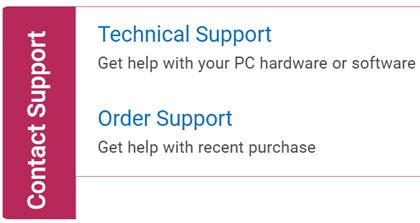
Şekil 1: (Yalnızca İngilizce) Bizimle İletişime Geçin Seçeneğine Tıklama
- Enter service tag (Servis etiketini gir) öğesine tıklayın.
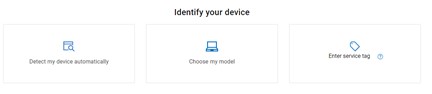
Şekil 2: (Yalnızca İngilizce) Aygıtınızı tanımlama
- İstemci (sunucu değil) Servis Etiketinizi yazın ve Submit öğesine tıklayın.

Şekil 3: (Yalnızca İngilizce) Servis Etiketinizi girme ve Submit (Gönder) öğesine tıklama
- İstem görüntülendiğinde International Support (Uluslararası Destek) veya Support in [REGION] ([REGION] Bölgesinde Destek) öğesini seçin.
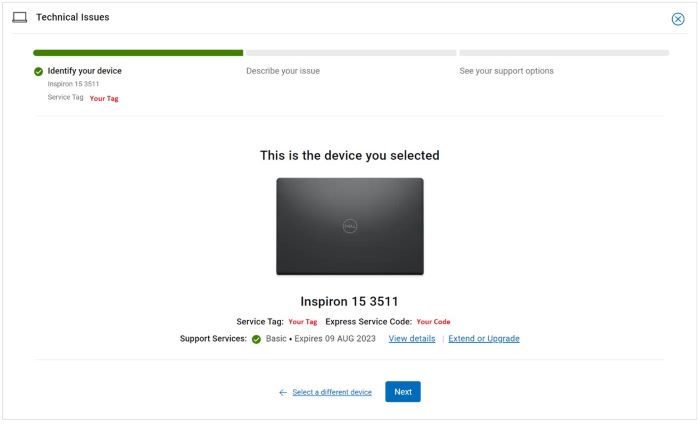
Şekil 4: (Yalnızca İngilizce) Modelinizi ve servis etiketinizi onaylayın
- Açılır menüden Software and 3rd party applications (Yazılım ve üçüncü taraf uygulamaları) ve ardından Next (İleri) öğesini seçin.
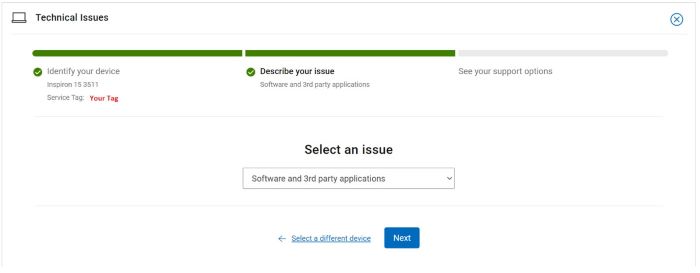
Şekil 5: (Yalnızca İngilizce) Yazılım ve üçüncü taraf uygulamaları öğesini seçme
- Kullanılabilir bir iletişim seçeneği belirleyin.
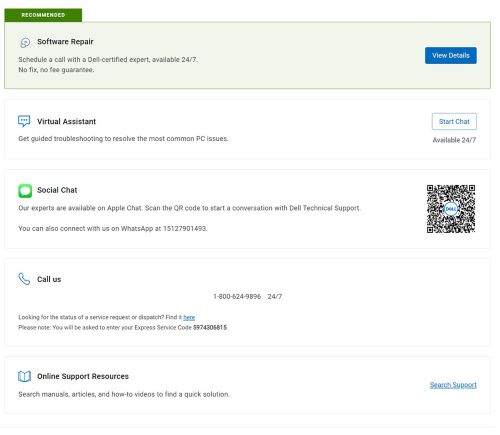
Şekil 6: (Yalnızca İngilizce) İletişim seçeneğini belirleme
- Sipariş Numaranızı yazın ve ardından Find My Order (Siparişimi Bul) öğesine tıklayın.
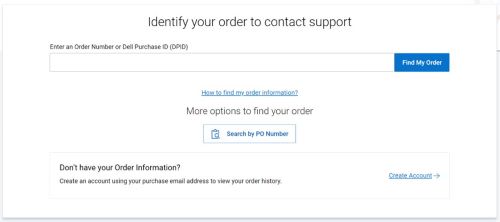
Şekil 7: (Yalnızca İngilizce) Siparişimi Bul öğesine tıklama
- Sayfanın sağ tarafında, Contact Customer Support (Müşteri Desteğiyle İletişime Geçin) öğesine tıklayın.
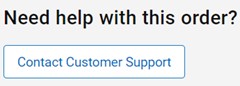
Şekil 8: (Yalnızca İngilizce) Contact Customer Support (Müşteri Desteğiyle İletişime Geçin) öğesine tıklama
- Açılır menüden Missing Items (Eksik Öğeler) seçeneğini belirleyin.
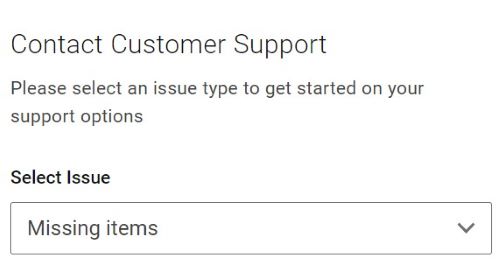
Şekil 9: (Yalnızca İngilizce) Eksik veya Yanlış Öğeler Seçeneğini Belirleme
- Kullanılabilir bir iletişim seçeneği belirleyin.
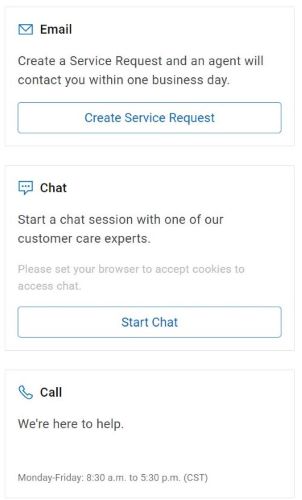
Şekil 10: (Yalnızca İngilizce) İletişim seçeneğini belirleme
Not:
- İletişim seçenekleri bölgenize göre değişebilir.
- Teknik destek ile iletişime geçerken bu makaleyi (000189119) referans gösterin.
Additional Information
Videos
Affected Products
Dell Command | Integration Suite for Microsoft System CenterArticle Properties
Article Number: 000189119
Article Type: How To
Last Modified: 13 Jun 2024
Version: 15
Find answers to your questions from other Dell users
Support Services
Check if your device is covered by Support Services.