Pokyny k aktivaci trvalého předplatného a softwarového předplatného společnosti Microsoft
Summary: Následující článek obsahuje pokyny k aktivaci trvalé licence na software společnosti Microsoft a předplatného softwaru od společnosti Dell.
This article applies to
This article does not apply to
This article is not tied to any specific product.
Not all product versions are identified in this article.
Instructions
Obsah:
- Stažení licenčních klíčů k trvalému softwaru a softwarovému předplatnému
- Než začnete
- Získání přihlašovacích údajů
- Portál Dell CloudStore
- Portál pro správu Microsoftu 365
- Stažení licenčních klíčů k softwaru a produktům
Stažení licenčních klíčů k trvalému softwaru a softwarovému předplatnému
Tento článek vysvětluje, jak stáhnout software a licenční klíče produktů pro časově neomezený software nebo předplatné softwaru zakoupené prostřednictvím programu Cloud Solution Provider (CSP).
Než začnete
Abyste mohli provést kroky v tomto článku, musíte být globálním správcem. Další informace najdete v následujícím článku o rolích správce:

Získání přihlašovacích údajů
-
Pokud máte existující cloudový účet Microsoft (tenant), přejděte do části o portálu pro správu Microsoftu 365. Přihlaste se na portál pro správu M365 pomocí svých přihlašovacích údajů. Měli byste přejít na následující pokyny:
-
Pokud jste si ještě nevytvořili cloudový účet (nájemce) Microsoft, přihlaste se do úložiště Dell CloudStore a načtěte přihlašovací údaje správce Microsoft 365. (Budete k tomu potřebovat přihlašovací údaje uvedené v uvítacím e-mailu.) Nejprve byste měli projít následující tři kroky:
 |
 |
 |
|
||
| Pro přístup do obchodu Dell CloudStore použijte
své uživatelské jméno uvedené v uvítacím e-mailu a heslo si poprvé vytvořte kliknutím na možnost Zapomněli jste heslo? (V tabulce 1 se ujistěte, že máte správný odkaz pro vaši polohu .) |
Kliknutím na dlaždici Microsoft 365 vyhledejte
své ID uživatele Microsoft. |
Téměř hotovo. Pomocí ID uživatele
M365 se přihlaste na portál pro správu M365 a vyberte Nemáte přístup ke svému účtu? hhttps://admin.microsoft.com/  |
(Tabulka 1: Odkaz na portál Dell CloudStore pro vaši zemi)
| Země | Odkaz na portál Dell CloudStore |
|---|---|
| Austrálie | https://au-cp.cloudstore.dell.com/ |
| Kanada | https://cp.cloudstore.dell.com/ |
| Dánsko | https://uk-cp.cloudstore.dell.com/ |
| Finsko | https://uk-cp.cloudstore.dell.com/ |
| Francie | https://fr-cp.cloudstore.dell.com/ |
| Německo | https://de-cp.cloudstore.dell.com/ |
| Indie | https://in-cp.cloudstore.dell.com/ |
| Irsko | https://uk-cp.cloudstore.dell.com/ |
| Japonsko | https://jp-cp.cloudstore.dell.com |
| Malajsie | https://my-cp.cloudstore.dell.com/ |
| Nizozemsko | https://uk-cp.cloudstore.dell.com/ |
| Nový Zéland | https://nz-cp.cloudstore.dell.com/ |
| Norsko | https://uk-cp.cloudstore.dell.com/ |
| Singapur | https://sg-cp.cloudstore.dell.com/ |
| Španělsko | https://es-cp.cloudstore.dell.com/ |
| Švédsko | https://uk-cp.cloudstore.dell.com/ |
| Spojené království | https://uk-cp.cloudstore.dell.com/ |
| Spojené státy americké | https://cp.cloudstore.dell.com/ |
Portál Dell CloudStore
Poznámka: Všechny údaje jsou pouze v angličtině.
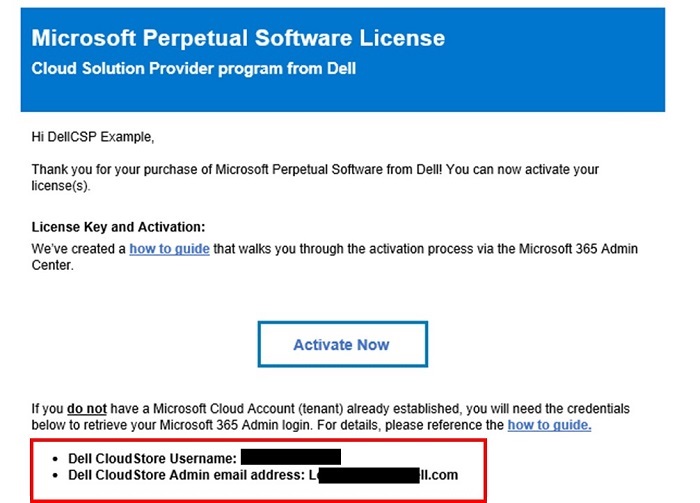
(Obrázek 1 Aktivace trvalého programu softwaru a předplatného softwaru společnosti Microsoft)
-
Přihlaste se do programu:
https://cp.CloudStore.dell.com/ (V tabulce 1 se ujistěte, že máte správný odkaz pro svou polohu.)
-
Vyberte možnost Zapomenout heslo.
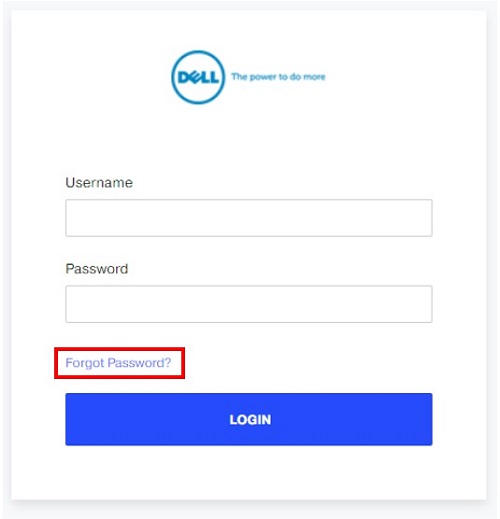
(Obrázek 2 Zapomenuté heslo)
-
Zadejte e-mailovou adresu, kterou jste uvedli v uvítacím e-mailu , a stiskněte tlačítko Odeslat.
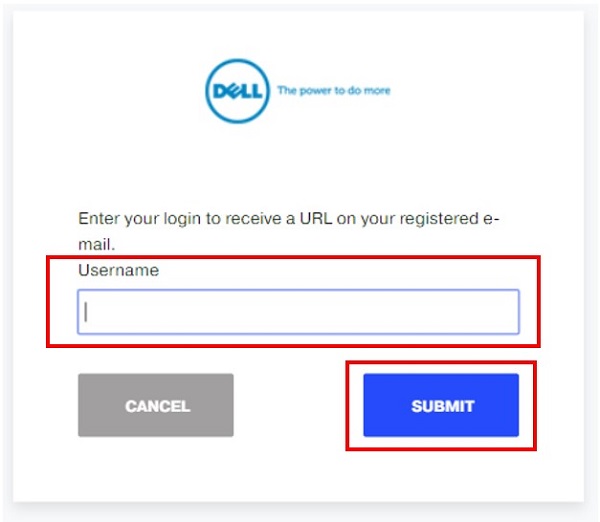
(Obrázek 3 Odeslání e-mailu)
-
Obdržíte potvrzení, že e-mail byl odeslán.
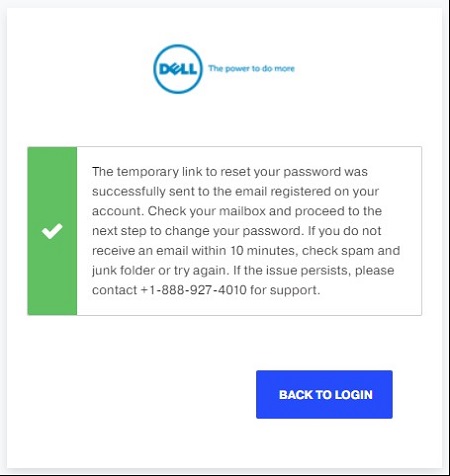
(Obrázek 4 Potvrzovací e-mail)
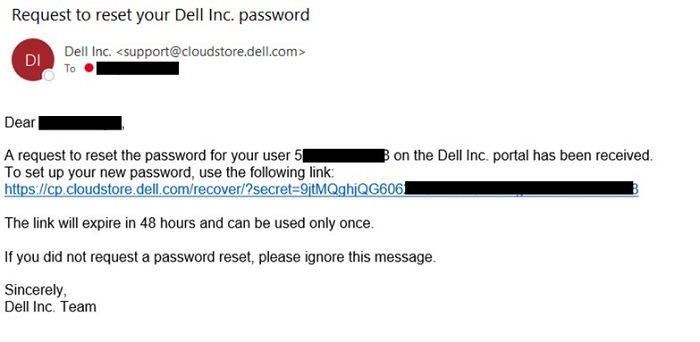
(Obrázek 5 Příklad resetování e-mailu)
-
Kliknutím na odkaz v e-mailu pro resetování otevřete okno pro resetování hesla.
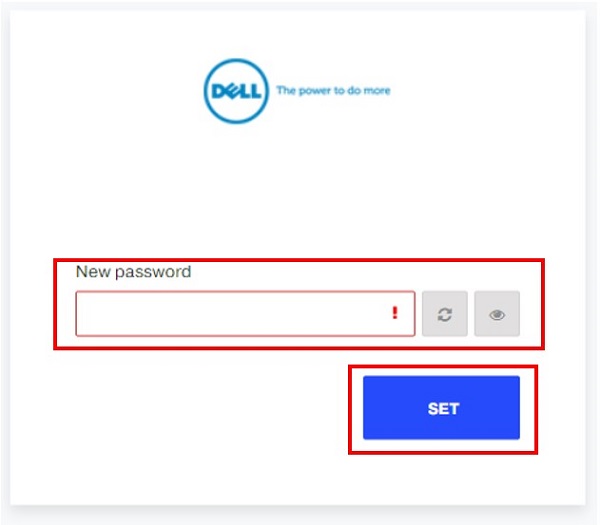
(Obrázek 6 Resetování hesla)
-
Na řídicím panelu vyberte Microsoft 365 .
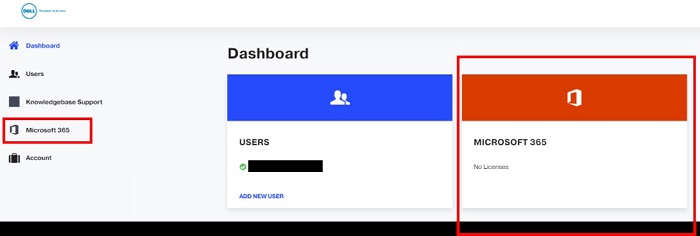
(Obrázek 7 Řídicí panel)
-
Podrobnosti najdete v dolní části obrazovky řídicího panelu Microsoft 365.
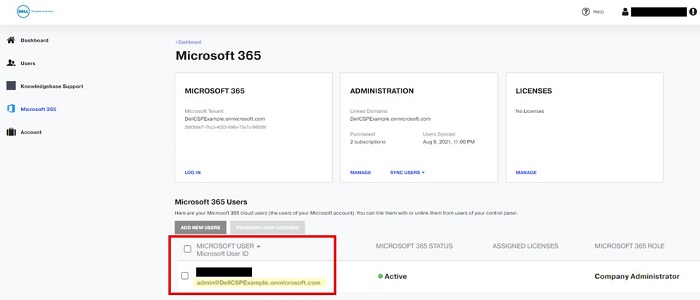
(Obrázek 8 Obrazovka řídicího panelu Microsoft 365)
Portál pro správu Microsoftu 365
Poznámka: Všechny údaje jsou pouze v angličtině.
-
Přejděte na Centrum pro správu Microsoftu 365 , klikněte na odkaz pro přihlášení a pak vyberte Nemáte přístup ke svému účtu?
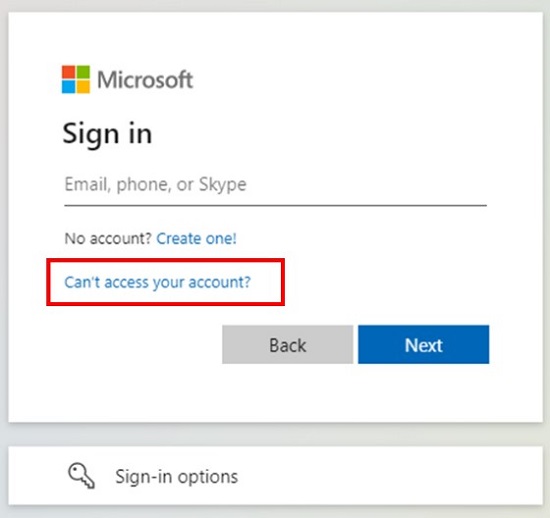
(Obrázek 9 Přihlášení Microsoft)
-
Z možností vyberte svůj pracovní nebo školní účet .
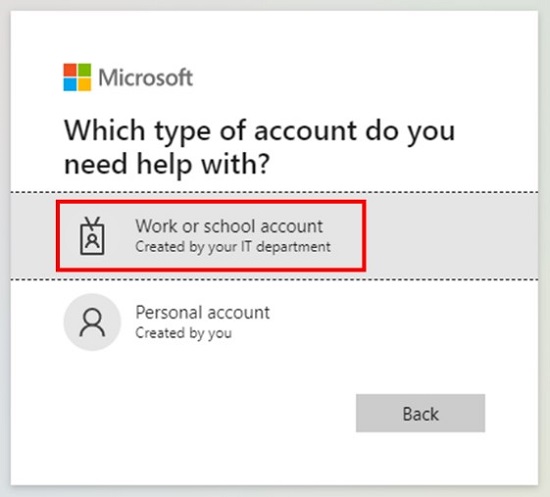
(Obrázek 10 S jakým typem účtu potřebujete pomoci?)
-
Zadejte svůj e-mail nebo uživatelské jméno a vyplňte webový captcha.
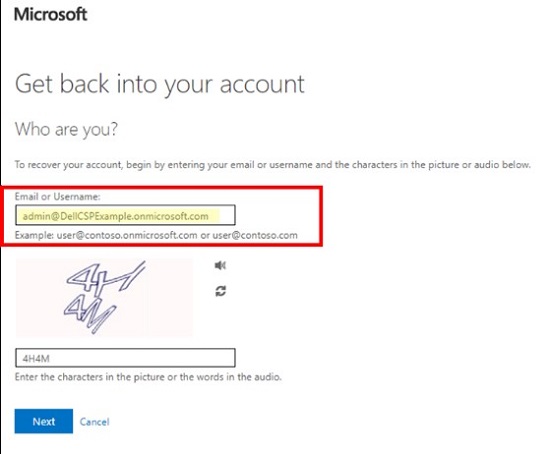
(Obrázek 11 Návrat do účtu)
-
Kliknutím na tlačítko Odeslat obdržíte ověřovací kód na svůj e-mailový účet.
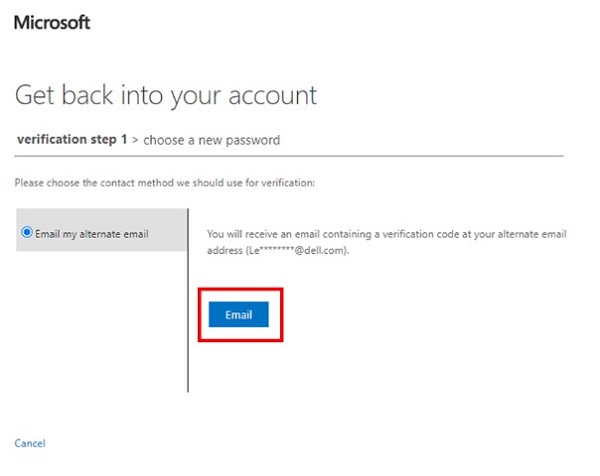
(Obrázek 12 Kroky ověření)
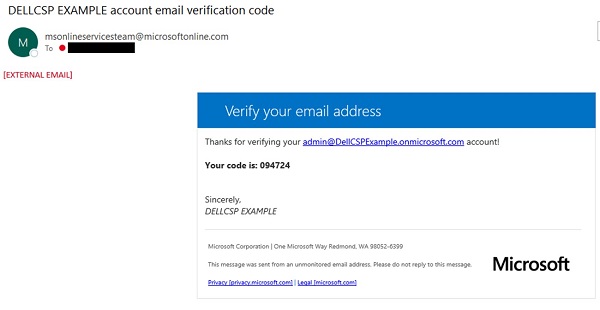
(Obrázek 13 Příklad ověřovacího e-mailu)
-
Zadejte svůj ověřovací kód.
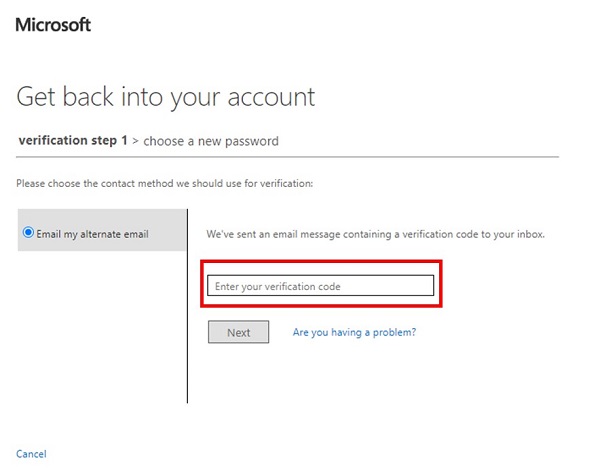
(Obrázek 14 Ověřovací kód)
-
Zadejte a potvrďte nové heslo a klikněte na tlačítko Dokončit.
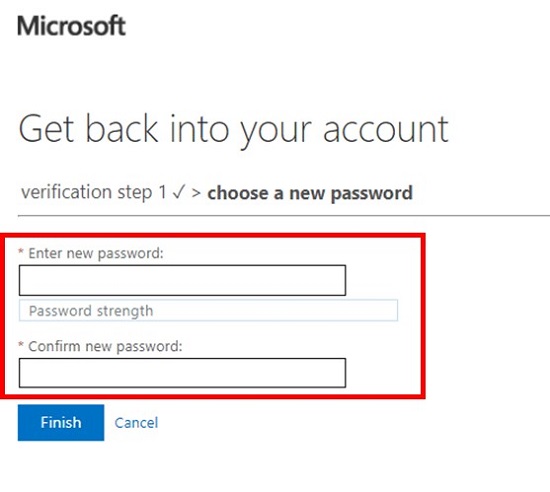
(Obrázek 15 Resetování hesla)
-
Mělo by se zobrazit potvrzení, že vaše heslo bylo resetováno , s odkazem, který vás přenese zpět do přihlašovacího okna.
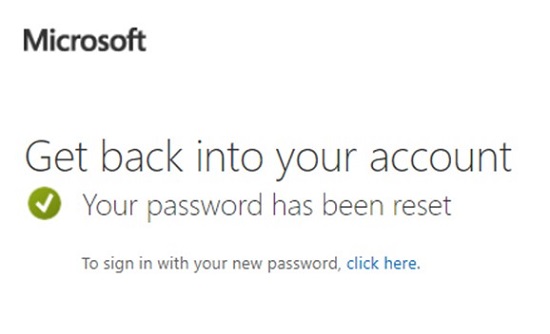
(Obrázek 16 Potvrzení resetování hesla)
-
Zadejte svůj e-mail nebo uživatelské jméno a klikněte na tlačítko Další.
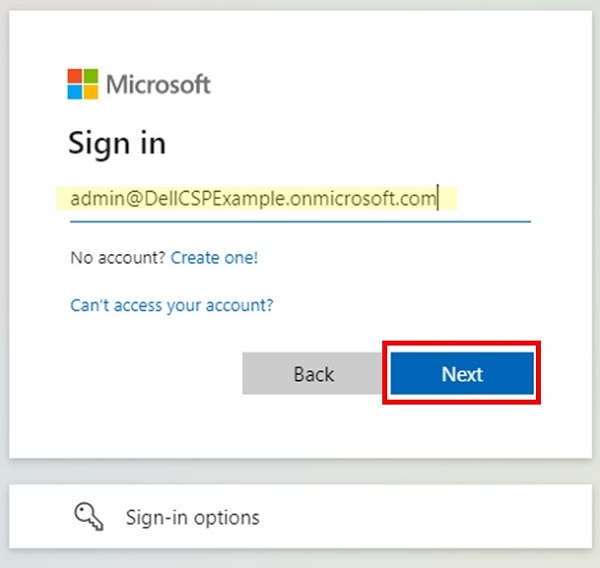
(Obrázek 17 Přihlašovací okno)
-
Zadejte nové heslo a klikněte na možnost Přihlásit se.
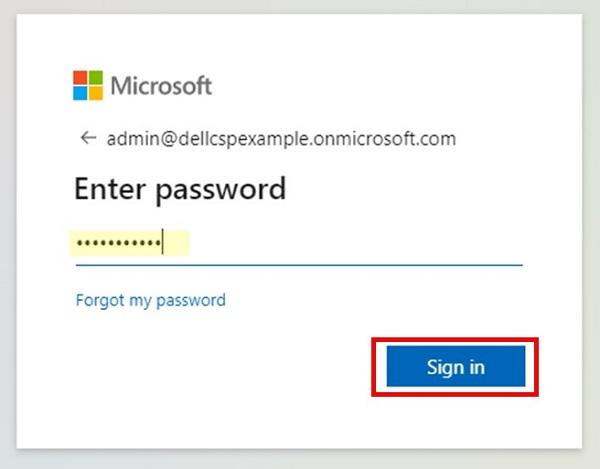
(Obrázek 18 Nové heslo)
-
Teď máte přístup k Centrum pro správu Microsoftu 365.
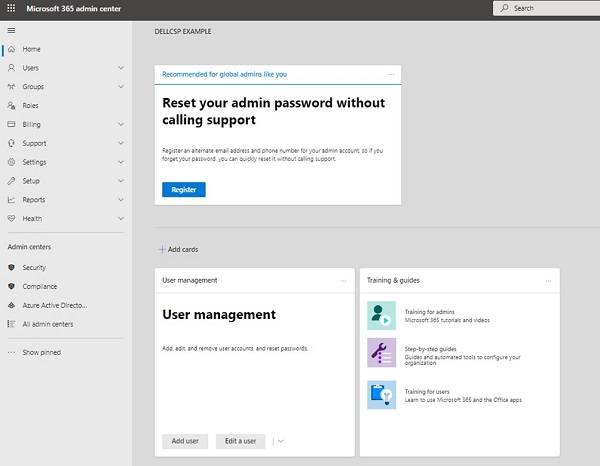
(Obrázek 19 Centrum pro správu Microsoftu 365)

Stažení licenčních klíčů k softwaru a produktům
-
V Centrum pro správu Microsoftu 365 přejděte na stránku Fakturace a pak na Vaše produkty :
-
Na kartě Produkty v části Software vyberte software, který si chcete stáhnout.
-
Na stránce s podrobnostmi o předplatném v části Soubory ke stažení a klíče zvolte verzi produktu, jazyk a typ procesoru a souboru a pak vyberte Stáhnout.
-
Pokud chcete klíč v případě potřeby stáhnout, vyberte Kopírovat klíč do schránky.
-
V pravém podokně vyberte Kopírovat a pak podokno zavřete.
-
Vložte klíč do souboru na bezpečném místě a poté jej vložte podle pokynů během instalace softwaru. Klíč je potřeba k aktivaci staženého softwaru:


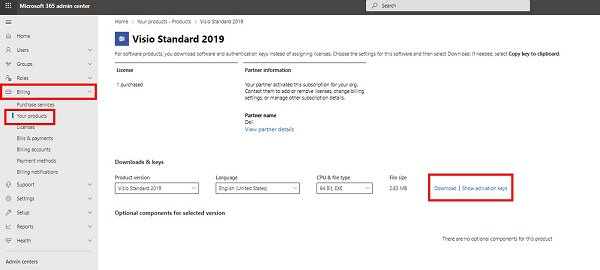
(Obrázek 20 Centrum pro správu Microsoftu 365 – stránka Vaše produkty)
Additional Information
Doporučené články
Zde je několik doporučených článků týkajících se tohoto tématu, které by vás mohly zajímat.
Affected Products
Microsoft 365 from DellArticle Properties
Article Number: 000190601
Article Type: How To
Last Modified: 11 May 2026
Version: 6
Find answers to your questions from other Dell users
Support Services
Check if your device is covered by Support Services.