Anweisungen zum Aktivieren von unbefristeten und Softwareabonnements von Microsoft
Summary: Der folgende Artikel enthält Anweisungen zur Aktivierung Ihrer unbefristeten Microsoft-Softwarelizenz und Softwareabonnements von Dell.
This article applies to
This article does not apply to
This article is not tied to any specific product.
Not all product versions are identified in this article.
Instructions
Inhaltsverzeichnis:
- Unbefristete Software- und Softwareabonnement-Produktlizenzschlüssel herunterladen
- Bevor Sie beginnen
- Abrufen Ihrer Anmeldedaten
- Dell CloudStore-Portal
- Microsoft 365-Adminportal
- Software- und Produktlizenzschlüssel herunterladen
Unbefristete Software- und Softwareabonnement-Produktlizenzschlüssel herunterladen
In diesem Artikel wird erläutert, wie Sie die Software- und Produktlizenzschlüssel für unbefristete Software oder ein Softwareabonnement herunterladen, die bzw. das über das CSP-Programm (Cloud Solution Provider) erworben wurde.
Bevor Sie beginnen
Sie müssen ein globaler Administrator sein, um die Schritte in diesem Artikel auszuführen. Weitere Informationen finden Sie im folgenden Artikel über Administratorrollen:

Abrufen Ihrer Anmeldedaten
-
Wenn Sie über ein vorhandenes Microsoft Cloud-Konto (Mandant) verfügen, navigieren Sie zum Abschnitt über das Microsoft 365-Adminportal. Melden Sie sich mit Ihren Anmeldedaten beim M365-Adminportal an. Sie sollten die folgenden Anweisungen befolgen:
-
Wenn Sie noch kein Microsoft Cloud-Konto (Mandant) eingerichtet haben, melden Sie sich bei Dell CloudStore an und rufen Sie Ihre Microsoft 365-Administrator-Anmeldedaten ab. (Dazu benötigen Sie die Zugangsdaten, die in Ihrer Willkommens-E-Mail angegeben sind.) Sie sollten zuerst die folgenden drei Schritte durchführen:
 |
 |
 |
|
||
| Um auf den Dell CloudStore zuzugreifen, verwenden Sie
den in der Willkommens-E-Mail angegebenen Benutzernamen und erstellen Sie zum ersten Mal ein Kennwort, indem Sie auf die Schaltfläche Kennwort vergessen? (Bitte sehen Sie in Tabelle 1 nach, ob Sie den richtigen Link für Ihren Standort haben.) |
Klicken Sie auf die Kachel Microsoft 365, um Ihre Microsoft-Nutzer-ID zu finden
. |
Fast geschafft. Melden Sie sich mit Ihrer M365-Benutzer-ID
beim M365-Admin-Portal an und wählen Sie Sie können nicht auf Ihr Konto zugreifen? hhttps://admin.microsoft.com/  |
(Tabelle 1: Link zum Dell CloudStore-Portal für Ihr Land)
| Land | Link zum Dell CloudStore-Portal |
|---|---|
| Australien | https://au-cp.cloudstore.dell.com/ |
| Kanada | https://cp.cloudstore.dell.com/ |
| Dänemark | https://uk-cp.cloudstore.dell.com/ |
| Finnland | https://uk-cp.cloudstore.dell.com/ |
| Frankreich | https://fr-cp.cloudstore.dell.com/ |
| Deutschland | https://de-cp.cloudstore.dell.com/ |
| Indien | https://in-cp.cloudstore.dell.com/ |
| Irland | https://uk-cp.cloudstore.dell.com/ |
| Japan | https://jp-cp.cloudstore.dell.com |
| Malaysia | https://my-cp.cloudstore.dell.com/ |
| Niederlande | https://uk-cp.cloudstore.dell.com/ |
| Neuseeland | https://nz-cp.cloudstore.dell.com/ |
| Norwegen | https://uk-cp.cloudstore.dell.com/ |
| Singapur | https://sg-cp.cloudstore.dell.com/ |
| Spanien | https://es-cp.cloudstore.dell.com/ |
| Schweden | https://uk-cp.cloudstore.dell.com/ |
| Großbritannien | https://uk-cp.cloudstore.dell.com/ |
| USA | https://cp.cloudstore.dell.com/ |
Dell CloudStore-Portal
Hinweis: Alle Abbildungen sind nur in englischer Sprache verfügbar.

(Abbildung 1 Lizenzaktivierung für unbefristete Software und Softwareabonnements von Microsoft)
-
Melden Sie sich hier an:
https://cp.CloudStore.dell.com/ (Bitte überprüfen Sie in Tabelle 1, ob Sie über den richtigen Link für Ihren Standort verfügen.)
-
Wählen Sie Forget Password aus.
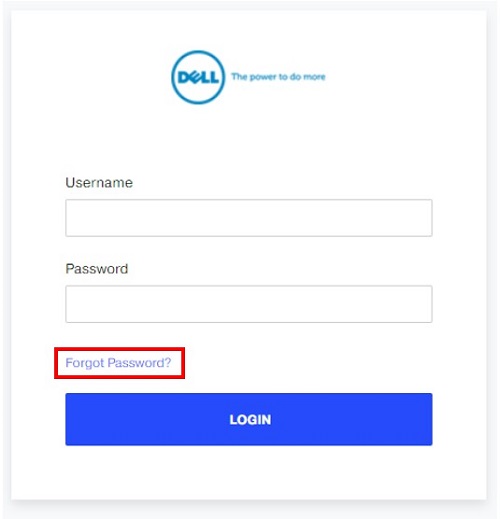
(Abbildung 2 Kennwort vergessen)
-
Geben Sie die E-Mail-Adresse ein, die in der Willkommens-E-Mail angegeben wurde, und drücken Sie Submit.
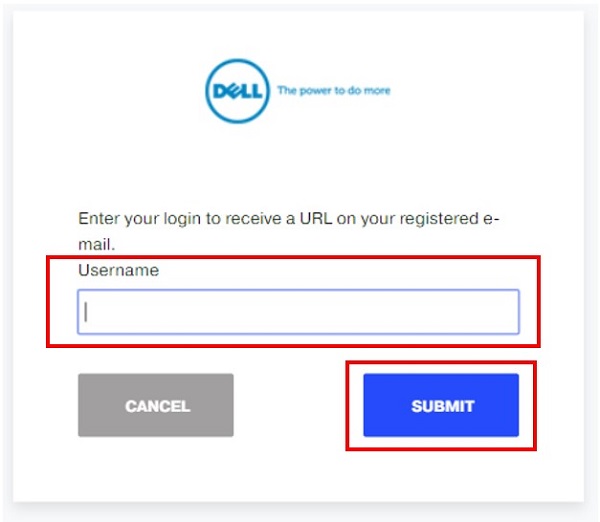
(Abbildung 3 E-Mail senden)
-
Sie erhalten eine Bestätigung, dass die E-Mail gesendet wurde.
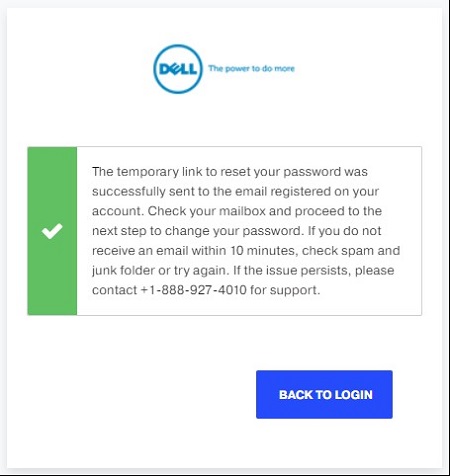
(Abbildung 4 Bestätigungs-E-Mail)
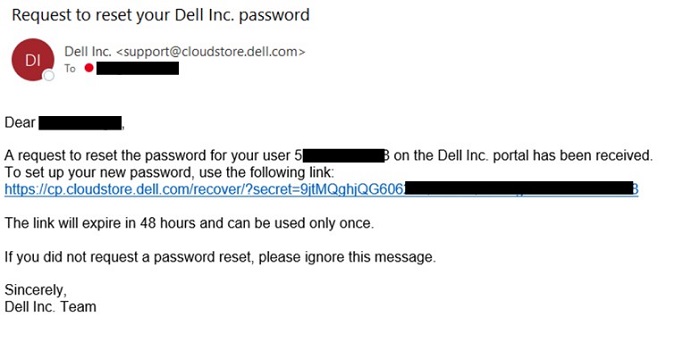
(Abbildung 5 Beispiel für E-Mail zurücksetzen)
-
Klicken Sie auf den Link in der E-Mail zum Zurücksetzen, um ein Fenster zum Zurücksetzen des Kennworts zu öffnen.
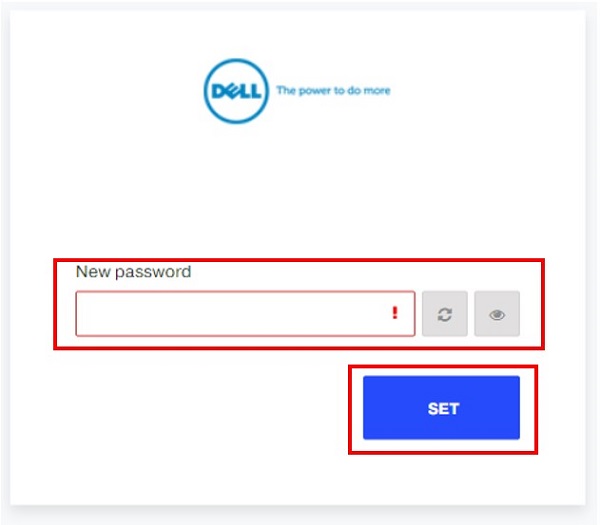
(Abbildung 6 Zurücksetzen des Kennworts)
-
Wählen Sie Microsoft 365 aus dem Dashboard aus.
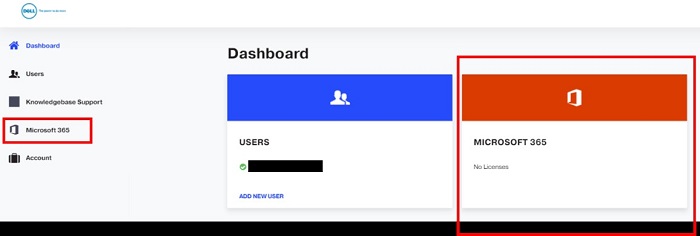
(Abbildung 7 Dashboard)
-
Sie finden Ihre Daten am unteren Rand des Microsoft 365-Dashboard-Bildschirms.

(Abbildung 8 Microsoft 365-Dashboard-Bildschirm)
Microsoft 365-Adminportal
Hinweis: Alle Abbildungen sind nur in englischer Sprache verfügbar.
-
Rufen Sie das Microsoft 365 Admin Center auf und klicken Sie auf den Anmeldelink und wählen Sie dann Can't access your account? aus.
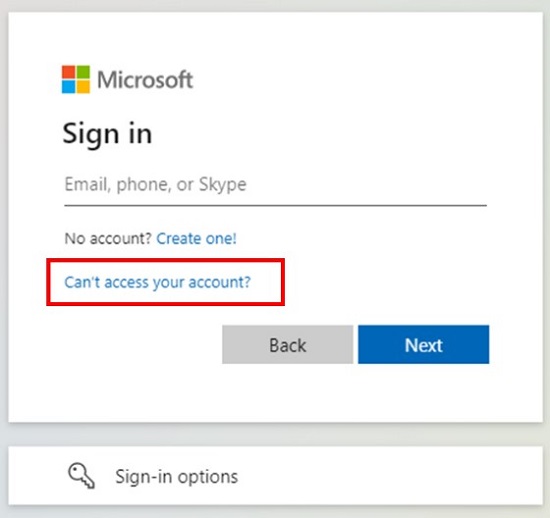
(Abbildung 9 Anmelden bei Microsoft)
-
Wählen Sie Ihr Arbeits- oder Schulkonto aus den Optionen aus.
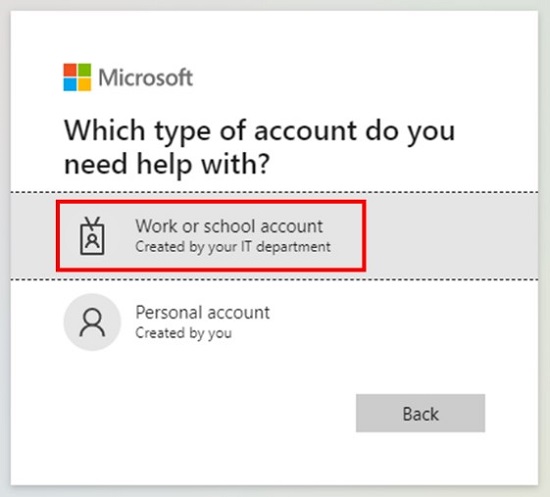
(Abbildung 10 Bei welchem Kontotyp benötigen Sie Hilfe?)
-
Geben Sie Ihre E-Mail-Adresse oder Ihren Nutzernamen ein und füllen Sie den Web-Captcha aus.

(Abbildung 11 Wieder Zugriff auf Ihr Konto erhalten)
-
Klicken Sie auf Send, um einen Verifizierungscode für Ihr E-Mail-Konto zu erhalten.

(Abbildung 12 Verifizierungsschritte)
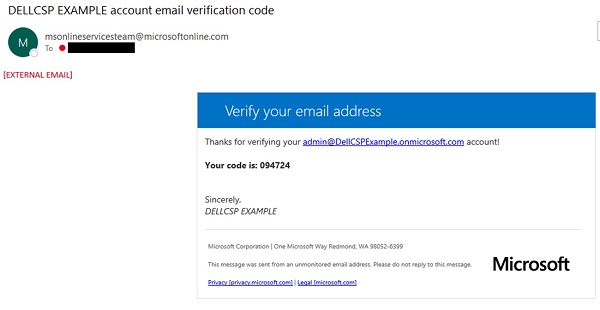
(Abbildung 13 Beispiel einer Verifizierungs-E-Mail)
-
Geben Sie Ihren Verifizierungscode ein.

(Abbildung 14 Verifizierungscode)
-
Geben Sie Ihr neues Kennwort ein, bestätigen Sie es und klicken Sie auf Finish (Fertigstellen).
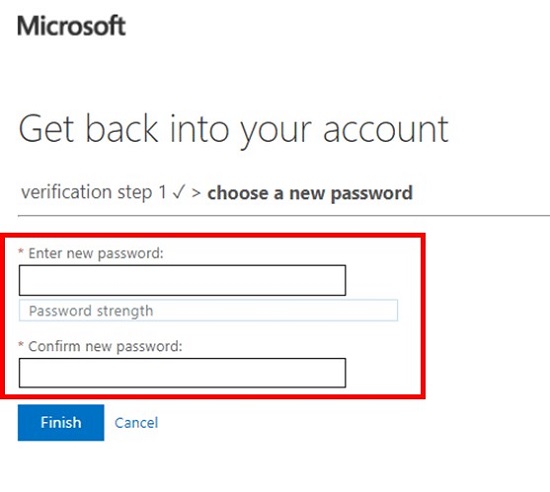
(Abbildung 15 Zurücksetzen des Kennworts)
-
Es sollte eine Bestätigung angezeigt werden, dass Ihr Kennwort zurückgesetzt wurde, gemeinsam mit einen Link, der Sie zum Anmeldefenster zurückleitet.

(Abbildung 16 Bestätigung des Zurücksetzens des Kennworts)
-
Geben Sie Ihre E-Mail-Adresse oder Ihren Nutzernamen ein und klicken Sie auf Next.

(Abbildung 17 Anmeldefenster)
-
Geben Sie Ihr neues Kennwort ein und klicken Sie auf Sign in.
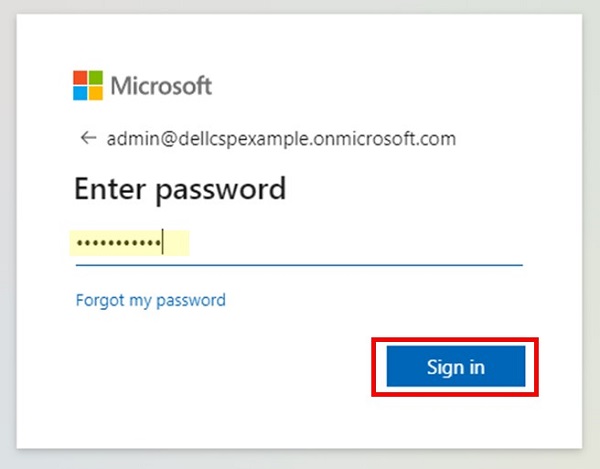
(Abbildung 18 Neues Kennwort)
-
Sie haben jetzt Zugriff auf das Microsoft 365 Admin Center.
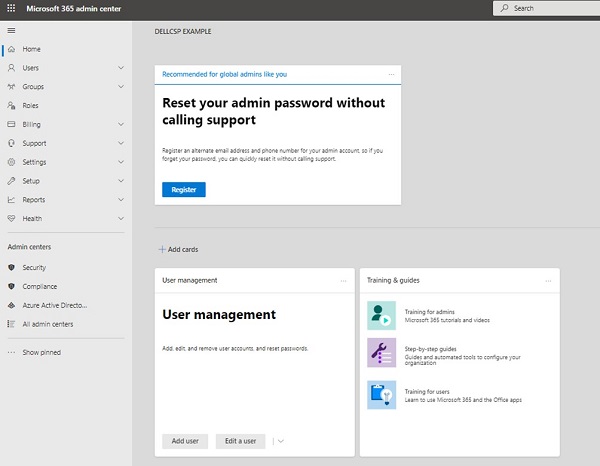
(Abbildung 19 Microsoft 365 Admin Center)

Software- und Produktlizenzschlüssel herunterladen
-
Navigieren Sie im Microsoft 365 Admin Center zur Seite Billing und dann zur Seite Your products:
-
Wählen Sie auf der Registerkarte Products im Abschnitt Software die Software aus, die Sie herunterladen möchten.
-
Wählen Sie auf der Seite mit den Abonnementdetails im Abschnitt Downloads and keys die Produktversion, Sprache und den CPU- und Dateityp aus und wählen Sie dann Download aus.
-
Um den Schlüssel bei Bedarf herunterzuladen, wählen Sie Copy key to clipboard aus.
-
Wählen Sie im rechten Fensterbereich Copy aus und schließen Sie das Fenster.
-
Fügen Sie den Schlüssel in eine Datei an einem sicheren Ort ein und geben Sie ihn dann gemäß den Anweisungen während der Softwareinstallation ein. Der Schlüssel wird benötigt, um die heruntergeladene Software zu aktivieren:


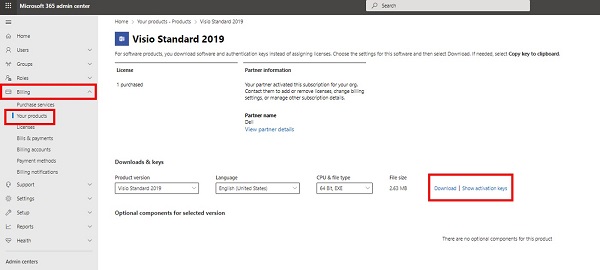
(Abbildung 20 Microsoft 365 Admin Center – Seite „Ihre Produkte“)
Additional Information
Empfohlene Artikel
Hier sind einige empfohlene Artikel zu diesem Thema, die für Sie von Interesse sein könnten.
Affected Products
Microsoft 365 from DellArticle Properties
Article Number: 000190601
Article Type: How To
Last Modified: 11 May 2026
Version: 6
Find answers to your questions from other Dell users
Support Services
Check if your device is covered by Support Services.