Istruzioni su come attivare gli abbonamenti perpetui e gli abbonamenti software Microsoft
Summary: L'articolo seguente fornisce istruzioni su come attivare la licenza software perpetua Microsoft e gli abbonamenti software da Dell.
This article applies to
This article does not apply to
This article is not tied to any specific product.
Not all product versions are identified in this article.
Instructions
Sommario:
- Download dei codici di licenza perpetui per software e abbonamento software
- Operazioni preliminari
- Recupero delle credenziali di accesso
- Portale Dell CloudStore
- Portale di amministrazione di Microsoft 365
- Scaricare i codici di licenza del software e del prodotto
Download dei codici di licenza perpetui per software e abbonamento software
Questo articolo spiega come scaricare i codici di licenza del software e del prodotto per il software perpetuo o l'abbonamento software acquistato tramite il programma Cloud Solution Provider (CSP).
Operazioni preliminari
Per eseguire la procedura descritta in questo articolo, è necessario essere un amministratore globale. Per ulteriori informazioni, leggere il seguente articolo sui ruoli di amministratore:

Recupero delle credenziali di accesso
-
Se si dispone di un account Microsoft Cloud (tenant) esistente, passare alla sezione relativa al portale di amministrazione di Microsoft 365. Accedere al portale di amministrazione di M365 utilizzando le proprie credenziali. Dovresti andare alle seguenti istruzioni:
-
Se non è già stato creato un account Microsoft Cloud (tenant), accedere a Dell CloudStore e recuperare l'accesso amministratore di Microsoft 365. (a tale scopo sono necessarie le credenziali fornite nell'e-mail di benvenuto). È necessario eseguire prima i tre passaggi seguenti:
 |
 |
 |
|
||
| Per accedere a Dell CloudStore utilizzare
il nome utente fornito nell'e-mail di benvenuto e creare una password per la prima volta cliccando su Password dimenticata? (Fare riferimento alla prima tabella per assicurarsi di disporre del link corretto per la propria posizione) |
Fare clic sul riquadro Microsoft 365 per individuare
l'ID utente Microsoft. |
Ci siamo quasi. Utilizzando l'ID utente
di M365, accedere al portale di amministrazione di M365 e selezionare Can't access your account? hhttps://admin.microsoft.com/  |
(Tabella Uno: Link al portale Dell CloudStore per il tuo Paese
| Paese | Link al portale Dell CloudStore |
|---|---|
| Australia | https://au-cp.cloudstore.dell.com/ |
| Canada | https://cp.cloudstore.dell.com/ |
| Danimarca | https://uk-cp.cloudstore.dell.com/ |
| Finlandia | https://uk-cp.cloudstore.dell.com/ |
| Francia | https://fr-cp.cloudstore.dell.com/ |
| Germania | https://de-cp.cloudstore.dell.com/ |
| India | https://in-cp.cloudstore.dell.com/ |
| Irlanda | https://uk-cp.cloudstore.dell.com/ |
| Giappone | https://jp-cp.cloudstore.dell.com |
| Malaysia | https://my-cp.cloudstore.dell.com/ |
| Paesi Bassi | https://uk-cp.cloudstore.dell.com/ |
| Nuova Zelanda | https://nz-cp.cloudstore.dell.com/ |
| Norvegia | https://uk-cp.cloudstore.dell.com/ |
| Singapore | https://sg-cp.cloudstore.dell.com/ |
| Spagna | https://es-cp.cloudstore.dell.com/ |
| Svezia | https://uk-cp.cloudstore.dell.com/ |
| Regno Unito | https://uk-cp.cloudstore.dell.com/ |
| Stati Uniti | https://cp.cloudstore.dell.com/ |
Portale Dell CloudStore
Nota: Tutte le cifre sono solo in inglese.
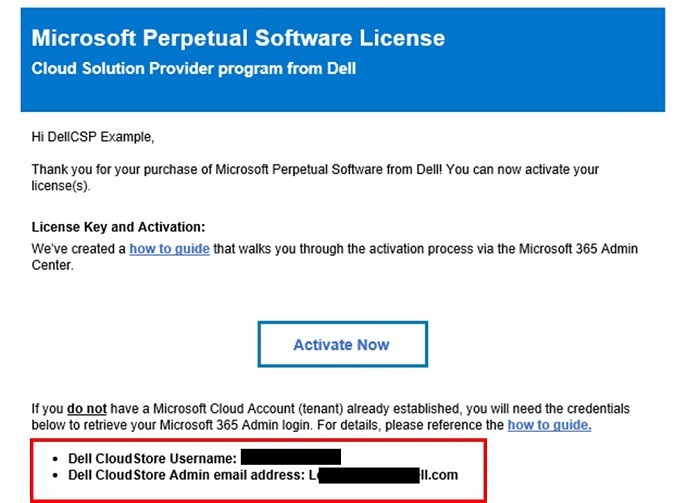
(Figura 1 . Attivazione della licenza Microsoft Perpetual Software e Software Subscription)
-
Accedere a:
https://cp.CloudStore.dell.com/ (fare riferimento alla Tabella 1 per assicurarsi di disporre del link corretto per la propria posizione).
-
Selezionare Dimentica password.
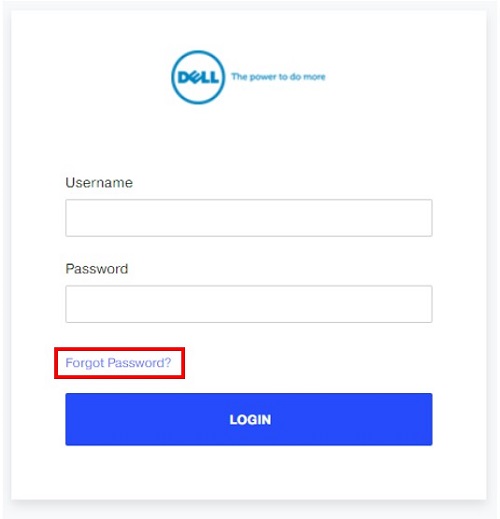
(Figura 2 : Password dimenticata)
-
Inserire l'indirizzo e-mail fornito nell'e-mail di benvenuto e premere Invia.
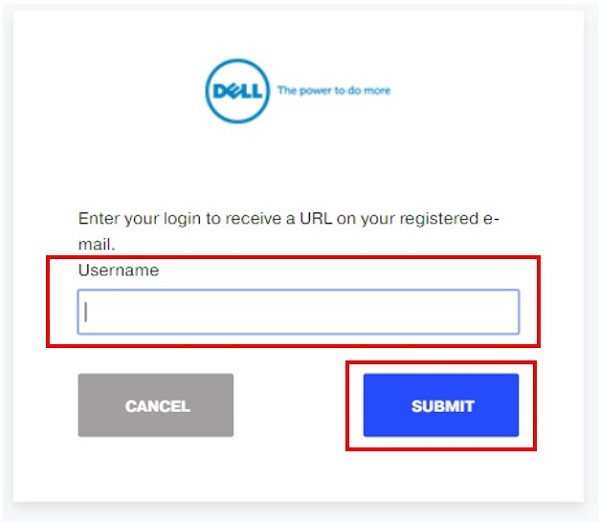
(Figura 3 . Invio di un e-mail)
-
Riceverai la conferma che l'e-mail è stata inviata.
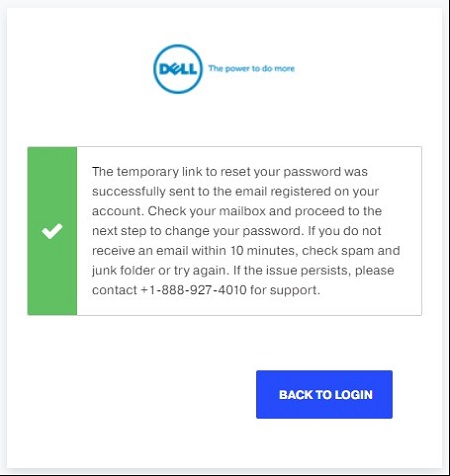
(Figura 4 . E-mail di conferma)
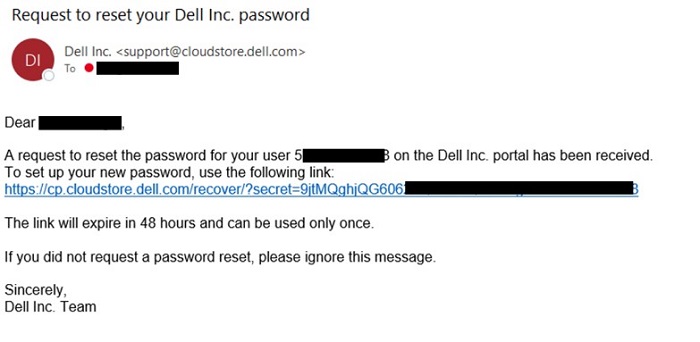
(Figura 5 . Esempio di reimpostazione dell'e-mail)
-
Cliccare sul link nell'e-mail di reimpostazione per aprire una finestra di reimpostazione della password.
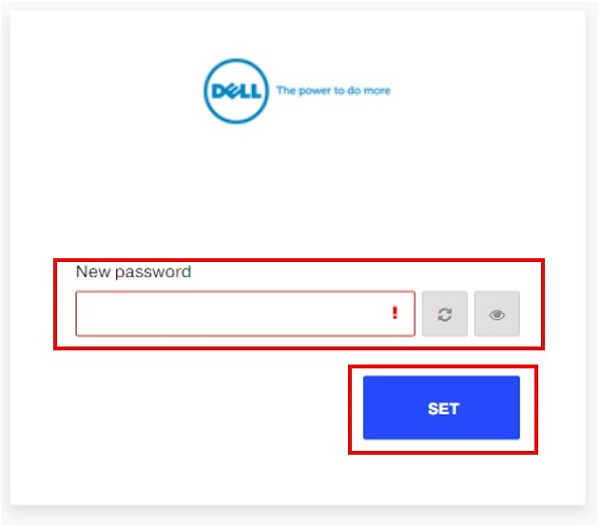
(Figura 6 . Reimpostazione della password)
-
Selezionare Microsoft 365 dalla dashboard.
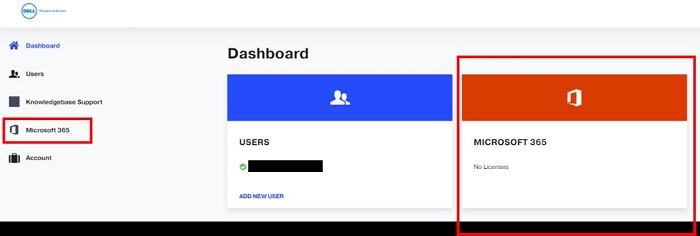
(Figura 7 Dashboard)
-
È possibile trovare i dettagli nella parte inferiore della schermata del dashboard di Microsoft 365.
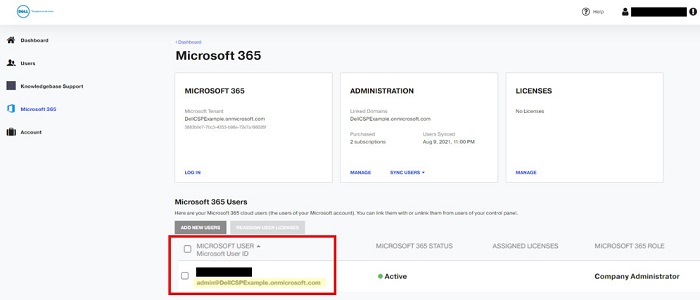
(Figura 8 : schermata del dashboard di Microsoft 365)
Portale di amministrazione di Microsoft 365
Nota: Tutte le cifre sono solo in inglese.
-
Accedere all'interfaccia di amministrazione di Microsoft 365 e cliccare sul collegamento di accesso, quindi selezionare Non riesci ad accedere al tuo account?
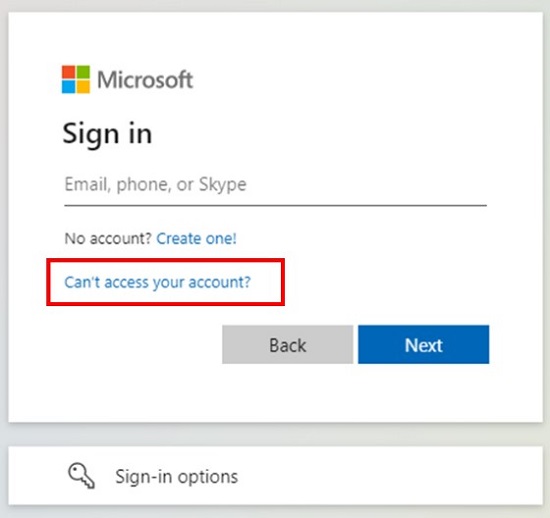
(Figura 9 . Accesso a Microsoft)
-
Selezionare l'account aziendale o dell'istituto di istruzione dalle opzioni.
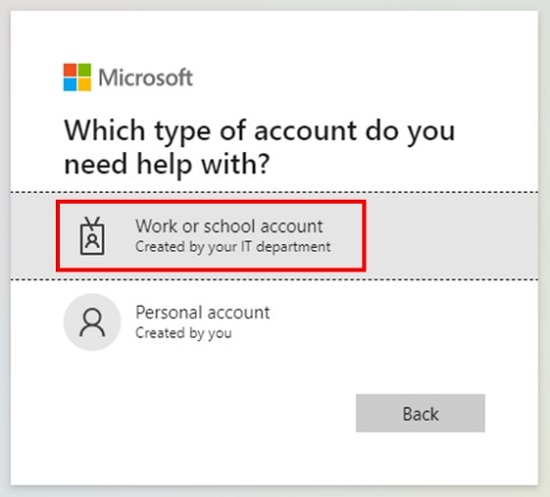
(Figura 10 . Per quale tipo di account hai bisogno di assistenza?)
-
Inserisci il tuo indirizzo e-mail o nome utente e compila il captcha Web.
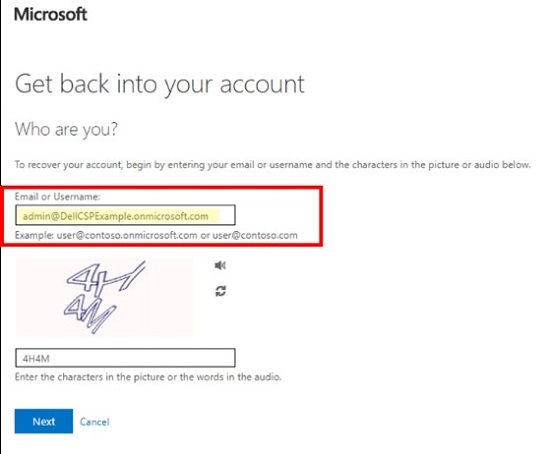
(Figura.11 Accedi nuovamente al tuo account)
-
Clicca su Invia per ricevere un codice di verifica sul tuo account e-mail.
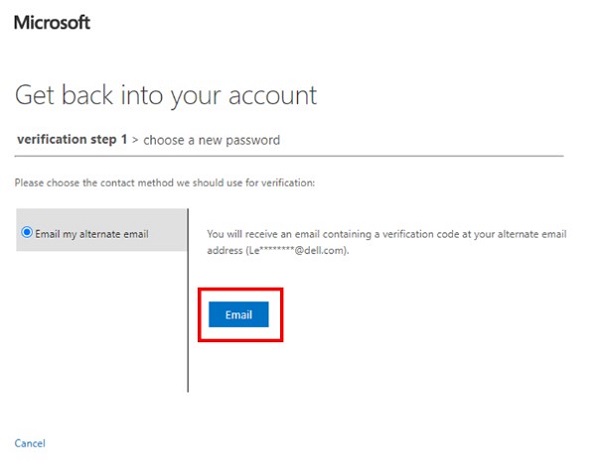
(Figura 12 . Passaggi di verifica)
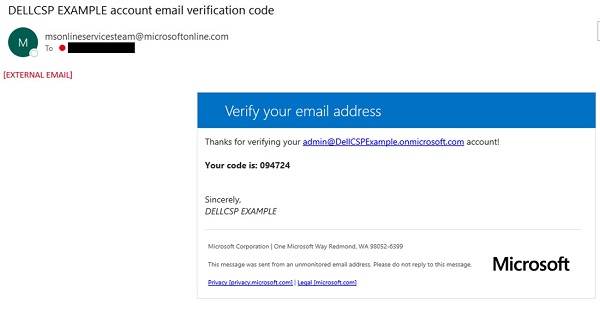
(Figura 13 . Esempio di e-mail di verifica)
-
Inserisci il codice di verifica.
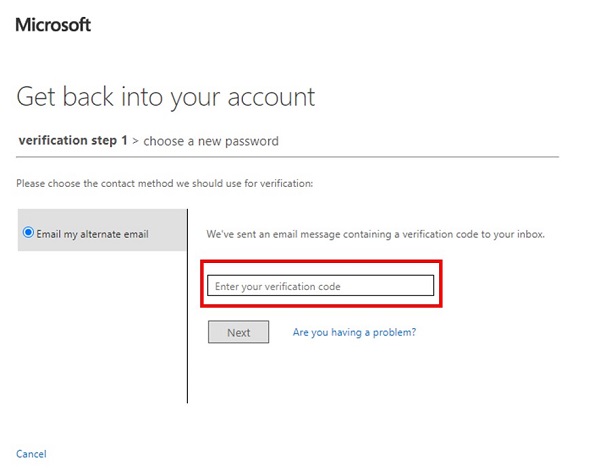
(Figura 14 . Codice di verifica)
-
Inserire e quindi confermare la nuova password e cliccare su Fine.
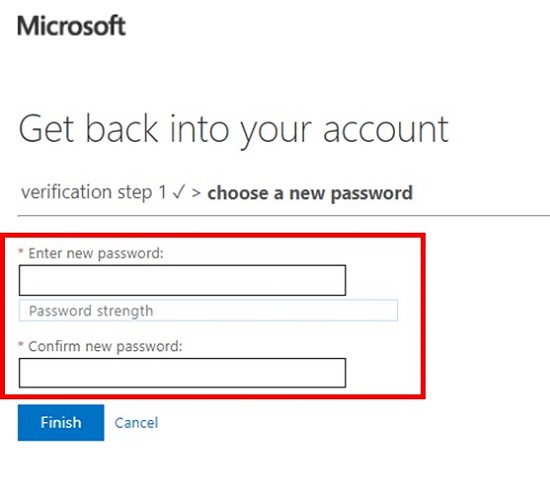
(Figura 15 : Reimpostazione della password)
-
Dovresti vedere una conferma che la tua password è stata reimpostata con un link che ti riporta alla finestra di accesso.
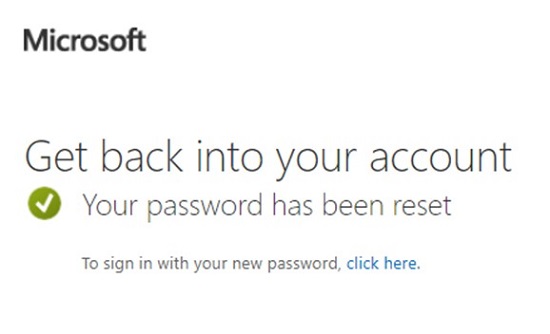
(Figura 16 . Conferma della reimpostazione della password)
-
Inserire l'indirizzo e-mail o il nome utente e cliccare su Avanti.
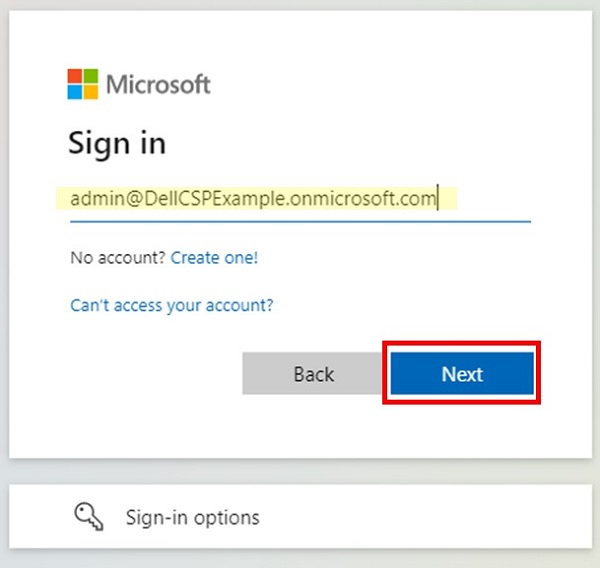
(Figura 17 . Finestra di accesso)
-
Immettere la nuova password e cliccare su Accedi.
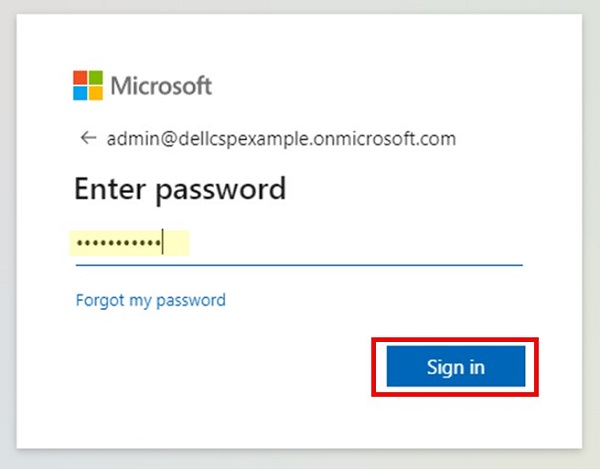
(Figura 18 . Nuova password)
-
Ora è possibile accedere all'interfaccia di amministrazione di Microsoft 365.
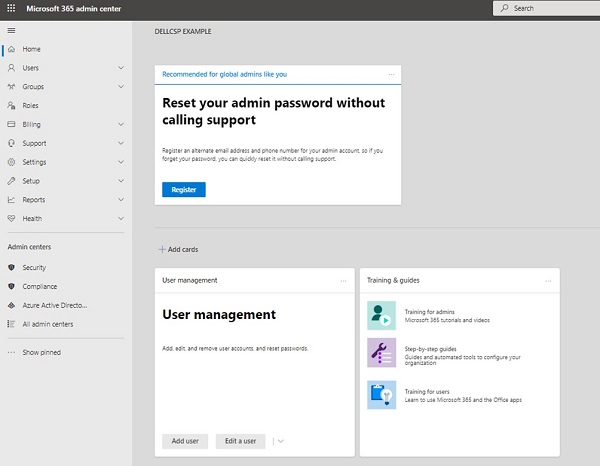
(Figura 19. Interfaccia di amministrazione di Microsoft 365)

Scaricare i codici di licenza del software e del prodotto
-
Nell'interfaccia di amministrazione di Microsoft 365 passare alla pagina Fatturazione e quindi ai prodotti :
-
Nella scheda Products , nella sezione Software , selezionare il software che si desidera scaricare.
-
Nella pagina dei dettagli dell'abbonamento, nella sezione Download e chiavi , scegliere la versione del prodotto, la lingua, la CPU e il tipo di file, quindi selezionare Download.
-
Per scaricare la chiave quando richiesto, selezionare Copia chiave negli appunti.
-
Nel riquadro di destra, selezionare Copy, quindi chiudere il riquadro.
-
Incollare la chiave in un file in un percorso sicuro e immetterlo come indicato durante l'installazione del software. La chiave è necessaria per attivare il software scaricato:


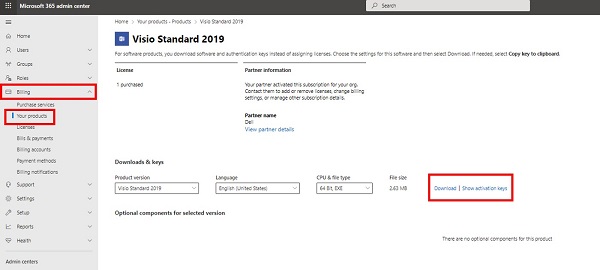
(Figura 20 : Microsoft 365 Admin Center - Pagina dei prodotti)
Additional Information
Articoli consigliati
Di seguito sono riportati alcuni articoli consigliati correlati a questo argomento che potrebbero essere di interesse per l'utente.
Affected Products
Microsoft 365 from DellArticle Properties
Article Number: 000190601
Article Type: How To
Last Modified: 11 May 2026
Version: 6
Find answers to your questions from other Dell users
Support Services
Check if your device is covered by Support Services.