Installieren des NetWorker-Clients und der NetWorker Extended Client-Software unter Verwendung der automatischen Installation unter Windows
Summary: Dieser Wissensdatenbank-Artikel enthält Weisungen für die Installation des NetWorker-Clients und erweiterter Clientpakete auf einem Windows-System über die Befehlszeile.
This article applies to
This article does not apply to
This article is not tied to any specific product.
Not all product versions are identified in this article.
Instructions
- Laden Sie das NetWorker-Softwarepaket von der Online Support-Website herunter: https://www.dell.com/support/home/product-support/product/networker/drivers
- Öffnen Sie auf dem Windows-Clientsystem eine Eingabeaufforderung mit Administratorrechten und wechseln Sie mit cd zum Pfad, unter dem sich die Installationsbinärdateien befinden.
Beispiel für Verzeichnisinhalte:
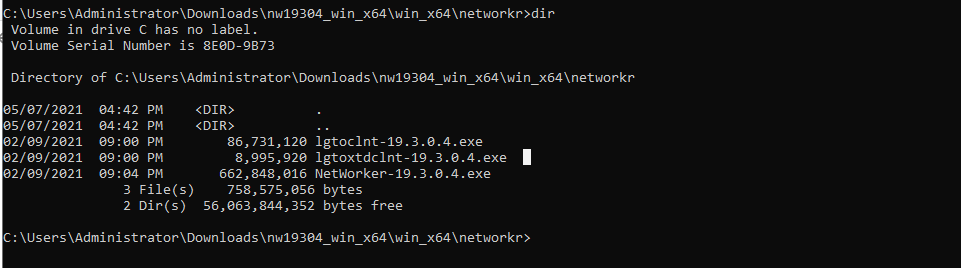
- Führen Sie folgenden Befehl aus:
lgtoclnt-x.x.x.x.exe /v /s /q ConfigureFirewall=1 StartServices=1 /norestart
- /s /q unterdrückt alle UI-Ausgaben.
- /v aktiviert den ausführlichen Modus.
- /norestart unterdrückt einen Neustart nach Abschluss der Installation, wenn die Installation einen Neustart erfordert.
Beispiel:

- Unter „Programme und Features“ wird das installierte Clientpaket angezeigt:

Installation des NetWorker Extended Client mit automatischen Optionen:
- Führen Sie folgenden Befehl aus:
lgtoxtdclnt-x.x.x.x.exe /v /s /q ConfigureFirewall=1 StartServices=1 /norestart
Beispiel:

- Unter „Programme und Features“ wird das Extended-Client-Paket angezeigt:

- NetWorker Client Services sollten nach der Installation automatisch neu gestartet werden.
net stop nsrexecd /y && net start nsrexecd
Affected Products
NetWorkerArticle Properties
Article Number: 000192023
Article Type: How To
Last Modified: 12 May 2026
Version: 6
Find answers to your questions from other Dell users
Support Services
Check if your device is covered by Support Services.