Instalowanie klienta NetWorker i oprogramowania NetWorker Extended Client za pomocą dyskretnej instalacji w systemie Windows
Summary: Ten artykuł bazy wiedzy zawiera instrukcje dotyczące instalowania klienta NetWorker i rozszerzonych pakietów klienckich w systemie Windows z wiersza poleceń.
This article applies to
This article does not apply to
This article is not tied to any specific product.
Not all product versions are identified in this article.
Instructions
- Pobierz pakiet oprogramowania NetWorker z witryny pomocy technicznej online https://www.dell.com/support/home/product-support/product/networker/drivers.
- W systemie klienckim Windows otwórz wiersz polecenia administratora i przejdź do ścieżki, w której znajdują się pliki binarne instalacji.
Przykład zawartości katalogu:
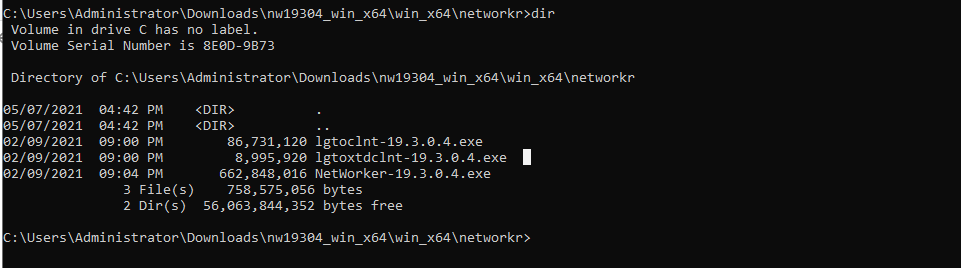
- Uruchom polecenie:
lgtoclnt-x.x.x.x.exe /v /s /q ConfigureFirewall=1 StartServices=1 /norestart
- /s /q blokuje wszystkie dane wyjściowe interfejsu użytkownika.
- /v włącza tryb szczegółowy.
- /norestart blokuje ponowne uruchomienie po zakończeniu instalacji, jeśli instalacja wymaga ponownego uruchomienia.
Przykład:

- W sekcji Programy i funkcje widoczny jest zainstalowany pakiet kliencki:

Rozszerzona instalacja klienta NetWorker przy użyciu opcji dyskretnych:
- Uruchom polecenie:
lgtoxtdclnt-x.x.x.x.exe /v /s /q ConfigureFirewall=1 StartServices=1 /norestart
Przykład:

- W sekcji Programy i funkcje widoczny jest rozszerzony pakiet kliencki, który jest zainstalowany:

- Usługi klienckie NetWorker powinny zostać automatycznie uruchomione ponownie po instalacji.
net stop nsrexecd /y && net start nsrexecd
Affected Products
NetWorkerArticle Properties
Article Number: 000192023
Article Type: How To
Last Modified: 12 May 2026
Version: 6
Find answers to your questions from other Dell users
Support Services
Check if your device is covered by Support Services.