Adobe Creative Cloud, Adobe Express Premium ve Adobe Lightroom Yükleme
Summary: Bu makalede, Dell bilgisayarla birlikte satın alınan Adobe Creative Cloud, Adobe Express Premium veya Adobe Lightroom sistemlerinin nasıl indirileceği ve yükleneceği açıklanmaktadır.
This article applies to
This article does not apply to
This article is not tied to any specific product.
Not all product versions are identified in this article.
Instructions
Etkilenen Ürün:
- Adobe Creative Cloud
- Adobe Express Premium
- Adobe Lightroom
Etkilenen Platformlar:
- Windows
Adobe Creative Cloud, bir dizi video ve fotoğraf düzenleme uygulaması sunan bir abonelik teklifidir. Hem Adobe Lightroom hem de Adobe Express Premium, Adobe Creative Cloud kurulumu tamamlandıktan sonra yüklenebilir ( Yeni Kurulum işleminin 8. adımına bakın).
Adobe Creative Cloud şu şekillerde satın alınabilir:
- Windows yüklü belirli tüketici ve ticari model Dell bilgisayarlar satın alınırken
- Yazılım, Dell Digital Delivery'de mevcuttur.
- Alternatif olarak, https://www.dell.com
- Yazılıma, Dell Digital Locker üzerinden ulaşılabilir.
Uyarı: Bu adımlar, Dell donanımıyla satın alınan Adobe Creative Cloud'u kapsar.
İlgili kurulum talimatları için Yeni Kurulum veya Yeniden Yükleme öğelerine tıklayın.
Not: Adobe Creative Cloud'u indirmeden ve yüklemeden önce:
- Windows'da yönetici ayrıcalıklarına sahip bir hesapla oturum açın.
- Dell Digital Delivery'yi indirin ve yükleyin.
- Daha fazla bilgi için bkz. Dell Digital Delivery ve Alienware Digital Delivery Kullanım Ömrü Sonu Duyurusu.
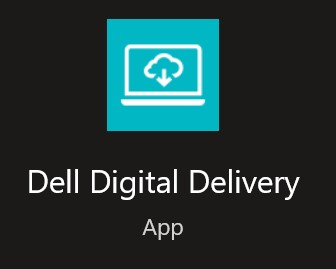
- Windows Başlat Menüsünde Dell Digital Delivery'yi arayıp tıklayın.
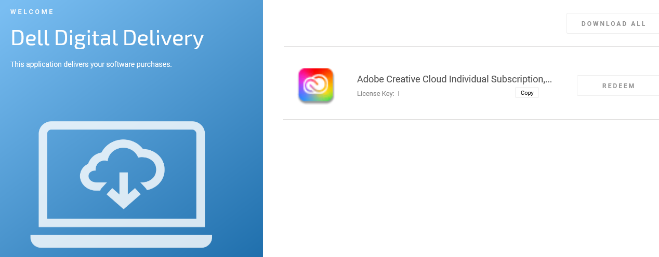
- Kullanıcı arayüzünde (UI) Redeem (Kullan) öğesine, ardından Copy License Key (Lisans Anahtarını Kopyala) öğesine tıklayın.
 Not:
Not:- 16 haneli alfasayısal lisans anahtarı, yukarıdaki ekran görüntülerinden çıkarılmıştır.
- Adobe, lisans anahtarını kullanım kodu olarak kabul eder.
- Dell Digital Delivery kullanıcı arayüzü, en son sürümü gösterir. Dell Digital Delivery'nin kullanıcı deneyimi eski sürümlerde farklılık gösterebilir.
- En son sürümü indirmek için Dell Digital Delivery ve Alienware Digital Delivery Kullanım Ömrü Sonu Duyurusu bölümüne başvurun.
- 16 haneli alfasayısal lisans anahtarı, yukarıdaki ekran görüntülerinden çıkarılmıştır.
- Otomatik olarak https://redeem.licenses.adobe.com/getserial/
öğesine gitmek için Kullan'ı tıklayın.
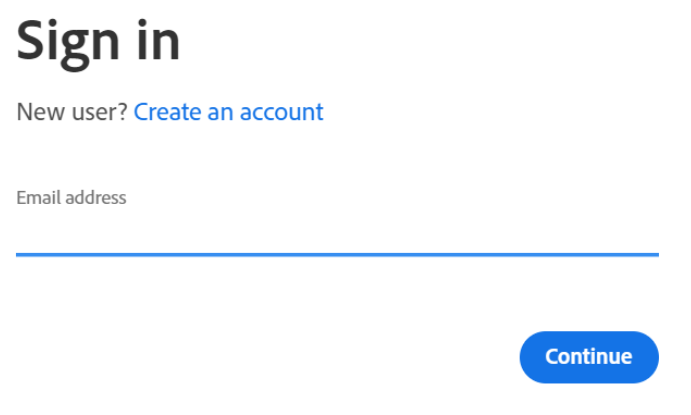
- Adobe ID'nizi veya Email Address (E-posta Adresi) alanına ilgili e-posta adresinizi yazın ve Continue (Devam) öğesine tıklayın.
 Not:
Not:- Hesap yardımı için Adobe Hesabıyla Oturum Açma Sorunlarını Çözme
- İlk kez bir Adobe ürünü kullanıyorsanız Create an Account (Hesap Oluştur) öğesine tıklayın.
- Dell, üçüncü taraf (Adobe) hesap sorunlarına yardımcı olamamaktadır. Daha fazla yardım için satıcıyla iletişime geçin.
- Hesap yardımı için Adobe Hesabıyla Oturum Açma Sorunlarını Çözme
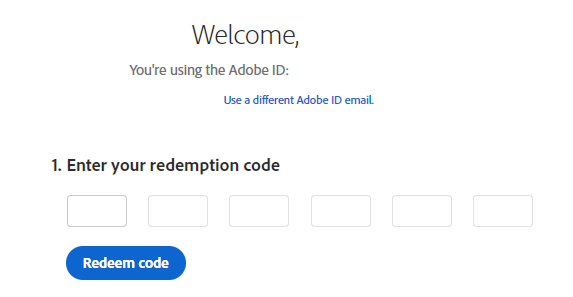
- Kullanım kodunuzu girin (2. Adım) ve Redeem code (Kodu kullan) öğesine tıklayın.
 Uyarı: Kullanım kodu (Adım 2) yalnızca bir kez kullanılabilir.Not:
- Kullanıcı adı ve lisans anahtarı yukarıdaki ekran görüntüsünden kaldırılmıştır.
- This code has already been redeemed (Bu kod zaten kullanıldı) hatasını alırsanız çözüm için Adobe Ürün Kodu Zaten Kullanıldı başlıklı makaleye başvurun.
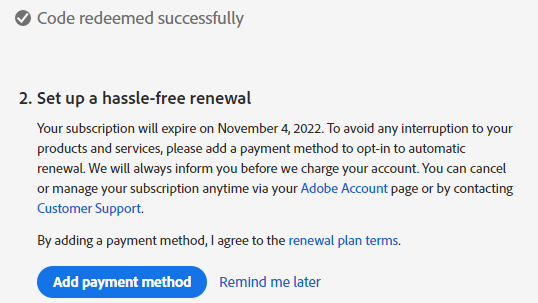
- Kullanım kodu başarılı olduğunda isteğe bağlı olarak Add payment method (Ödeme yöntemi ekle) veya Remind me later (Daha sonra hatırlat) seçeneklerinden birine tıklayın.
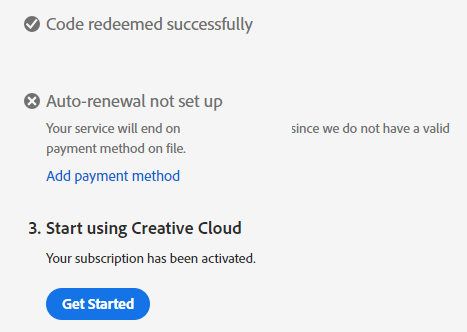
- Get Started (Hemen Başlayın) öğesine tıklayın.
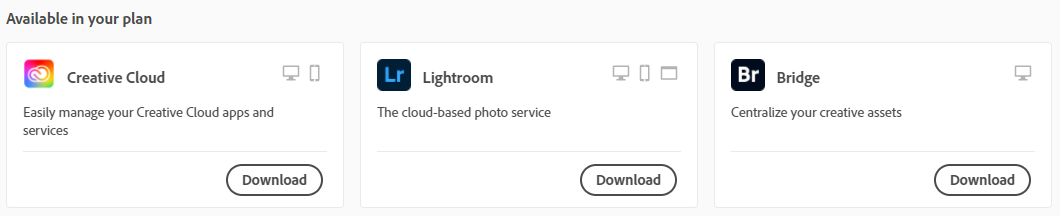
- Uygun uygulamayı Download (İndir) seçeneğiyle indirin.
 Not:
Not:- Ekran görüntüsünde listelenen uygulamalar, abonelik teklifinize göre farklılık gösterebilir.
- Adobe Creative Cloud uygulaması, başka bir paket uygulamasını kullanmak için gereklidir.
Not:
- Ürünü yüklemek için aktif bir Adobe Creative Cloud aboneliği gereklidir.
- Abonelikler doğrudan Adobe ile yenilenmelidir.
- https://www.adobe.com
- Sağ üst kısımdaki Sign In (Oturum Aç) öğesine tıklayın.

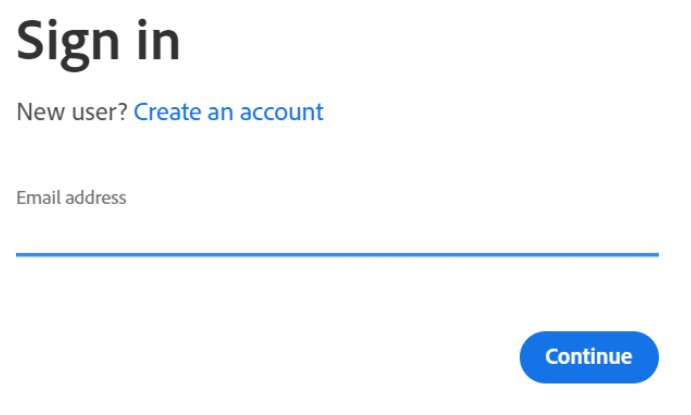
- Adobe ID'nizi veya Email Address (E-posta Adresi) alanına ilgili e-posta adresinizi yazın ve Continue (Devam) öğesine tıklayın.
 Not:
Not:- Adobe hesabınıza erişimle ilgili sorunlar için:
- Adobe aboneliğini oluşturmak için kullanılan e-postayı doğrulayın.
- Dell teknik destek ekibi, gizliliğinizi korumak amacıyla abonelikle ilişkilendirilen e-posta adresini doğrulayamamaktadır.
- Hesap yardımı için Adobe Hesabıyla Oturum Açma Sorunlarını Çözme
- Adobe hesabınıza erişimle ilgili sorunlar için:
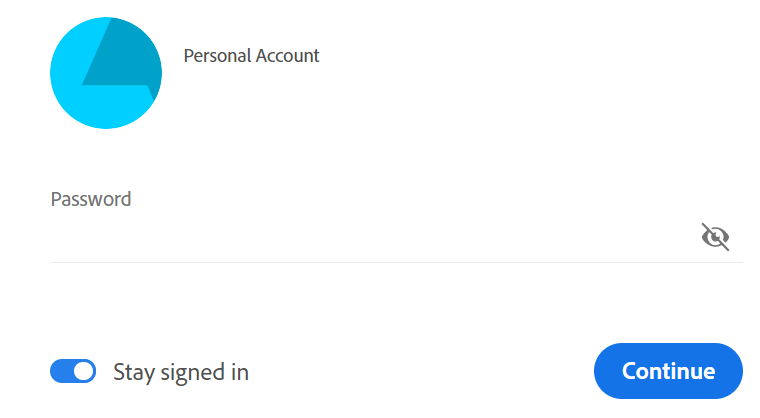
- Password (Parola) kısmına parolanızı yazın ve Continue (Devam) öğesine tıklayın.
- Sağ üst köşeden kullanıcı simgenizi seçin ve View Account (Hesabı Görüntüle) öğesine tıklayın.
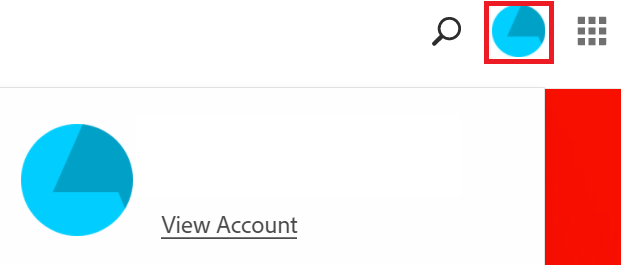 Not: Kullanıcı simgesi, profilinize göre farklılık gösterebilir.
 - Access your apps and services (Uygulamalarınıza ve hizmetlerinize erişin) öğesine tıklayın.
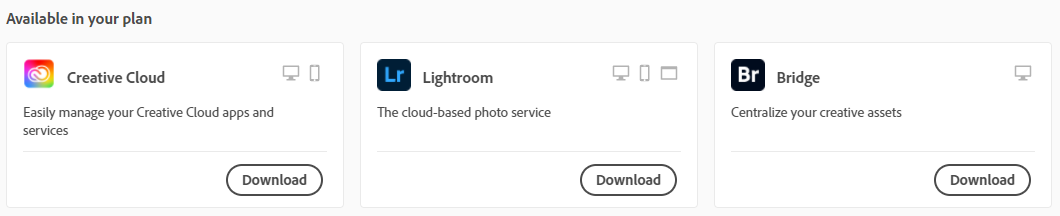
- Uygun uygulamayı Download (İndir) seçeneğiyle indirin.
 Not:
Not:- Ekran görüntüsünde listelenen uygulamalar, abonelik teklifinize göre farklılık gösterebilir.
- Adobe Creative Cloud uygulaması, başka bir paket uygulamasını kullanmak için gereklidir.
Article Properties
Article Number: 000193849
Article Type: How To
Last Modified: 12 May 2026
Version: 13
Find answers to your questions from other Dell users
Support Services
Check if your device is covered by Support Services.