PowerEdge: Windows Server 2022: impossibile creare uno switch virtuale con il team LBFO o Set
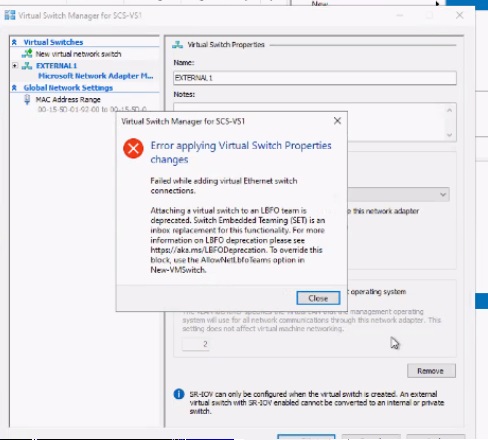
Summary: Windows 2022 non ha rimosso alcuna funzionalità da Hyper-V o dalla rete. Tuttavia, hanno forzato gli switch virtuali LBFO alla riga di comando per la creazione. Anche se non è cambiato nulla, Vmswitch non riesce a creare, come di consueto. L'errore è Failed durante l'aggiunta di connessioni di switch Ethernet virtuali. Il collegamento di uno switch virtuale a un team LBFO non è supportato. L'unico modo per aggirare questo errore consiste nell'aggiungere "-AllowNetLbfoTeams $true" Ciò richiederà PowerShell e potrebbe essere un generatore di chiamate. ...
This article applies to
This article does not apply to
This article is not tied to any specific product.
Not all product versions are identified in this article.
Instructions
Windows 2022 non ha rimosso
Anche se nulla è cambiato, il Vmswitch non riesce a creare, come di consueto. L'errore è Failed durante l'aggiunta di connessioni di switch Ethernet virtuali. Il collegamento di uno switch virtuale a un team LBFO non è supportato.
L'unico modo per aggirare questo errore è aggiungere "-AllowNetLbfoTeams $true"
Richiede PowerShell e può essere un generatore di chiamate.
Se si desidera utilizzare Hyper-V Multiplexor Vswitchs
Creare uno switch virtuale LBFO.
- Consigliare al cliente di riconsiderare l'utilizzo di un Set Team. I passaggi riportati alla fine dell'articolo
- In genere, con un comando (set switch) new-vmswitch, è possibile accedere a Hyper-V e lo switch virtuale sarà lì.
- Vale a dire, non si crea un team quando si crea un interruttore impostato.
- Con un VMStocmut LBFO, è necessario creare un team con Server Manager e quindi il comando Create VMSwitch.
- Il set è più semplice e flessibile.
Se il cliente desidera comunque creare lo switch LBFO VM:
- È possibile utilizzare Windows Server Manager
- Una volta creato, non è possibile creare un
VMSwitchcon Hyper-v. È necessario utilizzare la riga di comando
Get-Netadapter
Verify the creation of Teams
$Team1 = Get-NetAdapter -Name Team1
$Team2= Get-NetAdapter -Name Team2
New-VmSwitch -Name External1 -NetAdapterName $Team1.Name -AllowManagementOS $true -Notes 'External Network 1' -AllowNetLbfoTeams $true
New-VmSwitch -Name External2 -NetAdapterName $Team2.Name -AllowManagementOS $true -Notes 'External Network 2' -AllowNetLbfoTeams $true
Per creare invece un team Set:
Server 2022 ha deprecato il comando get-netadapter. Ciò significa che i comandi riportati di seguito funzionano per le versioni precedenti, ma potrebbero funzionare o meno, a seconda del sistema operativo e della versione della patch.
Esempio di team del set principale su Server 22H2 2022 e nuove versioni del sistema operativo.
Semplice
New-VMSwitch -Name "SETswitch" -NetAdapterName "Ethernet 1", "Ethernet 2" -EnableEmbeddedTeaming $true

New-VMSwitch -Name "SetSwitch" -NetAdapterName "Ethernet1", "Ethernet2" -EnableEmbeddedTeaming:$True -AllowManagementOS:$True -MinimumBandwidthMode "Weight"
Si presume che tu possa aggiungere la parola "name" a Get-NetAdapter per formare Get-NetAdapterName nei comandi seguenti, ma puoi testare in laboratorio o controllare ChatGPt per conferma.
Più complesso
 $S2DSwitchName = "Mgmt_Vswitch"
New-VMSwitch -Name $S2DSwitchName -AllowManagementOS 0 -NetAdapterName $S2DpNIC1, $S2DpNIC2 -MinimumBandwidthMode Weight -Verbose

Add-VMNetworkAdapter -ManagementOS -Name $ManagementvNICName -SwitchName $S2DSwitchName -Passthru | Set-VMNetworkAdapterVlan -Access -VlanId $ManagementvNICVLAN –Verbose

Add-VMNetworkAdapter -ManagementOS -Name $S2DvNIC1Name -SwitchName $S2DSwitchName -Passthru | SetVMNetworkAdapterVlan -Access -VlanId $S2DvNIC1VLAN -Verbose
Add-VMNetworkAdapter -ManagementOS -Name $S2DvNIC2Name -SwitchName $S2DSwitchName -Passthru | SetVMNetworkAdapterVlan -Access -VlanId $S2DvNIC2VLAN –Verbose
Altri esempi
New-VMSwitch -Name SETswitch -NetAdapterName "SLOT 2","SLOT 3" -EnableEmbeddedTeaming $true
#
# Add host vNICs and make them RDMA capable
#
Add-VMNetworkAdapter -SwitchName SETswitch -Name SMB_1 -managementOS
Add-VMNetworkAdapter -SwitchName SETswitch -Name SMB_2 -managementOS
Enable-NetAdapterRDMA "vEthernet (SMB_1)","vEthernet (SMB_2)"
Spero che questo aiuti se qualcuno riceve una chiamata.
Affected Products
Microsoft Windows Server 2022, PowerEdge FC640, PowerEdge M640, PowerEdge M640 (for PE VRTX), PowerEdge M7701, PowerEdge M7725, PowerEdge MX5016s, PowerEdge MX740C, PowerEdge MX840C, PowerEdge R450, PowerEdge R470, PowerEdge R540, PowerEdge R550
, PowerEdge R570, PowerEdge R640, PowerEdge R6415, PowerEdge R650, PowerEdge R650xs, PowerEdge R6515, PowerEdge R6525, PowerEdge R660, PowerEdge R660xs, PowerEdge R6615, PowerEdge R6625, PowerEdge R670, PowerEdge R6715, PowerEdge R6725, PowerEdge R740, PowerEdge R740XD, PowerEdge R740XD2, PowerEdge R7415, PowerEdge R7425, PowerEdge R750, PowerEdge R750XA, PowerEdge R750xs, PowerEdge R7515, PowerEdge R7525, PowerEdge R760, PowerEdge R760XA, PowerEdge R760xd2, PowerEdge R760xs, PowerEdge R7615, PowerEdge R7625, PowerEdge R770, PowerEdge R7715, PowerEdge R7725, PowerEdge R840, PowerEdge R860, PowerEdge R940, PowerEdge R940xa, PowerEdge R960, PowerEdge T340, PowerEdge T350, PowerEdge T360, PowerEdge T440, PowerEdge T550, PowerEdge T560, PowerEdge T640
...
Article Properties
Article Number: 000193974
Article Type: How To
Last Modified: 12 May 2026
Version: 6
Find answers to your questions from other Dell users
Support Services
Check if your device is covered by Support Services.