PowerEdge: Windows Server 2022 Kan geen virtuele switch maken met LBFO of team instellen
Summary: Windows 2022 heeft geen functies van Hyper-V of netwerken verwijderd. Ze hebben LBFO Virtual echter gedwongen om over te schakelen naar de opdrachtregel voor creatie. Hoewel er niets is veranderd, maakt de Vmswitch niet, zoals normaal. De fout is mislukt tijdens het toevoegen van virtuele ethernetswitchverbindingen. Het koppelen van een virtuele switch aan een LBFO-team is afgeschaft. De enige manier om deze fout te omzeilen is door "-AllowNetLbfoTeams $true" toe te voegen hiervoor is PowerShell vereist en dit kan een oproepgenerator zijn. ...
This article applies to
This article does not apply to
This article is not tied to any specific product.
Not all product versions are identified in this article.
Instructions
Windows 2022 is niet verwijderd
Hoewel er niets is veranderd, is de Vmswitch maakt niet, zoals gewoonlijk. De fout is mislukt tijdens het toevoegen van virtuele ethernetswitchverbindingen. Het koppelen van een virtuele switch aan een LBFO-team is afgeschaft.
De enige manier om deze fout te omzeilen is door "-AllowNetLbfoTeams $true
" Dit vereist PowerShell en kan een oproepgenerator zijn.
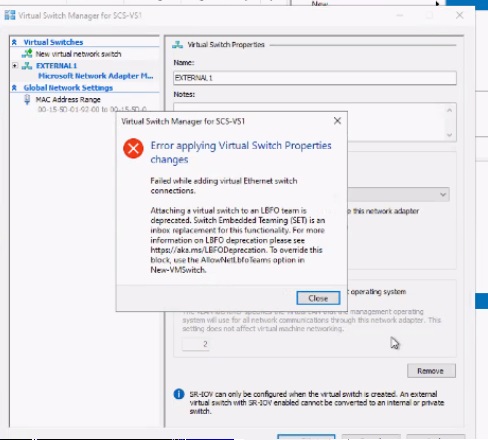
Als u de Hyper-V Multiplexor Vswitches
Maak LBFO virtuele switch.
- Adviseer de klant om in plaats daarvan het gebruik van een Set Team te heroverwegen. Die stappen aan het einde van het artikel
- Over het algemeen kunt u met een (set switch) new-vmswitch-opdracht naar Hyper-v gaan en de Virtual Switch zal daar zijn.
- Dat wil zeggen, je maakt geen team aan als je een setswitch maakt.
- Met een LBFO Vmswitch moet u een team maken met Serverbeheer en vervolgens de opdracht VMSwitch maken.
- De set is eenvoudiger en flexibeler.
Als de klant nog steeds de LBFO VM-switch wil maken:
- U kunt Windows Serverbeheer
- Eenmaal gemaakt, kunt u geen
VMSwitchmet Hyper-v. U moet de opdrachtregel gebruiken
Get-Netadapter
Verify the creation of Teams
$Team1 = Get-NetAdapter -Name Team1
$Team2= Get-NetAdapter -Name Team2
New-VmSwitch -Name External1 -NetAdapterName $Team1.Name -AllowManagementOS $true -Notes 'External Network 1' -AllowNetLbfoTeams $true
New-VmSwitch -Name External2 -NetAdapterName $Team2.Name -AllowManagementOS $true -Notes 'External Network 2' -AllowNetLbfoTeams $true
In plaats daarvan een vast team maken:
Server 2022 heeft de opdracht get-netadapter afgeschaft. Dit betekent dat de onderstaande opdrachten werken voor eerdere versies, maar mogelijk wel of niet werken, afhankelijk van het besturingssysteem en de patchversie.
Primary Set Team Example op 22H2 Server 2022 en nieuwe OS-versies.
Eenvoudig
New-VMSwitch -Name "SETswitch" -NetAdapterName "Ethernet 1", "Ethernet 2" -EnableEmbeddedTeaming $true

New-VMSwitch -Name "SetSwitch" -NetAdapterName "Ethernet1", "Ethernet2" -EnableEmbeddedTeaming:$True -AllowManagementOS:$True -MinimumBandwidthMode "Weight"
Er wordt verondersteld dat u het woord "name" kunt toevoegen aan Get-NetAdapter om Get-NetAdapterName te vormen in de onderstaande opdrachten, maar u kunt testen in het laboratorium of ChatGPt raadplegen voor bevestiging.
Ingewikkelder
 $S2DSwitchName = "Mgmt_Vswitch"
New-VMSwitch -Name $S2DSwitchName -AllowManagementOS 0 -NetAdapterName $S2DpNIC1, $S2DpNIC2 -MinimumBandwidthMode Weight -Verbose

Add-VMNetworkAdapter -ManagementOS -Name $ManagementvNICName -SwitchName $S2DSwitchName -Passthru | Set-VMNetworkAdapterVlan -Access -VlanId $ManagementvNICVLAN –Verbose

Add-VMNetworkAdapter -ManagementOS -Name $S2DvNIC1Name -SwitchName $S2DSwitchName -Passthru | SetVMNetworkAdapterVlan -Access -VlanId $S2DvNIC1VLAN -Verbose
Add-VMNetworkAdapter -ManagementOS -Name $S2DvNIC2Name -SwitchName $S2DSwitchName -Passthru | SetVMNetworkAdapterVlan -Access -VlanId $S2DvNIC2VLAN –Verbose
Andere voorbeelden
New-VMSwitch -Name SETswitch -NetAdapterName "SLOT 2","SLOT 3" -EnableEmbeddedTeaming $true
#
# Add host vNICs and make them RDMA capable
#
Add-VMNetworkAdapter -SwitchName SETswitch -Name SMB_1 -managementOS
Add-VMNetworkAdapter -SwitchName SETswitch -Name SMB_2 -managementOS
Enable-NetAdapterRDMA "vEthernet (SMB_1)","vEthernet (SMB_2)"
Ik hoop dat dit helpt als iemand een telefoontje krijgt.
Affected Products
Microsoft Windows Server 2022, PowerEdge FC640, PowerEdge M640, PowerEdge M640 (for PE VRTX), PowerEdge M7701, PowerEdge M7725, PowerEdge MX5016s, PowerEdge MX740C, PowerEdge MX840C, PowerEdge R450, PowerEdge R470, PowerEdge R540, PowerEdge R550
, PowerEdge R570, PowerEdge R640, PowerEdge R6415, PowerEdge R650, PowerEdge R650xs, PowerEdge R6515, PowerEdge R6525, PowerEdge R660, PowerEdge R660xs, PowerEdge R6615, PowerEdge R6625, PowerEdge R670, PowerEdge R6715, PowerEdge R6725, PowerEdge R740, PowerEdge R740XD, PowerEdge R740XD2, PowerEdge R7415, PowerEdge R7425, PowerEdge R750, PowerEdge R750XA, PowerEdge R750xs, PowerEdge R7515, PowerEdge R7525, PowerEdge R760, PowerEdge R760XA, PowerEdge R760xd2, PowerEdge R760xs, PowerEdge R7615, PowerEdge R7625, PowerEdge R770, PowerEdge R7715, PowerEdge R7725, PowerEdge R840, PowerEdge R860, PowerEdge R940, PowerEdge R940xa, PowerEdge R960, PowerEdge T340, PowerEdge T350, PowerEdge T360, PowerEdge T440, PowerEdge T550, PowerEdge T560, PowerEdge T640
...
Article Properties
Article Number: 000193974
Article Type: How To
Last Modified: 12 May 2026
Version: 6
Find answers to your questions from other Dell users
Support Services
Check if your device is covered by Support Services.