PowerEdge: Windows Server 2022 Kan ikke opprette en virtuell svitsj med LBFO eller Angi team
Summary: Windows 2022 har ikke fjernet noen funksjoner fra Hyper-V eller nettverk. Imidlertid har de tvunget LBFO Virtual brytere til kommandolinjen for opprettelse. Selv om ingenting har endret seg, klarer ikke Vmswitch å skape, som normalt. Feilen mislyktes når du la til Virtual Ethernet-svitsjtilkoblinger. Å knytte en virtuell svitsj til et LBFO-team er avskrevet. Den eneste veien rundt denne feilen er å legge til "-AllowNetLbfoTeams $true" Dette vil kreve PowerShell og kan være en samtalegenerator. ...
This article applies to
This article does not apply to
This article is not tied to any specific product.
Not all product versions are identified in this article.
Instructions
Windows 2022 er ikke fjernet
Selv om ingenting har endret seg, er Vmswitch klarer ikke å skape, som normalt. Feilen mislyktes når du la til Virtual Ethernet-svitsjtilkoblinger. Å knytte en virtuell svitsj til et LBFO-team er avskrevet.
Den eneste veien rundt denne feilen er å legge til "-AllowNetLbfoTeams $true"
Dette krever PowerShell og kan være en samtalegenerator.
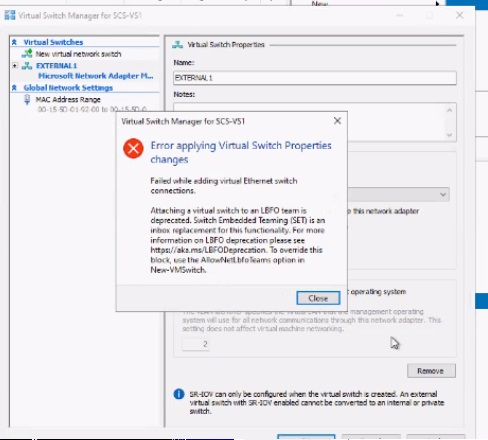
Hvis du vil bruke Hyper-V Multiplexor Vswitchs
Opprett LBFO Virtual Switch.
- Råde kunden til å revurdere å bruke et fast team i stedet. Disse trinnene på slutten av artikkelen
- Vanligvis med en (sett bryter) new-vmswitch-kommando, kan du gå inn i Hyper-v og Virtual Switch vil være der.
- Det vil si at du ikke oppretter et team når du oppretter en settbryter.
- Med en LBFO Vmswitch må du opprette et team med Server Manager og deretter Create VMSwitch-kommando.
- Settet er enklere og mer fleksibelt.
Hvis kunden fortsatt ønsker å opprette LBFO VM-svitsjen:
- Du kan bruke Windows Server Manager
- Når den er opprettet, kan du ikke opprette en
VMSwitchmed Hyper-v. Du må bruke kommandolinjen
Get-Netadapter
Verify the creation of Teams
$Team1 = Get-NetAdapter -Name Team1
$Team2= Get-NetAdapter -Name Team2
New-VmSwitch -Name External1 -NetAdapterName $Team1.Name -AllowManagementOS $true -Notes 'External Network 1' -AllowNetLbfoTeams $true
New-VmSwitch -Name External2 -NetAdapterName $Team2.Name -AllowManagementOS $true -Notes 'External Network 2' -AllowNetLbfoTeams $true
For å opprette et settteam i stedet:
Server 2022 har avskrevet get-netadapter-kommandoen. Dette betyr at kommandoene nedenfor vil fungere for tidligere versjoner, men fungerer kanskje ikke, avhengig av operativsystemet og oppdateringsversjonen.
Eksempel på primært sett team på 22H2 Server 2022 og nye OS-versjoner.
Enkel
New-VMSwitch -Name "SETswitch" -NetAdapterName "Ethernet 1", "Ethernet 2" -EnableEmbeddedTeaming $true

New-VMSwitch -Name "SetSwitch" -NetAdapterName "Ethernet1", "Ethernet2" -EnableEmbeddedTeaming:$True -AllowManagementOS:$True -MinimumBandwidthMode "Weight"
Det antas at du kan legge til ordet "navn" til Get-NetAdapter for å danne Get-NetAdapterName i kommandoene nedenfor, men du kan teste i laboratoriet, eller sjekk ChatGPt for bekreftelse.
Mer komplekst
 $S2DSwitchName = "Mgmt_Vswitch"
New-VMSwitch -Name $S2DSwitchName -AllowManagementOS 0 -NetAdapterName $S2DpNIC1, $S2DpNIC2 -MinimumBandwidthMode Weight -Verbose

Add-VMNetworkAdapter -ManagementOS -Name $ManagementvNICName -SwitchName $S2DSwitchName -Passthru | Set-VMNetworkAdapterVlan -Access -VlanId $ManagementvNICVLAN –Verbose

Add-VMNetworkAdapter -ManagementOS -Name $S2DvNIC1Name -SwitchName $S2DSwitchName -Passthru | SetVMNetworkAdapterVlan -Access -VlanId $S2DvNIC1VLAN -Verbose
Add-VMNetworkAdapter -ManagementOS -Name $S2DvNIC2Name -SwitchName $S2DSwitchName -Passthru | SetVMNetworkAdapterVlan -Access -VlanId $S2DvNIC2VLAN –Verbose
Andre eksempler
New-VMSwitch -Name SETswitch -NetAdapterName "SLOT 2","SLOT 3" -EnableEmbeddedTeaming $true
#
# Add host vNICs and make them RDMA capable
#
Add-VMNetworkAdapter -SwitchName SETswitch -Name SMB_1 -managementOS
Add-VMNetworkAdapter -SwitchName SETswitch -Name SMB_2 -managementOS
Enable-NetAdapterRDMA "vEthernet (SMB_1)","vEthernet (SMB_2)"
Jeg håper dette hjelper hvis noen får en samtale.
Affected Products
Microsoft Windows Server 2022, PowerEdge FC640, PowerEdge M640, PowerEdge M640 (for PE VRTX), PowerEdge M7701, PowerEdge M7725, PowerEdge MX5016s, PowerEdge MX740C, PowerEdge MX840C, PowerEdge R450, PowerEdge R470, PowerEdge R540, PowerEdge R550
, PowerEdge R570, PowerEdge R640, PowerEdge R6415, PowerEdge R650, PowerEdge R650xs, PowerEdge R6515, PowerEdge R6525, PowerEdge R660, PowerEdge R660xs, PowerEdge R6615, PowerEdge R6625, PowerEdge R670, PowerEdge R6715, PowerEdge R6725, PowerEdge R740, PowerEdge R740XD, PowerEdge R740XD2, PowerEdge R7415, PowerEdge R7425, PowerEdge R750, PowerEdge R750XA, PowerEdge R750xs, PowerEdge R7515, PowerEdge R7525, PowerEdge R760, PowerEdge R760XA, PowerEdge R760xd2, PowerEdge R760xs, PowerEdge R7615, PowerEdge R7625, PowerEdge R770, PowerEdge R7715, PowerEdge R7725, PowerEdge R840, PowerEdge R860, PowerEdge R940, PowerEdge R940xa, PowerEdge R960, PowerEdge T340, PowerEdge T350, PowerEdge T360, PowerEdge T440, PowerEdge T550, PowerEdge T560, PowerEdge T640
...
Article Properties
Article Number: 000193974
Article Type: How To
Last Modified: 12 May 2026
Version: 6
Find answers to your questions from other Dell users
Support Services
Check if your device is covered by Support Services.