PowerEdge: Windows Server 2022: nie można utworzyć przełącznika wirtualnego z LBFO lub zespołem ustawień
Summary: System Windows 2022 nie usunął żadnych funkcji funkcji Hyper-V ani sieci. Zmusiły one jednak wirtualne przełączenia LBFO do wiersza poleceń w celu utworzenia. Nic się nie zmieniło, Vmswitch nie tworzy się, jak zwykle. Wystąpił błąd podczas dodawania połączeń przełącznika Virtual Ethernet. Dołączenie przełącznika wirtualnego do zespołu LBFO jest przestarzałe. Jedynym sposobem obejścia tego błędu jest dodanie "-AllowNetLbfoTeams $true" będzie to wymagało programu PowerShell i może być generatorem wywołań. ...
This article applies to
This article does not apply to
This article is not tied to any specific product.
Not all product versions are identified in this article.
Instructions
System Windows 2022 nie został usunięty
Chociaż nic się nie zmieniło, Vmswitch Nie można utworzyć w normalny sposób. Wystąpił błąd podczas dodawania połączeń przełącznika Virtual Ethernet. Dołączenie przełącznika wirtualnego do zespołu LBFO jest przestarzałe.
Jedynym sposobem obejścia tego błędu jest dodanie "-AllowNetLbfoTeams $true"
Wymaga to programu PowerShell i może być generatorem wywołań.
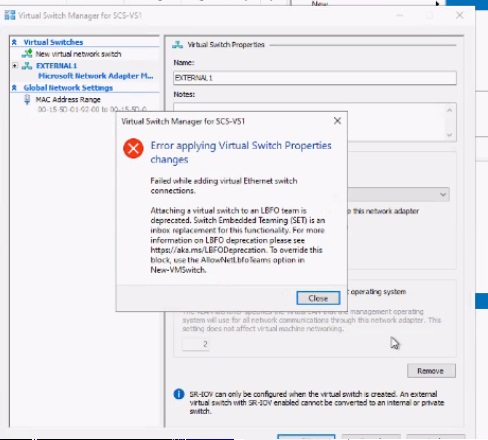
Jeśli chcesz użyć przełączników Vswitch multipleksora funkcji Hyper-V, musisz teraz użyć programu PowerShell.
Utworzenie wirtualnego przełącznika LBFO.
- Doradź klientowi, aby ponownie rozważył użycie Set Team. Te kroki na końcu artykułu
- Ogólnie rzecz biorąc, za pomocą polecenia (set switch) new-vmswitch można przejść do funkcji Hyper-V, a przełącznik wirtualny będzie tam dostępny.
- Oznacza to, że nie tworzysz zespołu podczas tworzenia przełącznika zestawu.
- W przypadku LBFO Vmswitch należy utworzyć zespół z menedżerem serwera, a następnie utworzyć polecenie VMSwitch.
- Zestaw jest prostszy i bardziej elastyczny.
Jeśli klient nadal chce utworzyć przełącznik maszyny wirtualnej LBFO:
- Za pomocą Menedżera
- Po utworzeniu nie można utworzyć
VMSwitchz Hyper-V. Należy użyć wiersza poleceń
Get-Netadapter
Verify the creation of Teams
$Team1 = Get-NetAdapter -Name Team1
$Team2= Get-NetAdapter -Name Team2
New-VmSwitch -Name External1 -NetAdapterName $Team1.Name -AllowManagementOS $true -Notes 'External Network 1' -AllowNetLbfoTeams $true
New-VmSwitch -Name External2 -NetAdapterName $Team2.Name -AllowManagementOS $true -Notes 'External Network 2' -AllowNetLbfoTeams $true
Aby zamiast tego utworzyć set team:
Server 2022 wycofał polecenie get-netadapter. Oznacza to, że poniższe polecenia będą działać we wcześniejszych wersjach, ale mogą, ale nie muszą, w zależności od systemu operacyjnego i wersji poprawki.
Przykład zespołu podstawowego zestawu na serwerze 22H2 Server 2022 i nowych wersjach systemu operacyjnego.
Prosty
New-VMSwitch -Name "SETswitch" -NetAdapterName "Ethernet 1", "Ethernet 2" -EnableEmbeddedTeaming $true

New-VMSwitch -Name "SetSwitch" -NetAdapterName "Ethernet1", "Ethernet2" -EnableEmbeddedTeaming:$True -AllowManagementOS:$True -MinimumBandwidthMode "Weight"
Zakłada się, że możesz dodać słowo "name" do Get-NetAdapter, aby utworzyć Get-NetAdapterName w poniższych poleceniach, ale możesz przetestować w laboratorium lub sprawdzić ChatGPt w celu potwierdzenia.
Większa złożoność
 $S2DSwitchName = "Mgmt_Vswitch"
New-VMSwitch -Name $S2DSwitchName -AllowManagementOS 0 -NetAdapterName $S2DpNIC1, $S2DpNIC2 -MinimumBandwidthMode Weight -Verbose

Add-VMNetworkAdapter -ManagementOS -Name $ManagementvNICName -SwitchName $S2DSwitchName -Passthru | Set-VMNetworkAdapterVlan -Access -VlanId $ManagementvNICVLAN –Verbose

Add-VMNetworkAdapter -ManagementOS -Name $S2DvNIC1Name -SwitchName $S2DSwitchName -Passthru | SetVMNetworkAdapterVlan -Access -VlanId $S2DvNIC1VLAN -Verbose
Add-VMNetworkAdapter -ManagementOS -Name $S2DvNIC2Name -SwitchName $S2DSwitchName -Passthru | SetVMNetworkAdapterVlan -Access -VlanId $S2DvNIC2VLAN –Verbose
Inne przykłady
New-VMSwitch -Name SETswitch -NetAdapterName "SLOT 2","SLOT 3" -EnableEmbeddedTeaming $true
#
# Add host vNICs and make them RDMA capable
#
Add-VMNetworkAdapter -SwitchName SETswitch -Name SMB_1 -managementOS
Add-VMNetworkAdapter -SwitchName SETswitch -Name SMB_2 -managementOS
Enable-NetAdapterRDMA "vEthernet (SMB_1)","vEthernet (SMB_2)"
Mam nadzieję, że to pomoże, jeśli ktoś otrzyma wezwanie.
Affected Products
Microsoft Windows Server 2022, PowerEdge FC640, PowerEdge M640, PowerEdge M640 (for PE VRTX), PowerEdge M7701, PowerEdge M7725, PowerEdge MX5016s, PowerEdge MX740C, PowerEdge MX840C, PowerEdge R450, PowerEdge R470, PowerEdge R540, PowerEdge R550
, PowerEdge R570, PowerEdge R640, PowerEdge R6415, PowerEdge R650, PowerEdge R650xs, PowerEdge R6515, PowerEdge R6525, PowerEdge R660, PowerEdge R660xs, PowerEdge R6615, PowerEdge R6625, PowerEdge R670, PowerEdge R6715, PowerEdge R6725, PowerEdge R740, PowerEdge R740XD, PowerEdge R740XD2, PowerEdge R7415, PowerEdge R7425, PowerEdge R750, PowerEdge R750XA, PowerEdge R750xs, PowerEdge R7515, PowerEdge R7525, PowerEdge R760, PowerEdge R760XA, PowerEdge R760xd2, PowerEdge R760xs, PowerEdge R7615, PowerEdge R7625, PowerEdge R770, PowerEdge R7715, PowerEdge R7725, PowerEdge R840, PowerEdge R860, PowerEdge R940, PowerEdge R940xa, PowerEdge R960, PowerEdge T340, PowerEdge T350, PowerEdge T360, PowerEdge T440, PowerEdge T550, PowerEdge T560, PowerEdge T640
...
Article Properties
Article Number: 000193974
Article Type: How To
Last Modified: 12 May 2026
Version: 6
Find answers to your questions from other Dell users
Support Services
Check if your device is covered by Support Services.