PowerEdge:Windows Server 2022 無法使用 LBFO 或設定團隊建立虛擬交換器
Summary: Windows 2022 尚未從 Hyper-V 或網路移除任何功能。但是,他們已將 LBFO 虛擬交換機強制到命令行進行創建。 雖然沒有任何變更,但 Vmswitch 仍無法正常建立。新增虛擬乙太網路交換器連線時發生錯誤。已淘汰將虛擬交換器連接至 LBFO 團隊。 解決此錯誤的唯一方法是新增「-AllowNetLbfoTeams $true」 這將需要PowerShell,並且可能是一個呼叫產生器。 ...
This article applies to
This article does not apply to
This article is not tied to any specific product.
Not all product versions are identified in this article.
Instructions
Windows 2022 尚未移除
雖然沒有任何變化,但 Vmswitch 無法正常建立。新增虛擬乙太網路交換器連線時發生錯誤。已淘汰將虛擬交換器連接至 LBFO 團隊。
解決此錯誤的唯一方法是添加”-AllowNetLbfoTeams $true」
這需要 PowerShell,而且可能是呼叫產生器。
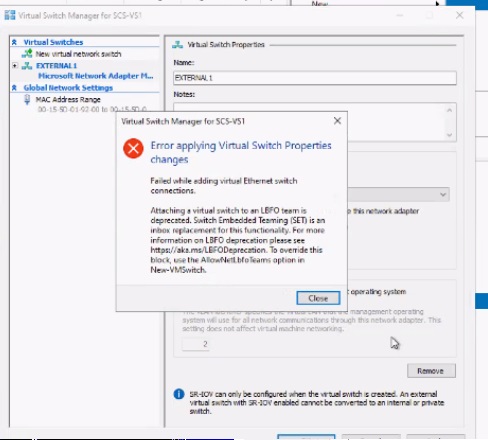
如果您想要使用 Hyper-V Multiplexor Vswitchs
建立 LBFO 虛擬交換器。
- 建議客戶重新考慮改用「設定團隊」。文章末尾的那些步驟
- 通常使用(設置交換機)new-vmswitch 命令,您可以進入 Hyper-v,虛擬交換機將在那裡。
- 也就是說,當您創建設置交換機時,不會創建團隊。
- 使用 LBFO Vmswitch 時,您必須使用伺服器管理員建立團隊,然後建立 VMSwitch 命令。
- 該集更簡單、更靈活。
如果客戶仍想建立 LBFO 虛擬機器交換器:
- 您可以使用 Windows Server Manager
- 建立後,您將無法建立
VMSwitch與 Hyper-V。您必須使用命令列
Get-Netadapter
Verify the creation of Teams
$Team1 = Get-NetAdapter -Name Team1
$Team2= Get-NetAdapter -Name Team2
New-VmSwitch -Name External1 -NetAdapterName $Team1.Name -AllowManagementOS $true -Notes 'External Network 1' -AllowNetLbfoTeams $true
New-VmSwitch -Name External2 -NetAdapterName $Team2.Name -AllowManagementOS $true -Notes 'External Network 2' -AllowNetLbfoTeams $true
若要建立設定團隊:
Server 2022 已淘汰 get-netadapter 命令。這表示以下命令適用於較舊版本,但不一定有效,視作業系統和修補程式版本而定。
22H2 Server 2022 和新作業系統版本上的主要集團隊範例。
簡
New-VMSwitch -Name "SETswitch" -NetAdapterName "Ethernet 1", "Ethernet 2" -EnableEmbeddedTeaming $true

New-VMSwitch -Name "SetSwitch" -NetAdapterName "Ethernet1", "Ethernet2" -EnableEmbeddedTeaming:$True -AllowManagementOS:$True -MinimumBandwidthMode "Weight"
假設您可以在以下命令中將單詞“name”添加到 Get-NetAdapter 以形成 Get-NetAdapterName,但您可以在實驗室中進行測試,或檢查 ChatGPt 進行確認。
更複雜
 $S2DSwitchName = "Mgmt_Vswitch"
New-VMSwitch -Name $S2DSwitchName -AllowManagementOS 0 -NetAdapterName $S2DpNIC1, $S2DpNIC2 -MinimumBandwidthMode Weight -Verbose

Add-VMNetworkAdapter -ManagementOS -Name $ManagementvNICName -SwitchName $S2DSwitchName -Passthru | Set-VMNetworkAdapterVlan -Access -VlanId $ManagementvNICVLAN –Verbose

Add-VMNetworkAdapter -ManagementOS -Name $S2DvNIC1Name -SwitchName $S2DSwitchName -Passthru | SetVMNetworkAdapterVlan -Access -VlanId $S2DvNIC1VLAN -Verbose
Add-VMNetworkAdapter -ManagementOS -Name $S2DvNIC2Name -SwitchName $S2DSwitchName -Passthru | SetVMNetworkAdapterVlan -Access -VlanId $S2DvNIC2VLAN –Verbose
其他範例
New-VMSwitch -Name SETswitch -NetAdapterName "SLOT 2","SLOT 3" -EnableEmbeddedTeaming $true
#
# Add host vNICs and make them RDMA capable
#
Add-VMNetworkAdapter -SwitchName SETswitch -Name SMB_1 -managementOS
Add-VMNetworkAdapter -SwitchName SETswitch -Name SMB_2 -managementOS
Enable-NetAdapterRDMA "vEthernet (SMB_1)","vEthernet (SMB_2)"
如果有人接到電話,我希望這會有所説明。
Affected Products
Microsoft Windows Server 2022, PowerEdge FC640, PowerEdge M640, PowerEdge M640 (for PE VRTX), PowerEdge M7701, PowerEdge M7725, PowerEdge MX5016s, PowerEdge MX740C, PowerEdge MX840C, PowerEdge R450, PowerEdge R470, PowerEdge R540, PowerEdge R550
, PowerEdge R570, PowerEdge R640, PowerEdge R6415, PowerEdge R650, PowerEdge R650xs, PowerEdge R6515, PowerEdge R6525, PowerEdge R660, PowerEdge R660xs, PowerEdge R6615, PowerEdge R6625, PowerEdge R670, PowerEdge R6715, PowerEdge R6725, PowerEdge R740, PowerEdge R740XD, PowerEdge R740XD2, PowerEdge R7415, PowerEdge R7425, PowerEdge R750, PowerEdge R750XA, PowerEdge R750xs, PowerEdge R7515, PowerEdge R7525, PowerEdge R760, PowerEdge R760XA, PowerEdge R760xd2, PowerEdge R760xs, PowerEdge R7615, PowerEdge R7625, PowerEdge R770, PowerEdge R7715, PowerEdge R7725, PowerEdge R840, PowerEdge R860, PowerEdge R940, PowerEdge R940xa, PowerEdge R960, PowerEdge T340, PowerEdge T350, PowerEdge T360, PowerEdge T440, PowerEdge T550, PowerEdge T560, PowerEdge T640
...
Article Properties
Article Number: 000193974
Article Type: How To
Last Modified: 12 May 2026
Version: 6
Find answers to your questions from other Dell users
Support Services
Check if your device is covered by Support Services.