PowerEdge: Podpora čipu Trusted Platform Module pro operační systém Windows Server 2022.
Summary: Tento dokument upozorňuje na klíčové změny v podpoře čipu TPM v systému Windows Server 2022 na serverech Dell, které umožňují povolit důležité funkce a splnit požadavky společnosti Microsoft. ...
This article applies to
This article does not apply to
This article is not tied to any specific product.
Not all product versions are identified in this article.
Instructions
Postoj podpory modulu TPM:
Čip TPM 2.0 je povinný (měl by být nainstalovaný a nakonfigurovaný) pro následující servery PowerEdge dodávané s operačním systémem Windows Server 2022.
Seznam serverů Dell PowerEdge s podporou operačního systému Windows Server 2022 naleznete v příručce podpory operačního systému společnosti Dell EMC .
Poznámka:
- V případě serverů Dell PowerEdge dodaných před 1. lednem 2021 nebo serverů dodaných s jiným operačním systémem / bez operačního systému (s modulem TPM 1.2 nebo bez modulu TPM) lze stále používat operační systém Windows Server 2022 s omezenou podporou.
- Minimální podporované verze firmwaru čipu TPM 2.0 jsou NPCT 650 (1.3.2.8) a NPCT 750 (7.2.2.0).
- Server Dell EMC PowerEdge se systémem Windows Server lze do Číny dodat s čipem CTPM (China Trusted Platform Module) 2.0.
- Minimální podporované verze firmwaru TPM pro CTPM jsou 7.51.x.x
- Společnost Microsoft udělila Číně výjimku pro dodávky operačního systému Windows Server 2022 bez modulu TPM 2.0.
Konfigurace modulu TPM:
- U serverů Dell EMC PowerEdge zapnutí čipu TPM v nastavení systému BIOS:
Zabezpečení systému BIOS > systému Zabezpečení>> TPM zapnuto
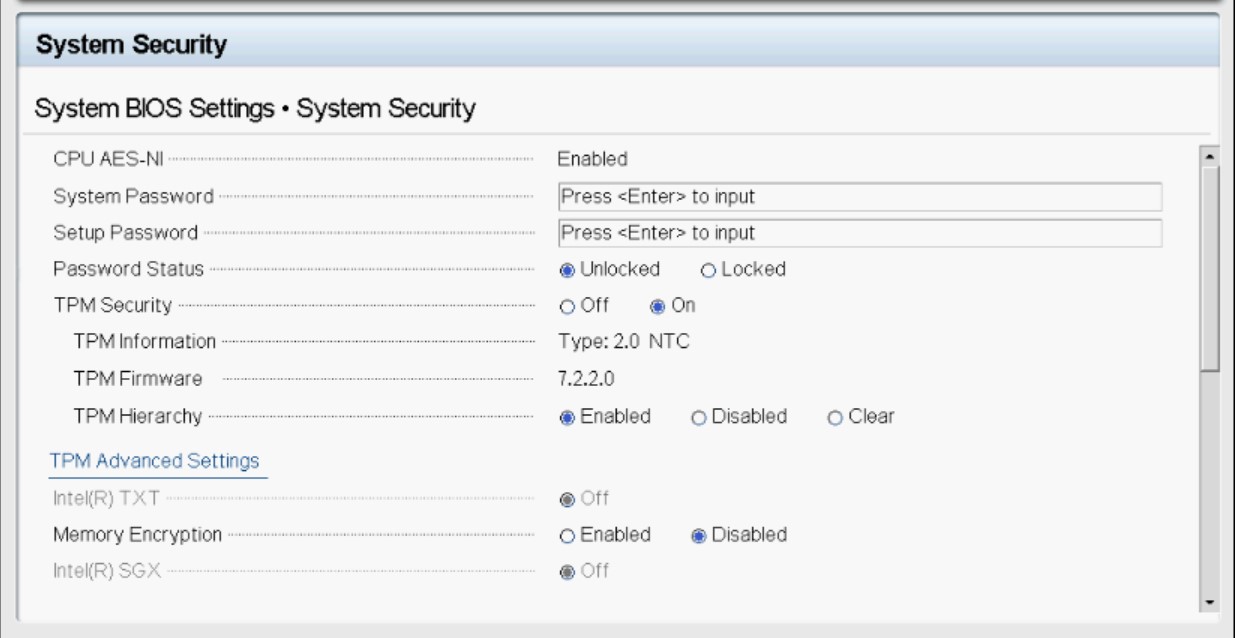
• V části TPM Advanced Settings jsou výchozí níže uvedená nastavení.
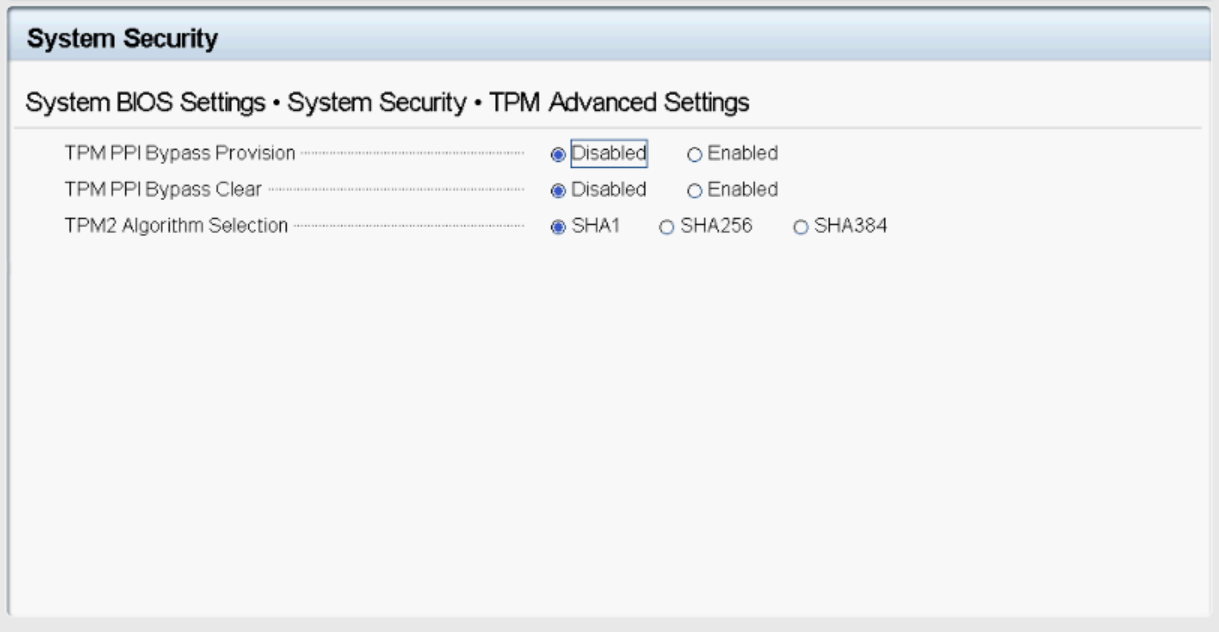
Poznámka: POZNÁMKA: SHA384 by se neměl používat s operačním systémem Windows Server 2022.
Kontrola stavu čipu TPM a základního přidělování v operačním systému Windows Server 2022
Stav modulu TPM lze zkontrolovat následujícími způsoby:
- V základním a stolním prostředí operačního systému Windows Server 2022 lze stav TPM získat pomocí příkazu Get-TPM v PowerShellu.
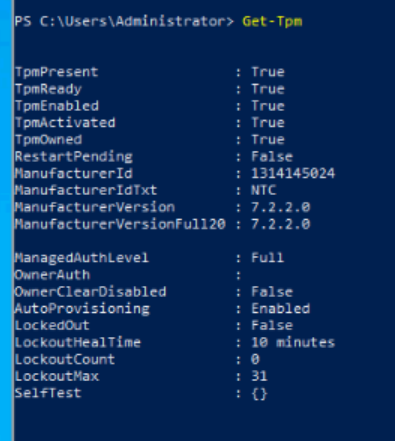
2. Podrobnosti o procesoru čipu TPM lze také zkontrolovat z nástroje Device Security > Security Processor v operačním systému Windows Server 2022 Desktop Experience.
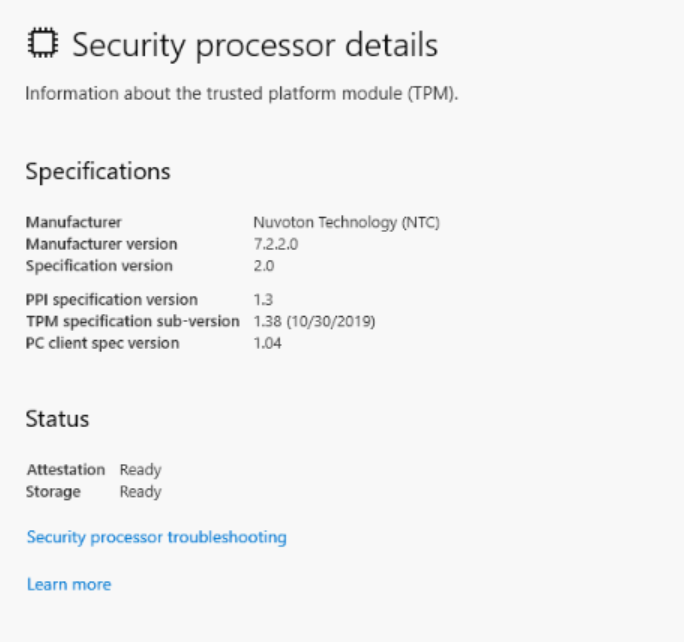
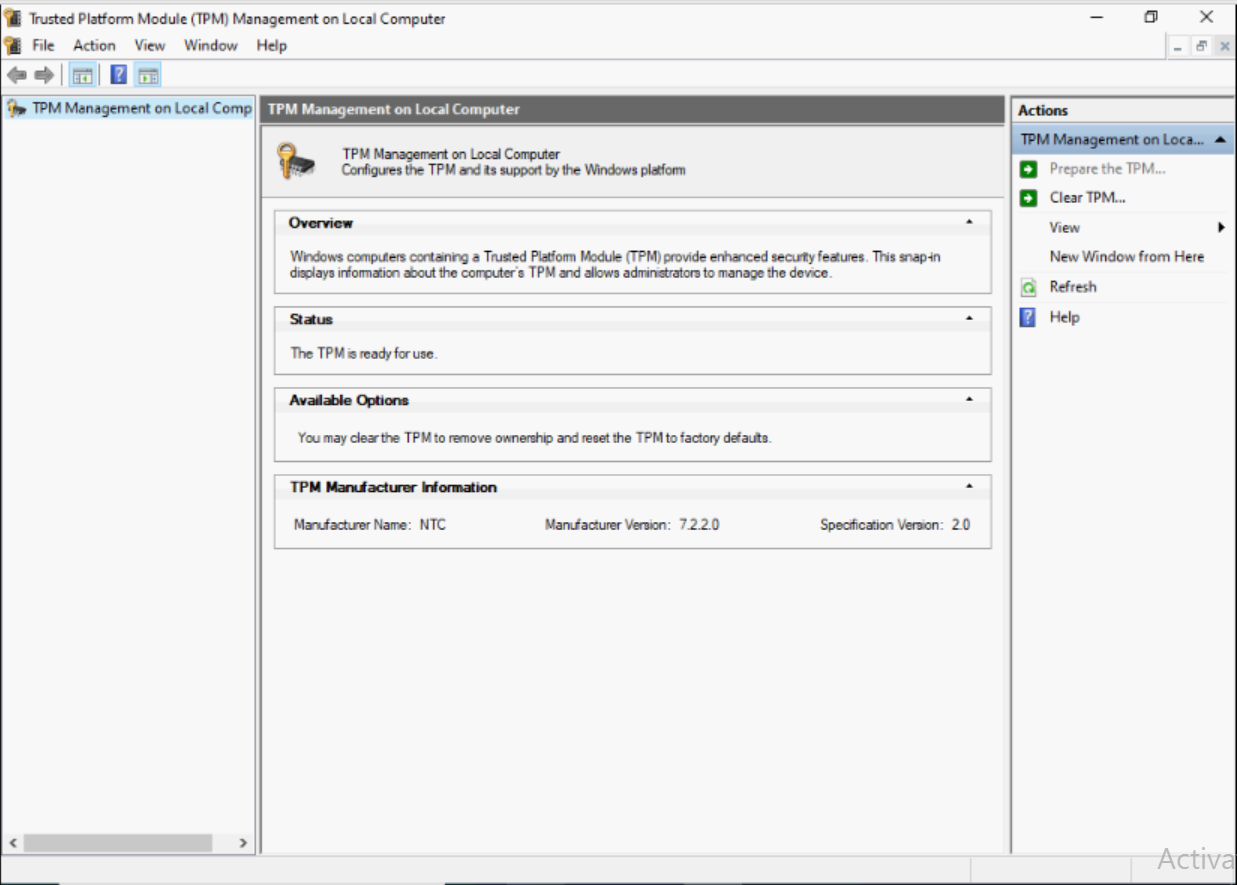
3. Konzole pro správu čipu TPM poskytuje podrobnosti o čipu TPM také v operačním systému Windows Server 2022 Desktop Experience. Konzoli pro správu čipu TPM otevřete spuštěním příkazu Run a zadáním příkazu tpm.msc.
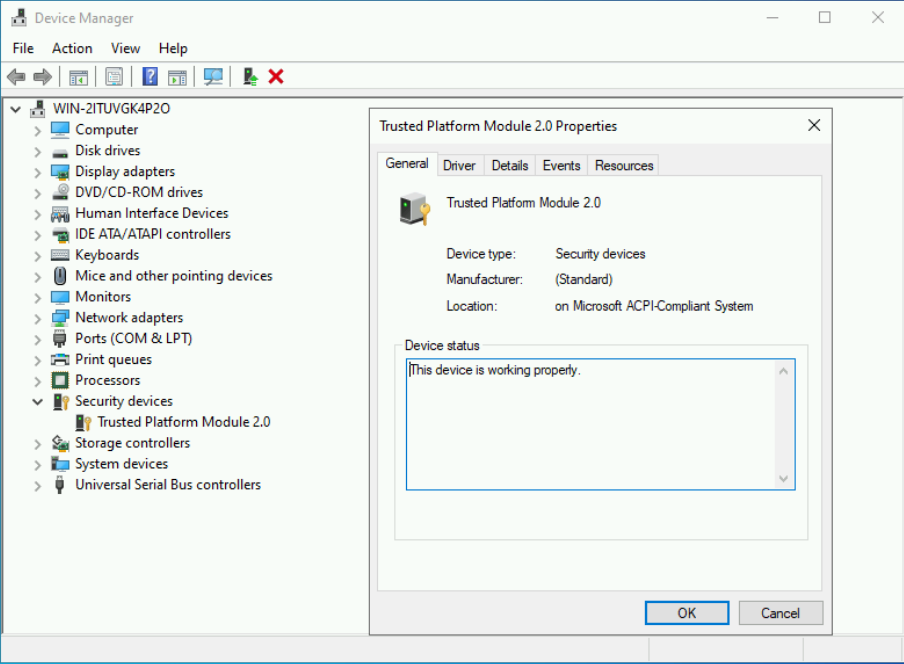
4. Čip Trusted Platform Module najdete také ve Správci zařízení v části Security Devices.
Odstraňování problémů s čipem TPM:
- Pokud čip TPM není v operačním systému rozpoznán, vymažte hierarchii čipu TPM v nastavení zabezpečení systému BIOS.
- Při spuštění příkazu PowerShell
Get-TPMPokud je možnost TPM present v operačním systému vypnutá, zkontrolujte, zda je možnost TPM zapnutá v nastavení zabezpečení systému BIOS. - Pokud se čip TPM nezobrazuje ve Správci zařízení nebo pokud není v konzoli pro správu čipu TPM připraven stav TPM, zkontrolujte, zda je čip TPM zapnutý v nastavení zabezpečení systému BIOS.
- Pokud se u čipu TPM v nastavení zabezpečení systému BIOS zobrazuje hodnota "ON", ale není viditelná ve Správci zařízení nebo není v konzoli pro správu čipu TPM v operačním systému Windows Server 2022 Computer Experience stav připraven, postupujte následovně:
- Nejprve zakažte automatické přidělování modulu TPM
- Otevřete Windows Powershell
- Zadejte příkaz PowerShell Disable-TPMAutoProvisioning.
- Zkontrolujte, zda se možnost Auto-Provisioning zobrazuje jako Disabled.
- Vymažte čip TPM.
- Otevřete konzoli pro správu čipu TPM (tpm.msc).
- V podokně akcí klikněte na možnost Vymazat čip TPM
- Restartujte server.
- Nejprve zakažte automatické přidělování modulu TPM
- Pokud se zobrazuje následující zpráva: "The TPM is ON, and ownership has not been taken" v souboru tpm.msc
- Povolení automatického přidělování modulu TPM
- Otevřete prostředí Windows PowerShell.
- Zadejte příkaz PowerShell Enable-TPMAutoProvisioning.
- Zkontrolujte, zda se možnost Auto-Provisioning zobrazuje jako Enabled.
- Povolení automatického přidělování modulu TPM
Affected Products
Microsoft Windows Server 2022Products
PowerEdge XR2, Poweredge C4140, PowerEdge C6400, PowerEdge C6420, PowerEdge C6520, PowerEdge C6525, PowerEdge FC640, PowerEdge M640, PowerEdge M640 (for PE VRTX), PowerEdge MX5016s, PowerEdge MX740C, PowerEdge MX840C, PowerEdge R240, PowerEdge R250
, PowerEdge R340, PowerEdge R350, PowerEdge R440, PowerEdge R450, PowerEdge R540, PowerEdge R550, PowerEdge R640, PowerEdge R6415, PowerEdge R650, PowerEdge R650xs, PowerEdge R6515, PowerEdge R6525, PowerEdge R740, PowerEdge R740XD, PowerEdge R740XD2, PowerEdge R7415, PowerEdge R7425, PowerEdge R750, PowerEdge R750XA, PowerEdge R750xs, PowerEdge R7515, PowerEdge R7525, PowerEdge R840, PowerEdge R940, PowerEdge R940xa, PowerEdge T140, PowerEdge T340, PowerEdge T40, PowerEdge T440, PowerEdge T640, PowerEdge XE2420, PowerEdge XE7100, PowerEdge XE7420, PowerEdge XE7440, PowerEdge XE8545, PowerEdge XR11, PowerEdge XR12, PowerEdge XR4000r, PowerEdge XR4000w, PowerEdge XR4000z, PowerEdge XR4510c, PowerEdge XR4520c
...
Article Properties
Article Number: 000195562
Article Type: How To
Last Modified: 07 May 2026
Version: 4
Find answers to your questions from other Dell users
Support Services
Check if your device is covered by Support Services.