PowerEdge: Windows Server 2022 운영 체제에 대한 신뢰할 수 있는 플랫폼 모듈 지원
Summary: 이 문서에서는 중요한 기능을 활성화하고 Microsoft의 사전 요구 사항을 충족하기 위해 Dell 서버에서 Windows Server 2022에 대한 TPM 지원의 주요 변경 사항을 설명합니다.
This article applies to
This article does not apply to
This article is not tied to any specific product.
Not all product versions are identified in this article.
Instructions
TPM 지원 입장:
TPM 2.0은 Windows Server 2022 운영 체제와 함께 제공되는 다음 PowerEdge 서버의 경우 필수(설치 및 구성해야 함)입니다.
Windows Server 2022 운영 체제를 지원하는 Dell PowerEdge 서버 목록은 Dell EMC의 OS 지원 가이드를 참조하십시오.
참고:
- 2021년 1월 1일 이전에 배송된 Dell PowerEdge 서버 또는 다른 OS/No OS(TPM 1.2 포함 또는 TPM 없음)와 함께 배송된 서버의 경우 제한적 지원을 통해 Windows Server 2022 운영 체제를 계속 실행할 수 있습니다.
- 지원되는 최소 TPM 2.0 펌웨어 버전은 NPCT 650(1.3.2.8) 및 NPCT 750(7.2.2.0)입니다.
- Windows Server가 설치된 Dell EMC PowerEdge 서버는 CTPM(China Trusted Platform Module) 2.0과 함께 중국으로 배송될 수 있습니다.
- CTPM에 지원되는 최소 TPM 펌웨어 버전은 7.51.x.x입니다.
- Microsoft는 중국이 TPM 2.0 없이 Windows Server 2022 운영 체제를 배송할 수 있도록 면제를 제공했습니다.
TPM 구성:
- Dell EMC PowerEdge 서버의 경우 BIOS 설정에서 TPM을 켜려면 다음을 수행합니다.
System Bios > System Security> TPM Security> On
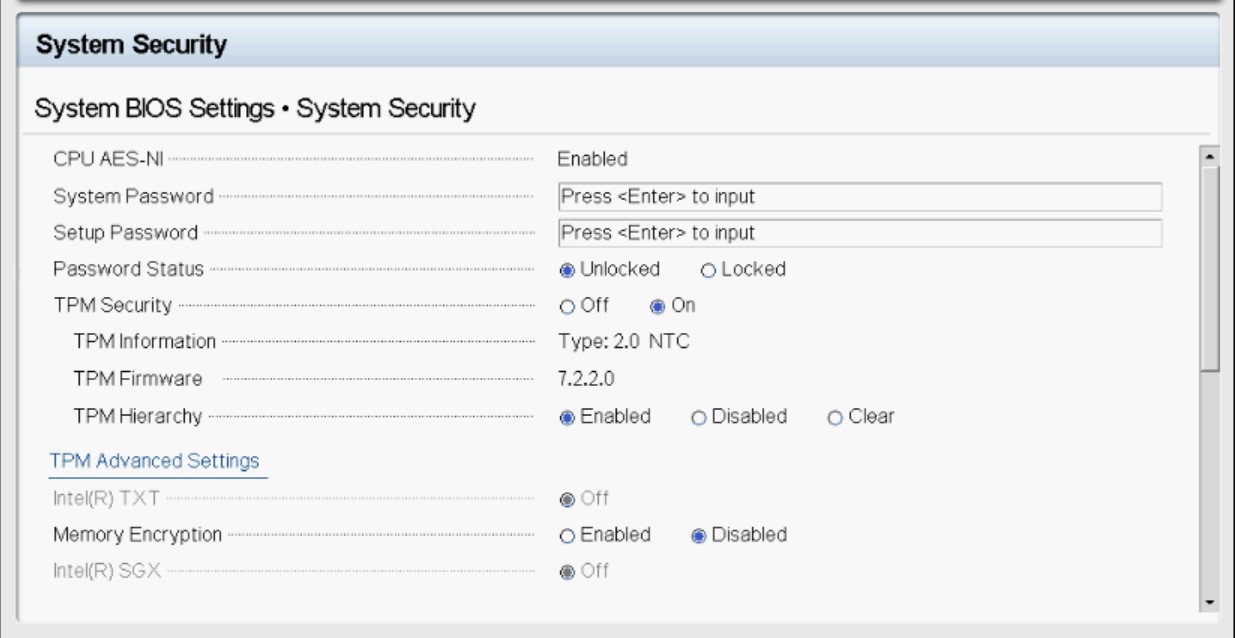
• TPM Advanced Settings에서는 아래 설정이 기본값입니다.
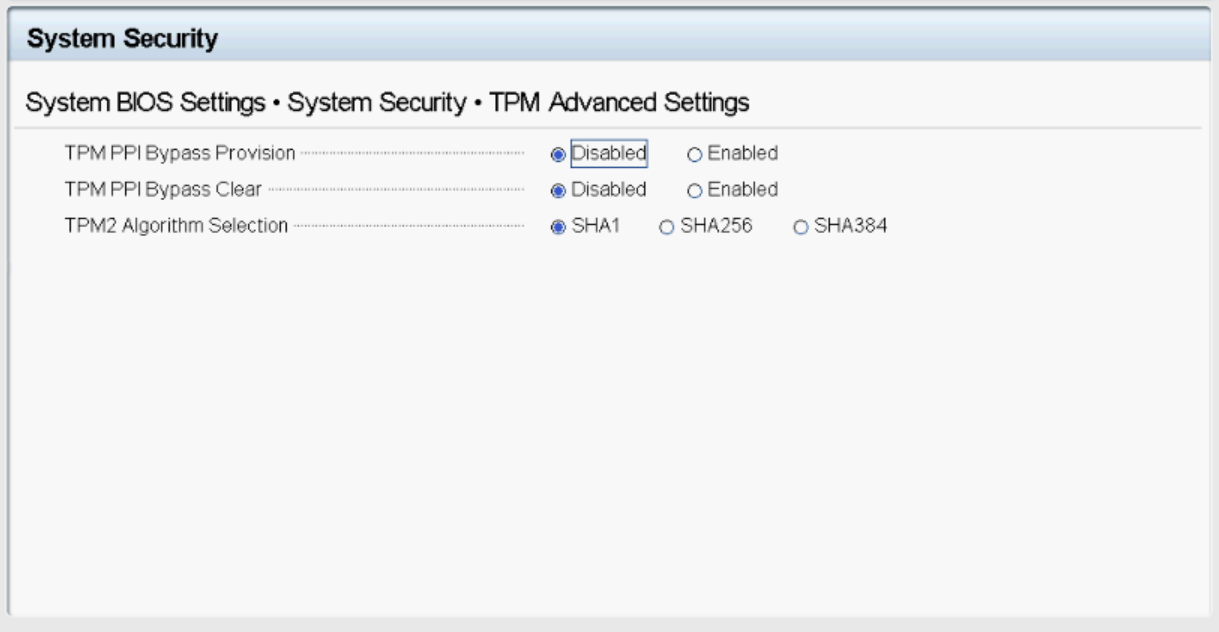
참고: 참고: SHA384는 Windows Server 2022 운영 체제와 함께 사용하면 안 됩니다.
Windows Server 2022 운영 체제에서 TPM 상태 및 기본 프로비저닝 확인
다음 방법을 사용하여 TPM 상태를 확인할 수 있습니다.
- Windows Server 2022 운영 체제의 서버 코어 및 데스크탑 환경에서 PowerShell의 Get-TPM 명령을 사용하여 TPM 상태를 가져올 수 있습니다.
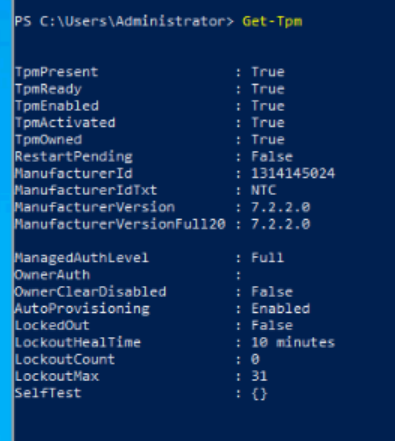
2. TPM 프로세서 세부 정보는 Windows Server 2022 데스크탑 경험 운영 체제의 디바이스 보안 > 보안 프로세서에서도 확인할 수 있습니다.
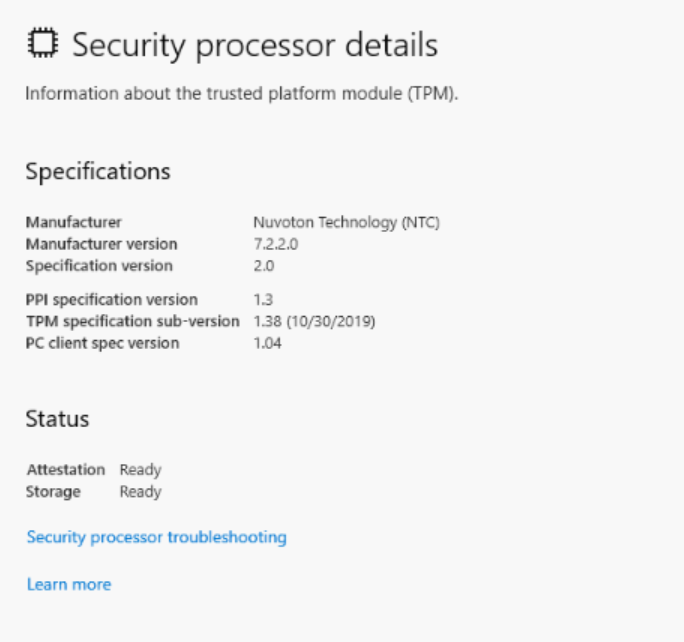
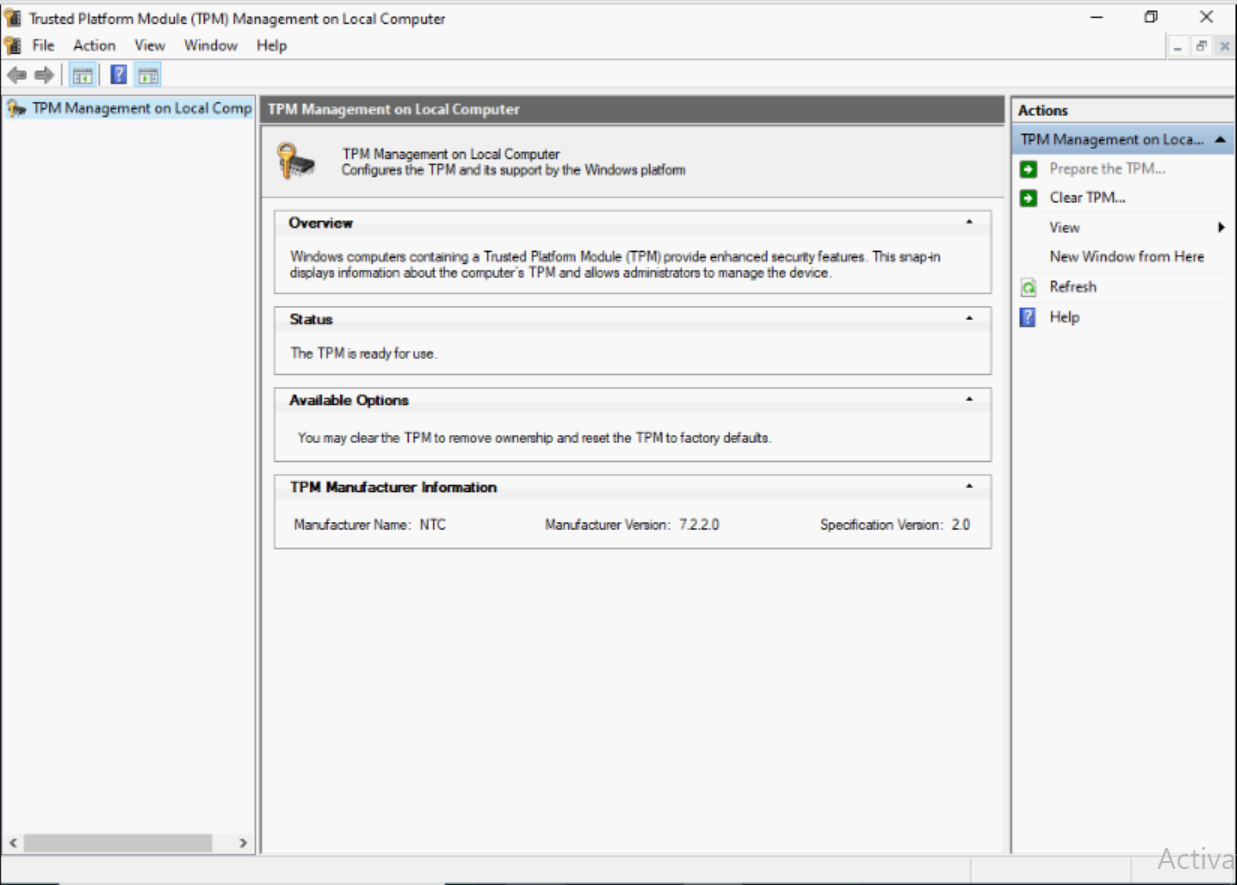
3. TPM 관리 콘솔은 Windows Server 2022 Desktop Experience 운영 체제에서 TPM 세부 정보도 제공합니다. TPM 관리 콘솔을 열려면 Run으로 이동하여 tpm.msc를 입력합니다.
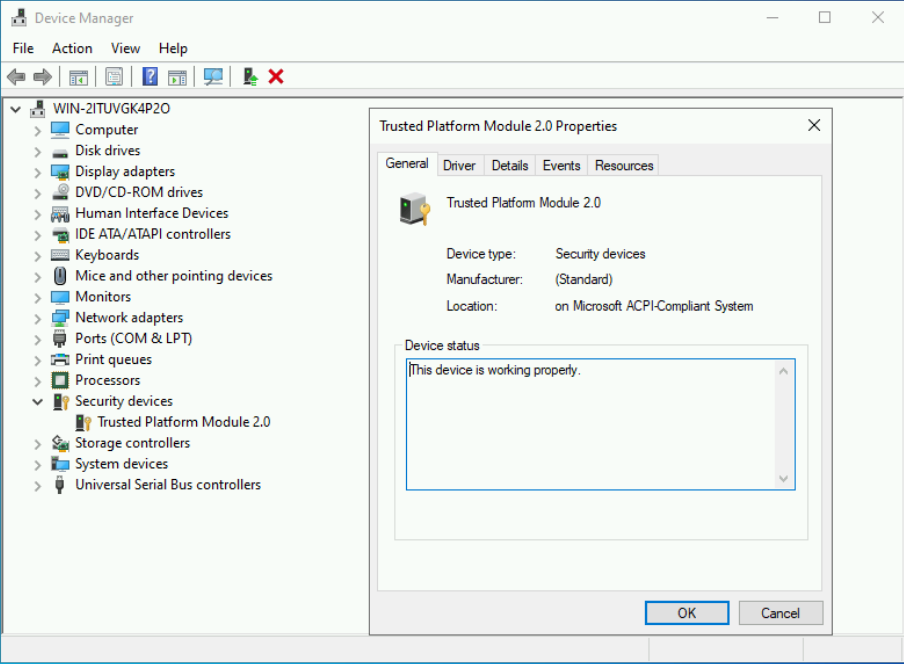
4. 신뢰할 수 있는 플랫폼 모듈은 장치 관리자의 보안 장치에서도 찾을 수 있습니다.
TPM 관련 문제 해결 문제:
- OS 내부에서 TPM이 감지되지 않는 경우 BIOS 보안 설정에서 TPM 계층 구조를 지웁니다.
- PowerShell 명령을 실행하는 동안
Get-TPMOS에서 TPM present 옵션이 꺼져 있는 경우 BIOS Security Settings에서 TPM이 켜져 있는지 확인합니다. - 장치 관리자에 TPM이 표시되지 않거나 TPM 관리 콘솔에서 TPM 상태가 준비되지 않은 경우 BIOS Security Settings에서 TPM이 "ON"인지 확인합니다.
- TPM이 BIOS 보안 설정에서 "켜짐"으로 표시되지만 장치 관리자에 표시되지 않거나 Windows Server 2022 Desktop Experience OS의 TPM 관리 콘솔에서 TPM 상태가 준비되지 않음으로 표시되는 경우 다음 단계를 따르십시오.
- 먼저 TPM 자동 프로비저닝을 비활성화합니다.
- Windows Powershell을 엽니다.
- Powershell 명령 Disable-TPMAutoProvisioning을 입력합니다.
- Auto-Provisioning에 Disabled가 표시되는지 확인합니다.
- TPM 지우기
- TPM 관리 콘솔(tpm.msc)을 엽니다.
- Actions 창에서 Clear TPM을 클릭합니다.
- 서버를 재시작합니다.
- 먼저 TPM 자동 프로비저닝을 비활성화합니다.
- 다음 메시지가 표시되는 경우: tpm.msc의 "TPM이 켜져 있고 소유권을 가져오지 않았습니다"
- TPM 자동 프로비저닝 활성화
- Windows PowerShell을 엽니다.
- PowerShell 명령 Enable-TPMAutoProvisioning을 입력합니다.
- Auto-Provisioning에 Enabled가 표시되는지 확인합니다.
- TPM 자동 프로비저닝 활성화
Affected Products
Microsoft Windows Server 2022Products
PowerEdge XR2, Poweredge C4140, PowerEdge C6400, PowerEdge C6420, PowerEdge C6520, PowerEdge C6525, PowerEdge FC640, PowerEdge M640, PowerEdge M640 (for PE VRTX), PowerEdge MX5016s, PowerEdge MX740C, PowerEdge MX840C, PowerEdge R240, PowerEdge R250
, PowerEdge R340, PowerEdge R350, PowerEdge R440, PowerEdge R450, PowerEdge R540, PowerEdge R550, PowerEdge R640, PowerEdge R6415, PowerEdge R650, PowerEdge R650xs, PowerEdge R6515, PowerEdge R6525, PowerEdge R740, PowerEdge R740XD, PowerEdge R740XD2, PowerEdge R7415, PowerEdge R7425, PowerEdge R750, PowerEdge R750XA, PowerEdge R750xs, PowerEdge R7515, PowerEdge R7525, PowerEdge R840, PowerEdge R940, PowerEdge R940xa, PowerEdge T140, PowerEdge T340, PowerEdge T40, PowerEdge T440, PowerEdge T640, PowerEdge XE2420, PowerEdge XE7100, PowerEdge XE7420, PowerEdge XE7440, PowerEdge XE8545, PowerEdge XR11, PowerEdge XR12, PowerEdge XR4000r, PowerEdge XR4000w, PowerEdge XR4000z, PowerEdge XR4510c, PowerEdge XR4520c
...
Article Properties
Article Number: 000195562
Article Type: How To
Last Modified: 07 May 2026
Version: 4
Find answers to your questions from other Dell users
Support Services
Check if your device is covered by Support Services.