PowerEdge: Ondersteuning voor Trusted Platform Module voor Windows Server 2022
Summary: Dit document belicht de belangrijkste wijzigingen in TPM-ondersteuning voor Windows Server 2022 op Dell servers om essentiële functies mogelijk te maken en te voldoen aan de vereisten van Microsoft. ...
This article applies to
This article does not apply to
This article is not tied to any specific product.
Not all product versions are identified in this article.
Instructions
TPM-ondersteuningsstandpunt:
TPM 2.0 is verplicht (moet worden geïnstalleerd en geconfigureerd) voor de volgende PowerEdge servers die worden geleverd met het Windows Server 2022-besturingssysteem.
Zie de ondersteuningsgids voor besturingssystemen van Dell EMC voor een lijst met Dell PowerEdge servers die het besturingssysteem Windows Server 2022 ondersteunen.
Opmerking:
- Voor Dell PowerEdge servers die vóór 1 januari 2021 zijn geleverd of voor servers die zijn geleverd met een ander besturingssysteem/geen besturingssysteem (met TPM 1.2 of geen TPM) kan nog steeds het Windows Server 2022-besturingssysteem worden uitgevoerd met beperkte ondersteuning.
- Minimaal ondersteunde TPM 2.0-firmwareversies zijn NPCT 650 (1.3.2.8) en NPCT 750 (7.2.2.0)
- Dell EMC PowerEdge Server met Windows Server kan naar China worden verzonden met CTPM (China Trusted Platform Module)2.0.
- Minimaal ondersteunde TPM-firmwareversies voor CTPM zijn 7.51.x.x
- Microsoft heeft China een ontheffing verleend om het Windows Server 2022-besturingssysteem zonder TPM 2.0 te leveren.
TPM-configuratie:
- Voor Dell EMC PowerEdge servers: TPM inschakelen in de BIOS-instellingen:
Systeem-BIOS > Systeembeveiliging> TPM-beveiliging> aan
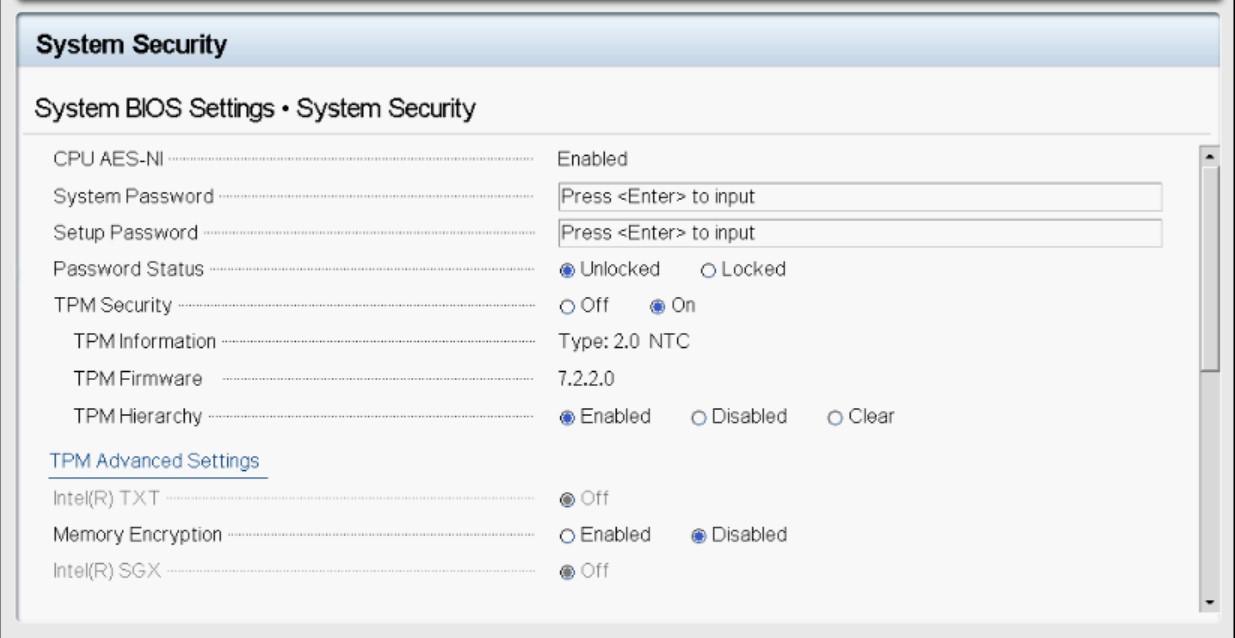
• In de geavanceerde TPM-instellingen zijn de onderstaande instellingen de standaardinstellingen.
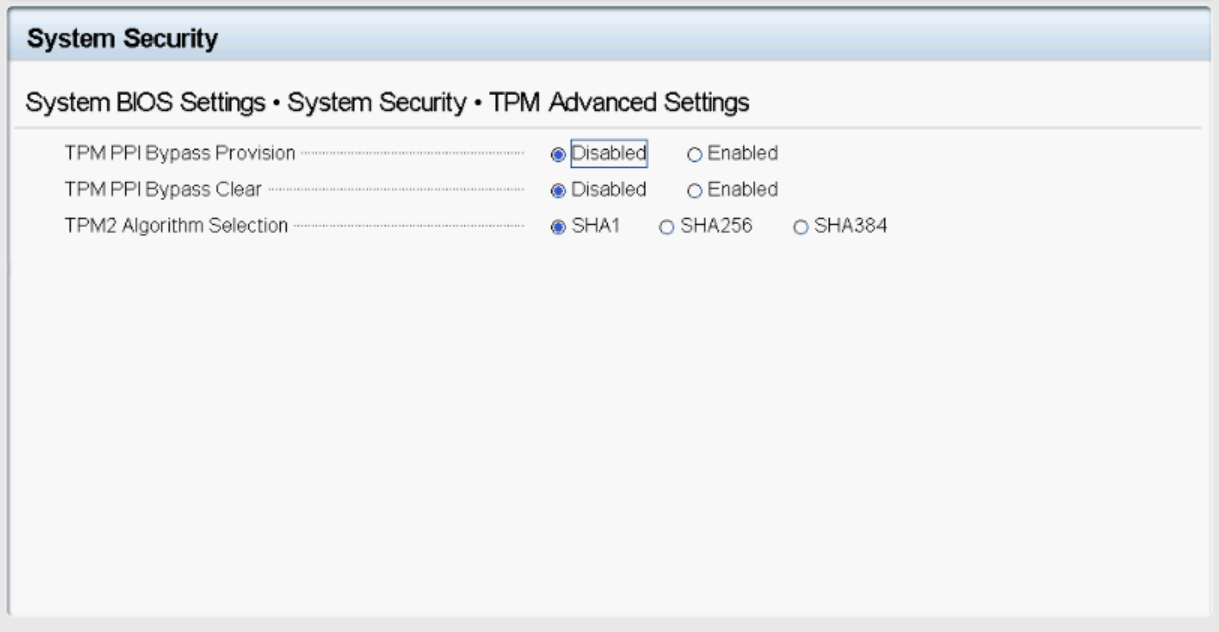
Opmerking: OPMERKING: SHA384 mag niet worden gebruikt met het Windows Server 2022-besturingssysteem.
De TPM-status en basisprovisioning controleren in het besturingssysteem Windows Server 2022
De volgende methoden kunnen worden gebruikt om de TPM-status te controleren: -
- Op de servercore en desktopervaring van het Windows Server 2022-besturingssysteem kan de TPM-status worden verkregen met behulp van de opdracht Get-TPM in PowerShell.
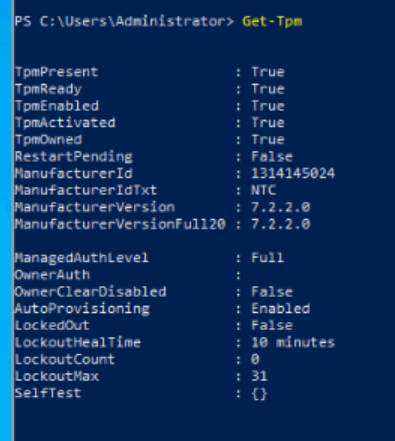
2. De TPM-processorgegevens kunnen ook worden gecontroleerd via de Device Security > Security Processor in Windows Server 2022 Desktop Experience.
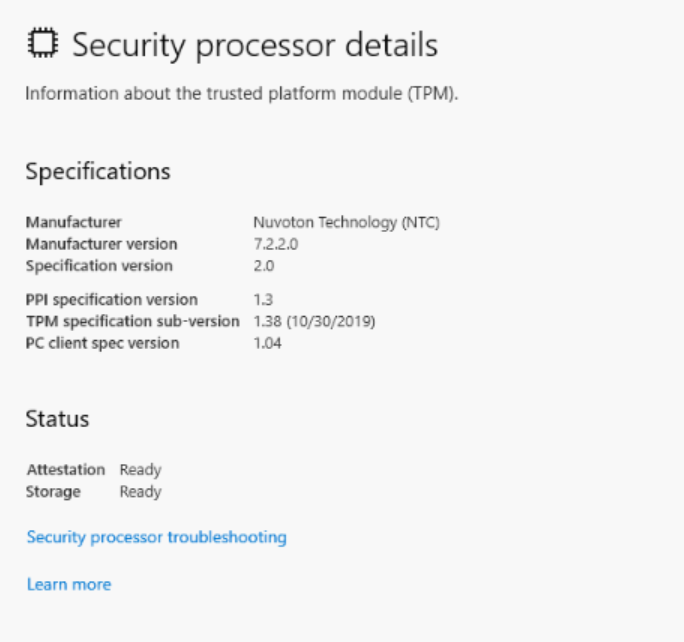
3. De TPM-beheerconsole biedt ook de TPM-gegevens in Windows Server 2022 Desktop Experience. Als u de TPM-beheerconsole wilt openen, gaat u naar Uitvoeren en typt u tpm.msc.
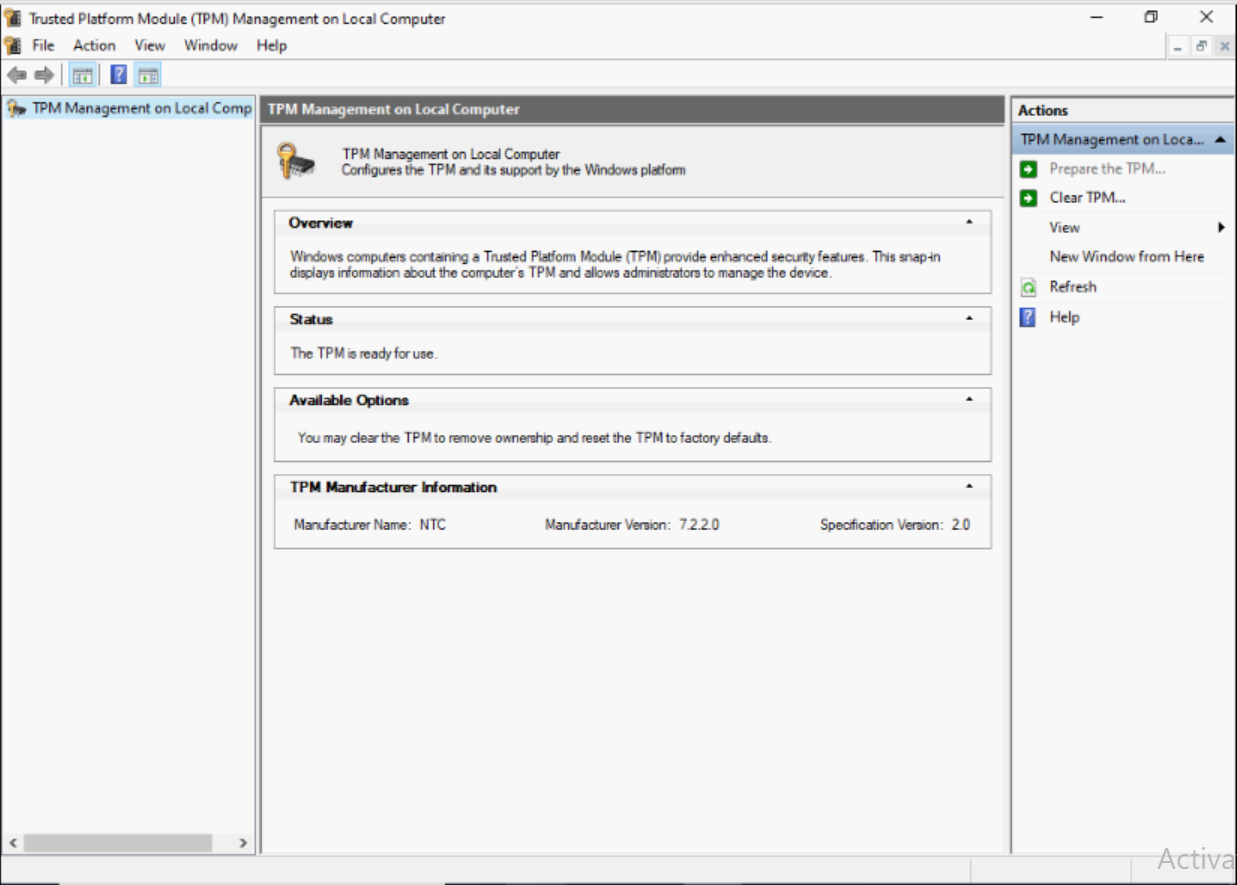
4. De Trusted Platform Module is ook te vinden onder beveiligingsapparaten van Apparaatbeheer.
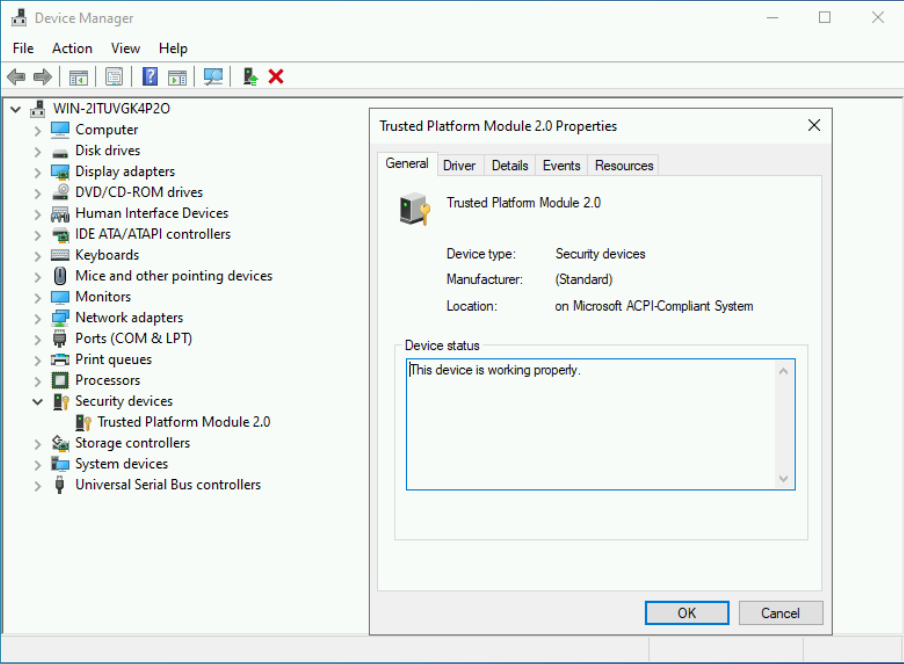
Problemen met TPM oplossen:
- Als de TPM niet wordt gedetecteerd in het besturingssysteem, wist u de TPM-hiërarchie in de BIOS-beveiligingsinstellingen.
- Tijdens het uitvoeren van de PowerShell-opdracht
Get-TPMin het besturingssysteem, als de optie TPM aanwezig is uitgeschakeld, controleert u of de TPM is ingeschakeld in de BIOS-beveiligingsinstellingen. - Als de TPM niet zichtbaar is in Apparaatbeheer of als de TPM-status niet gereed is in de TPM-beheerconsole, controleert u of de TPM "ON" is in de BIOS-beveiligingsinstellingen.
- Als de TPM 'AAN' weergeeft in de BIOS-beveiligingsinstellingen, maar niet zichtbaar is in Apparaatbeheer en/of de TPM-status niet gereed is in de TPM-beheerconsole in Windows Server 2022 Desktop Experience OS, volgt u de onderstaande stappen:
- Schakel eerst TPM-automatische provisioning uit
- Open Windows Powershell
- Typ de Powershell-opdracht disable-TPMAutoProvisioning.
- Controleer of bij Automatische inrichting Uitgeschakeld wordt weergegeven.
- Wis TPM
- Open de TPM Management Console (tpm.msc)
- Klik in het deelvenster Acties op TPM wissen
- Start de server opnieuw.
- Schakel eerst TPM-automatische provisioning uit
- Als u het volgende bericht ontvangt: "De TPM is AAN en er is geen eigenaarschap genomen" in tpm.msc
- Schakel TPM-automatische provisioning in
- Open Windows PowerShell
- Typ de PowerShell-opdracht Enable-TPMAutoProvisioning
- Controleer of bij Automatische inrichting Ingeschakeld wordt weergegeven.
- Schakel TPM-automatische provisioning in
Affected Products
Microsoft Windows Server 2022Products
PowerEdge XR2, Poweredge C4140, PowerEdge C6400, PowerEdge C6420, PowerEdge C6520, PowerEdge C6525, PowerEdge FC640, PowerEdge M640, PowerEdge M640 (for PE VRTX), PowerEdge MX5016s, PowerEdge MX740C, PowerEdge MX840C, PowerEdge R240, PowerEdge R250
, PowerEdge R340, PowerEdge R350, PowerEdge R440, PowerEdge R450, PowerEdge R540, PowerEdge R550, PowerEdge R640, PowerEdge R6415, PowerEdge R650, PowerEdge R650xs, PowerEdge R6515, PowerEdge R6525, PowerEdge R740, PowerEdge R740XD, PowerEdge R740XD2, PowerEdge R7415, PowerEdge R7425, PowerEdge R750, PowerEdge R750XA, PowerEdge R750xs, PowerEdge R7515, PowerEdge R7525, PowerEdge R840, PowerEdge R940, PowerEdge R940xa, PowerEdge T140, PowerEdge T340, PowerEdge T40, PowerEdge T440, PowerEdge T640, PowerEdge XE2420, PowerEdge XE7100, PowerEdge XE7420, PowerEdge XE7440, PowerEdge XE8545, PowerEdge XR11, PowerEdge XR12, PowerEdge XR4000r, PowerEdge XR4000w, PowerEdge XR4000z, PowerEdge XR4510c, PowerEdge XR4520c
...
Article Properties
Article Number: 000195562
Article Type: How To
Last Modified: 07 May 2026
Version: 4
Find answers to your questions from other Dell users
Support Services
Check if your device is covered by Support Services.