PowerEdge:Windows Server 2022作系统的可信平台模块支持
Summary: 本文档重点介绍了戴尔服务器上 Windows Server 2022 的 TPM 支持的主要变化,以启用关键功能并满足 Microsoft 的前提条件。
This article applies to
This article does not apply to
This article is not tied to any specific product.
Not all product versions are identified in this article.
Instructions
TPM 支持状态:
以下随附 Windows Server 2022作系统的 PowerEdge 服务器必须安装 TPM 2.0(应安装并配置)。
有关支持 Windows Server 2022作系统的 Dell PowerEdge 服务器的列表,请参阅 DellEMC 的作系统支持指南 。
提醒:
- 对于 2021 年 1 月 1 日之前发货的 Dell PowerEdge 服务器或搭载不同作系统/无作系统(使用 TPM 1.2 或不带 TPM)的服务器,仍然可以在有限支持的情况下运行 Windows Server 2022作系统。
- 支持的最低 TPM 2.0 固件版本为 NPCT 650 (1.3.2.8) 和 NPCT 750 (7.2.2.0)
- 配备 Windows Server 的 Dell EMC PowerEdge 服务器可随 CTPM(中国可信平台模块)2.0 发运至中国。
- CTPM 支持的最低 TPM 固件版本为 7.51.x.x
- Microsoft 已向中国大陆地区提供不带 TPM 2.0 的 Windows Server 2022作系统的豁免。
TPM 配置:
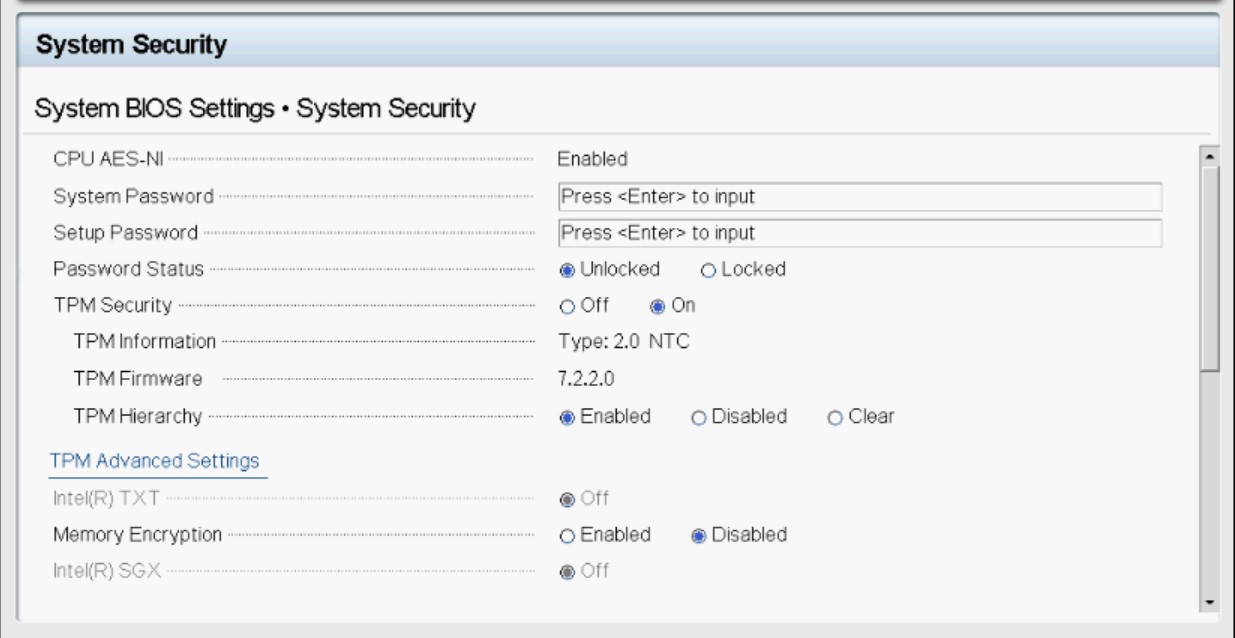
- 对于 Dell EMC PowerEdge 服务器,要在 BIOS 设置中打开 TPM:
系统 BIOS > 系统安全> TPM 安全> 开启
• 在 TPM 高级设置中,以下设置是默认设置。
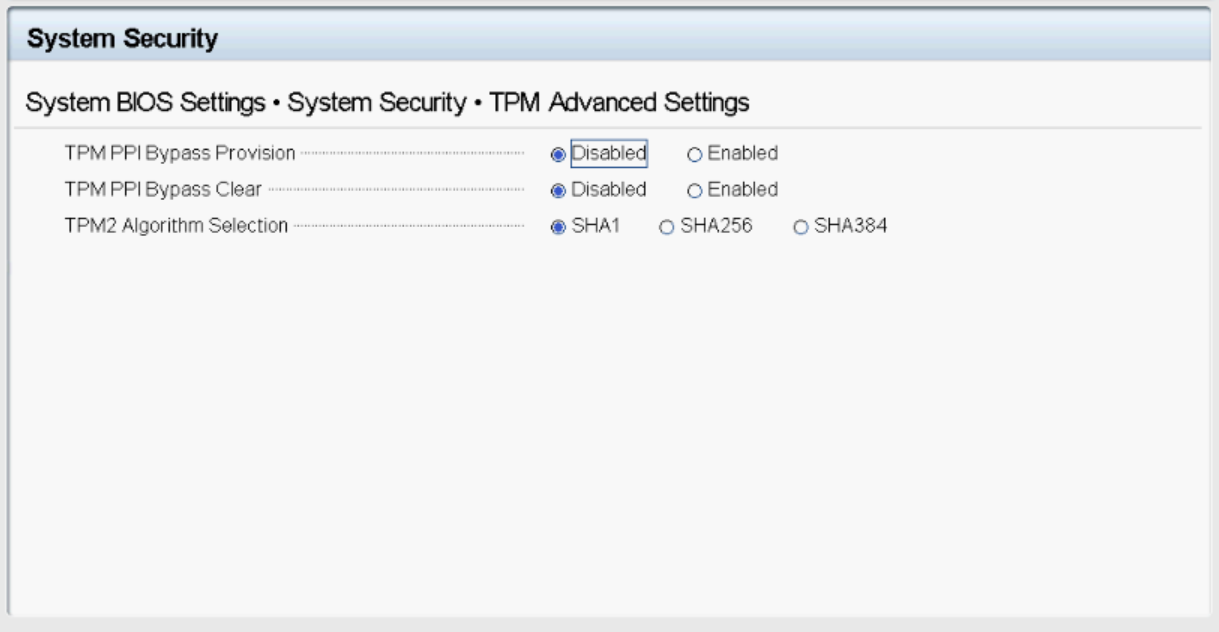
提醒:提醒:SHA384 不应与 Windows Server 2022作系统配合使用。
检查 Windows Server 2022作系统中的 TPM 状态和基本配置
可以使用以下方法检查 TPM 状态:
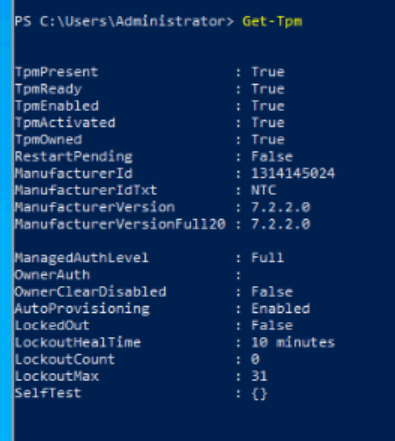
- 在 Windows Server 2022作系统的服务器核心和桌面体验中,可以在 PowerShell 中使用 Get-TPM 命令获取 TPM 状态。
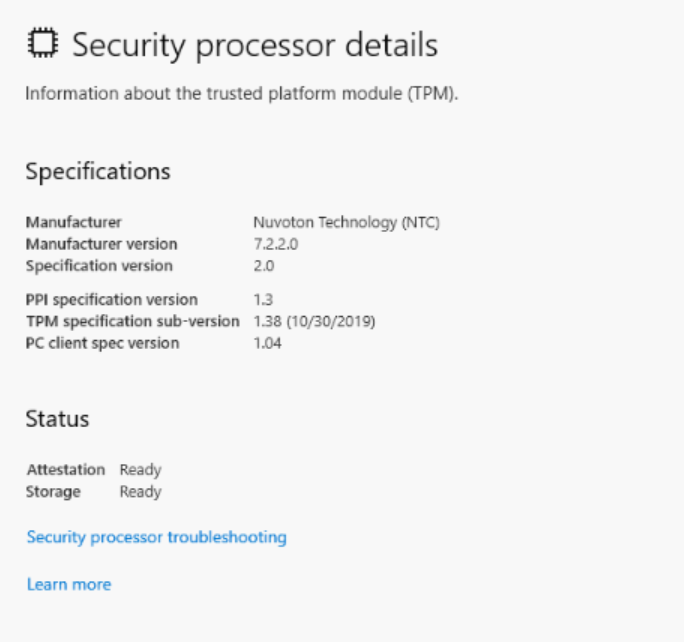
2.还可以从 Windows Server 2022 Desktop Experience Operating System 中的设备安全 > 安全处理器检查 TPM 处理器详细信息。
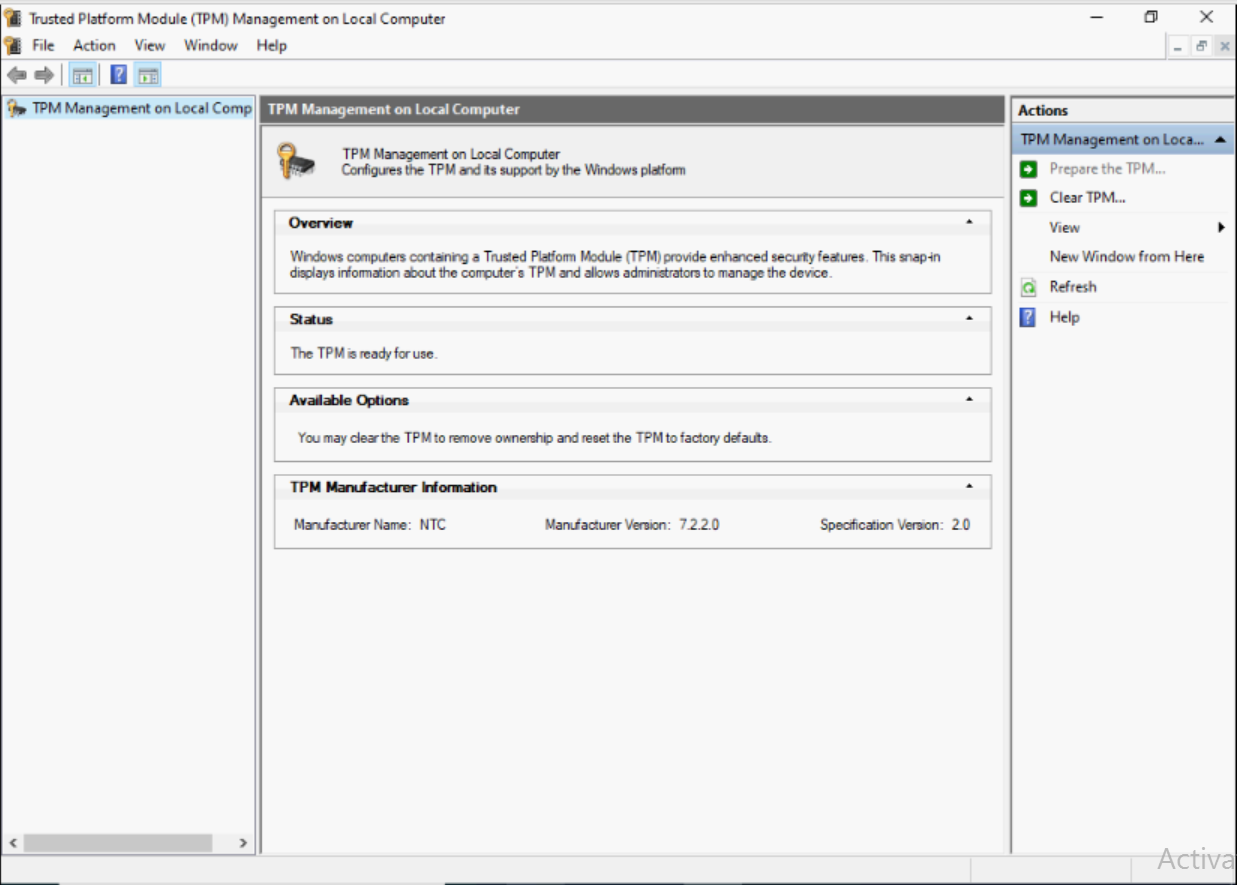
3.TPM 管理控制台还在 Windows Server 2022 桌面体验作系统中提供了 TPM 详细信息。若要打开 TPM 管理控制台,请转至“运行”并键入 tpm.msc。
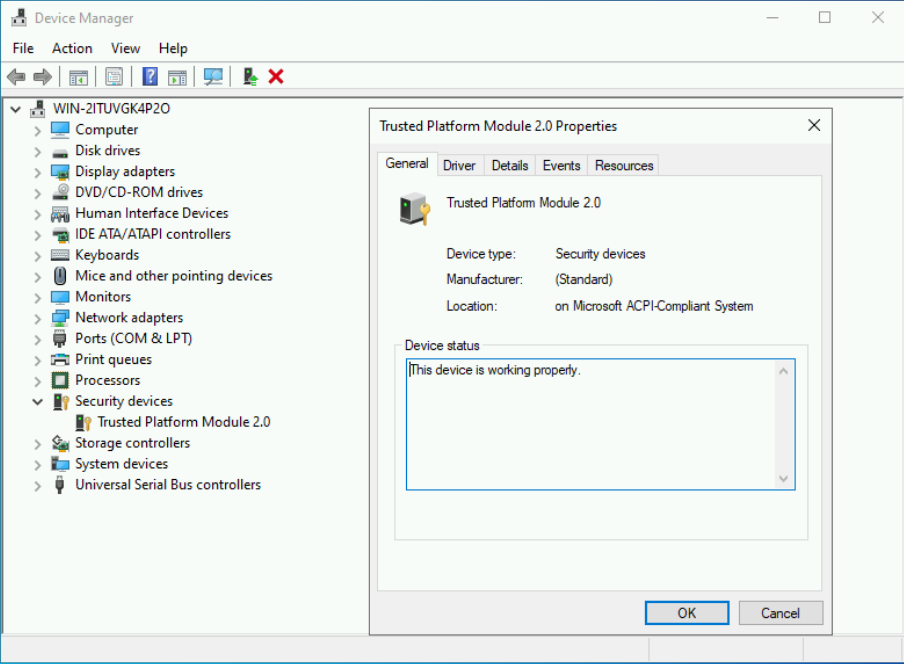
4.可信平台模块也可在设备管理器的安全设备下找到。
TPM 问题故障处理:
- 如果在作系统中未检测到 TPM,请在 BIOS 安全设置中清除 TPM 层次结构。
- 运行 PowerShell 命令时
Get-TPM在作系统中,如果 TPM 存在选项已关闭,请在 BIOS 安全设置中检查 TPM 是否已打开。 - 如果 TPM 在设备管理器中未可见,或者 TPM 在 TPM 管理控制台中的状态为“未就绪”,请在 BIOS 安全设置中检查 TPM 是否“开启”。
- 如果 TPM 在 BIOS 安全设置中显示“ON”,但在设备管理器中不可见和/或 TPM 状态在 Windows Server 2022 Desktop Experience OS 的 TPM 管理控制台中未就绪,请执行以下步骤:
- 首先禁用 TPM 自动配置
- 打开 Windows Powershell
- 键入 Powershell 命令 Disable-TPMAutoProvisioning。
- 检查自动资源调配是否显示已禁用。
- 清除 TPM
- 打开 TPM 管理控制台 (tpm.msc)
- 在作窗格中,单击清除 TPM
- 重新启动服务器。
- 首先禁用 TPM 自动配置
- 如果您收到以下消息:tpm.msc 中的“TPM 已打开,尚未获得所有权”
- 启用 TPM 自动配置
- 打开 Windows PowerShell
- 键入 PowerShell 命令 Enable-TPMAutoProvisioning
- 检查自动资源调配是否显示已启用。
- 启用 TPM 自动配置
Affected Products
Microsoft Windows Server 2022Products
PowerEdge XR2, Poweredge C4140, PowerEdge C6400, PowerEdge C6420, PowerEdge C6520, PowerEdge C6525, PowerEdge FC640, PowerEdge M640, PowerEdge M640 (for PE VRTX), PowerEdge MX5016s, PowerEdge MX740C, PowerEdge MX840C, PowerEdge R240, PowerEdge R250
, PowerEdge R340, PowerEdge R350, PowerEdge R440, PowerEdge R450, PowerEdge R540, PowerEdge R550, PowerEdge R640, PowerEdge R6415, PowerEdge R650, PowerEdge R650xs, PowerEdge R6515, PowerEdge R6525, PowerEdge R740, PowerEdge R740XD, PowerEdge R740XD2, PowerEdge R7415, PowerEdge R7425, PowerEdge R750, PowerEdge R750XA, PowerEdge R750xs, PowerEdge R7515, PowerEdge R7525, PowerEdge R840, PowerEdge R940, PowerEdge R940xa, PowerEdge T140, PowerEdge T340, PowerEdge T40, PowerEdge T440, PowerEdge T640, PowerEdge XE2420, PowerEdge XE7100, PowerEdge XE7420, PowerEdge XE7440, PowerEdge XE8545, PowerEdge XR11, PowerEdge XR12, PowerEdge XR4000r, PowerEdge XR4000w, PowerEdge XR4000z, PowerEdge XR4510c, PowerEdge XR4520c
...
Article Properties
Article Number: 000195562
Article Type: How To
Last Modified: 07 May 2026
Version: 4
Find answers to your questions from other Dell users
Support Services
Check if your device is covered by Support Services.