NVP – vProxy: Nepodařilo se uzamknout virtuální počítač pro zálohování: Na virtuálním počítači je aktivní jiná operace vProxy.
Summary: Integrace NetWorker VMware Protection (NVP) se konfiguruje se zařízením vProxy. Zálohování virtuálního počítače pro některé virtuální počítače selže s chybovou zprávou konsolidace.
This article applies to
This article does not apply to
This article is not tied to any specific product.
Not all product versions are identified in this article.
Symptoms
Protokol relace zálohování vProxy zobrazuje:
YYYY/MM/DD HH:MM:SS INFO: Found virtual machine "VM-NAME" with MORef "vm-###".
YYYY/MM/DD HH:MM:SS NOTICE: Virtual machine "VM-NAME" requires consolidation of its virtual disks.
YYYY/MM/DD HH:MM:SS ERROR: Failed to complete consolidation of virtual disks for "VM-NAME" (vm-###): Unable to access file since it is locked
YYYY/MM/DD HH:MM:SS WARN: Failed to consolidate virtual disks of virtual machine "VM-NAME" (vm-###): Failed to complete consolidation of virtual disks for "VM-NAME" (vm-###): Unable to access file since it is locked.
YYYY/MM/DD HH:MM:SS WARN: Failed to consolidate virtual disks of virtual machine "VM-NAME" (vm-###): Failed to complete consolidation of virtual disks for "VM-NAME" (vm-###): Unable to access file since it is locked.
YYYY/MM/DD HH:MM:SS NOTICE: Snapshot "snapshot-###" of virtual machine "VM-NAME" (vm-###) was removed.
Protokoly relací virtuálního počítače se nacházejí v části vProxy v části: /opt/emc/vproxy/runtime/logs/recycle/vbackupd/DATE
Protokoly relace zálohování virtuálního počítače (VM) najdete také na serveru NetWorker:
- Linux:
/nsr/logs/policy/POLICY_NAME/WORKFLOW_NAME - Windows (výchozí):
C:\Program Files\EMC NetWorker\nsr\logs\policy\POLICY_NAME\WORKFLOW_NAME\
POZNÁMKA: Protokoly zásad NetWorker se řídí uchováváním databáze jobsdb serveru NetWorker (výchozí hodnota 72 hodin). Po uplynutí doby uchování jsou protokoly ze serveru NetWorker odstraněny, ale existují na serveru vProxy.
Cause
Předchozí zálohování bylo neočekávaně ukončeno a disky snapshotů jsou stále připojeny k zařízení vProxy.
Resolution
Chcete-li tento problém vyřešit, odeberte disk virtuálního počítače (VMDK) ze zařízení vProxy.
První možnost:
Pomocí ProxyHC Odeberte zbylé disky a vyčistěte zastaralé relace (pokud jsou nalezeny).
Pokyny k ProxyHCViz: NVP – vProxy: Jak používat nástroj pro kontrolu stavu ProxyHC na zařízení
vProxyPožadované možnosti ProxyHC jsou: ProxyHC disk tasks cleanup
Druhá možnost:
Odeberte disky virtuálních počítačů z prostředí vProxy.
POZNÁMKA: Pokud nejsou spuštěny žádné operace zálohování nebo obnovení virtuálního počítače, měl by virtuální počítač vProxy obsahovat pouze dva disky.
VAROVÁNÍ: Níže uvedené kroky provádějte pouze v případě, že na serveru vProxy nejsou spuštěny žádné akce zálohování nebo obnovení. To lze potvrdit z konzole NetWorker Management Console (NMC), webového uživatelského rozhraní NetWorker (NWUI) nebo
nsrwatch příkazového řádku na serveru NetWorker.
- Přihlaste se do webového rozhraní vSphere.
- Pravým tlačítkem klikněte na záložní zařízení vProxy.
- Klepněte Upravit nastavení.
- Rozbalte nabídku Všechny pevné disky.
- Vyberte pevné disky, které náležejí virtuálnímu počítači, u kterého došlo k problému. Pevné disky virtuálních počítačů by měly v cestě k souboru na disku zobrazovat název virtuálního počítače:
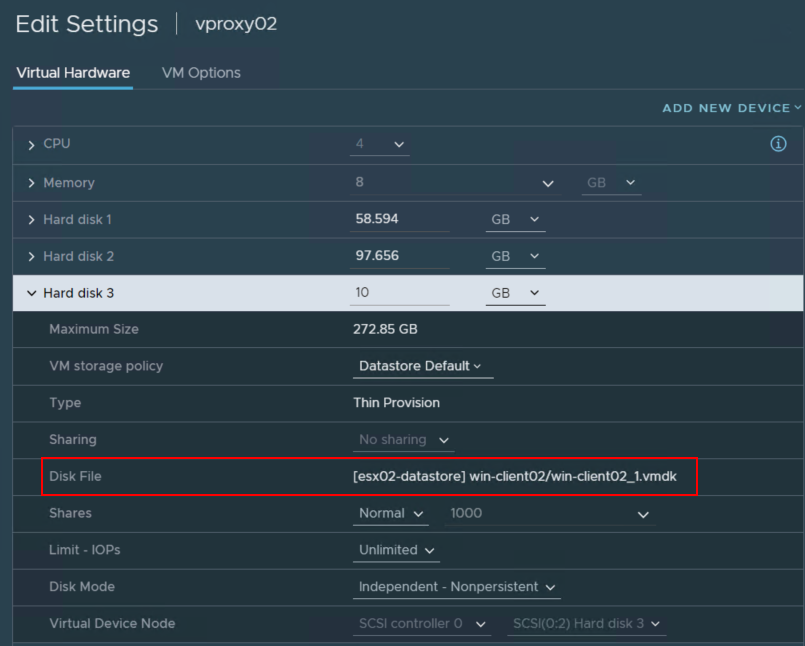
- Kliknutím na symbol X vedle pevného disku odpojte pevný disk od virtuálního počítače.
VAROVÁNÍ: NEVYBÍREJTE možnost Odstranit soubory z datového úložiště.
- Klikněte na tlačítko OK.
- Zkonsolidujte/odstraňte snapshot virtuálního počítače pomocí webového klienta vSphere.
Additional Information
- NVP – vProxy: Disk virtuálního počítače se nedaří zálohovat s chybou "VDDK Error: 13: Nemáte přístupová práva k tomuto souboru.... přípojný bod již existuje"
- NVP – vProxy: Operace zálohování nebo obnovení virtuálního počítače selže s chybou "Failed to lock Virtual Machine for Backup"
- Viz článek znalostní databáze VMware: Konsolidace snapshotů selže kvůli zámkům zálohovacího softwaru třetí strany.

Article Properties
Article Number: 000195596
Article Type: Solution
Last Modified: 13 May 2026
Version: 4
Find answers to your questions from other Dell users
Support Services
Check if your device is covered by Support Services.