NVP-vProxy: Virtuaalikoneen lukitseminen varmuuskopiointia varten epäonnistui: Toinen vProxy-toiminto on aktiivinen virtuaalikoneessa
Summary: NetWorker VMware Protection (NVP) -integrointi on määritetty vProxy-laitteen kanssa. Joidenkin virtuaalikoneiden (VM) varmuuskopiointi epäonnistuu ja näyttää konsolidoinnin virhesanoman. ...
This article applies to
This article does not apply to
This article is not tied to any specific product.
Not all product versions are identified in this article.
Symptoms
VProxy-varmuuskopiointi-istunnon lokissa näkyy:
YYYY/MM/DD HH:MM:SS INFO: Found virtual machine "VM-NAME" with MORef "vm-###".
YYYY/MM/DD HH:MM:SS NOTICE: Virtual machine "VM-NAME" requires consolidation of its virtual disks.
YYYY/MM/DD HH:MM:SS ERROR: Failed to complete consolidation of virtual disks for "VM-NAME" (vm-###): Unable to access file since it is locked
YYYY/MM/DD HH:MM:SS WARN: Failed to consolidate virtual disks of virtual machine "VM-NAME" (vm-###): Failed to complete consolidation of virtual disks for "VM-NAME" (vm-###): Unable to access file since it is locked.
YYYY/MM/DD HH:MM:SS WARN: Failed to consolidate virtual disks of virtual machine "VM-NAME" (vm-###): Failed to complete consolidation of virtual disks for "VM-NAME" (vm-###): Unable to access file since it is locked.
YYYY/MM/DD HH:MM:SS NOTICE: Snapshot "snapshot-###" of virtual machine "VM-NAME" (vm-###) was removed.
Virtuaalikoneen istuntolokit löytyvät vProxy-hakemistosta kohdasta /opt/emc/vproxy/runtime/logs/recycle/vbackupd/DATE
Virtuaalikoneen (VM) varmuuskopiointi-istunnon lokit löytyvät myös NetWorker-palvelimesta:
- Linux:
/nsr/logs/policy/POLICY_NAME/WORKFLOW_NAME - Windows (oletus):
C:\Program Files\EMC NetWorker\nsr\logs\policy\POLICY_NAME\WORKFLOW_NAME\
HUOMAUTUS: NetWorker-käytäntölokit noudattavat NetWorker server jobsdb -säilytystä (oletus 72 tuntia). Kun säilytysaika on kulunut, lokit poistetaan NetWorker-palvelimesta, mutta ne ovat vProxyssa.
Cause
Aiempi varmuuskopiointi päättyi odottamatta, ja tilannevedoslevyt ovat edelleen vProxy-laitteessa.
Resolution
Voit ratkaista ongelman poistamalla virtuaalikoneen levyn (VMDK) vProxy-laitteesta.
Vaihtoehto yksi:
Käyttö ProxyHC poistaaksesi jäljelle jääneet levyt ja puhdistaaksesi vanhentuneet istunnot (jos niitä löytyi).
Ohjeet: ProxyHCKatso: NVP-vProxy: ProxyHC-kuntotarkistustyökalun käyttäminen vProxy-laitteessa
Tarvittavat ProxyHC-vaihtoehdot ovat: ProxyHC disk tasks cleanup
Vaihtoehto kaksi:
Irrota virtuaalikonelevyt vProxysta.
HUOMAUTUS: Jos virtuaalikoneen varmuuskopiointi- tai palautustoimintoja ei ole käynnissä, vProxy-virtuaalikoneessa tulisi olla vain kaksi levyä.
HUOMIO: Tee seuraavat toimet vain, jos välityspalvelimessa ei ole käynnissä varmuuskopiointi- tai palautustoimintoja. Voit tarkistaa tämän NetWorker Management Consolesta (NMC), NetWorker Web User Interfacesta (NWUI) tai
nsrwatch komentorivillä NetWorker-palvelimessa.
- Kirjaudu vSphere-verkkokäyttöliittymään.
- Napsauta vProxy-varmuuskopiointilaitetta hiiren kakkospainikkeella.
- Valitse Muokkaa asetuksia.
- Laajenna kaikki kiintolevyt.
- Valitse kiintolevyt, jotka kuuluvat ongelman sisältävään virtuaalikoneeseen. Virtuaalikoneen kiintolevyjen pitäisi näyttää virtuaalikoneen nimi levytiedoston polussa:
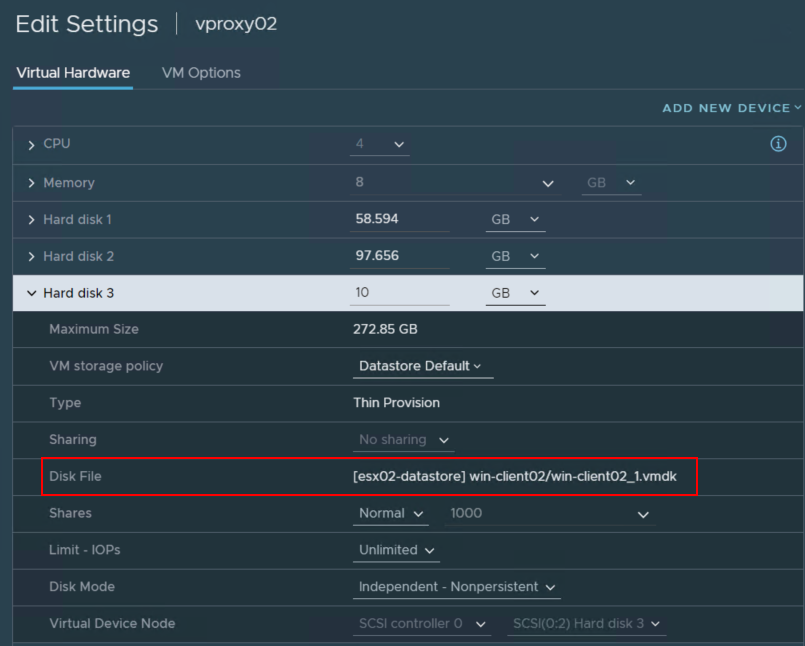
- Napsauta kiintolevyn vieressä olevaa X-merkkiä poistaaksesi kiintolevyn liitännän virtuaalikoneesta.
HUOMIO: ÄLÄ valitse Poista tiedostoja tietosäilöstä.
- Valitse OK.
- Yhdistä tai poista virtuaalikoneen tilannevedos vSphere-verkkoasiakasohjelmassa.
Additional Information
- NVP-vProxy: Virtuaalikoneen varmuuskopiointi epäonnistuu, ilmoitus: VDDK Error: 13: Sinulla ei ole käyttöoikeuksia tähän tiedostoon.... Mount point on jo olemassa"
- NVP-vProxy: Virtuaalikoneen varmuuskopiointi- tai palautustoiminto epäonnistuu ja ilmoittaa, että virtuaalikoneen lukitseminen varmuuskopiointia varten epäonnistui
- Viite: VMware KB: Tilannevedosten yhdistäminen epäonnistuu kolmannen osapuolen varmuuskopiointiohjelmiston lukitusten vuoksi.

Article Properties
Article Number: 000195596
Article Type: Solution
Last Modified: 13 May 2026
Version: 4
Find answers to your questions from other Dell users
Support Services
Check if your device is covered by Support Services.