NVP-vProxy: Det gick inte att låsa virtuell dator för säkerhetskopiering: En annan vProxy-åtgärd är aktiv på den virtuella datorn
Summary: Integreringen av NetWorker VMware Protection (NVP) konfigureras med vProxy-enheten. Säkerhetskopieringen av den virtuella datorn (VM) för vissa virtuella datorer misslyckas med ett konsolideringsfelmeddelande. ...
This article applies to
This article does not apply to
This article is not tied to any specific product.
Not all product versions are identified in this article.
Symptoms
Loggen för vProxy-säkerhetskopieringssessionen visar:
YYYY/MM/DD HH:MM:SS INFO: Found virtual machine "VM-NAME" with MORef "vm-###".
YYYY/MM/DD HH:MM:SS NOTICE: Virtual machine "VM-NAME" requires consolidation of its virtual disks.
YYYY/MM/DD HH:MM:SS ERROR: Failed to complete consolidation of virtual disks for "VM-NAME" (vm-###): Unable to access file since it is locked
YYYY/MM/DD HH:MM:SS WARN: Failed to consolidate virtual disks of virtual machine "VM-NAME" (vm-###): Failed to complete consolidation of virtual disks for "VM-NAME" (vm-###): Unable to access file since it is locked.
YYYY/MM/DD HH:MM:SS WARN: Failed to consolidate virtual disks of virtual machine "VM-NAME" (vm-###): Failed to complete consolidation of virtual disks for "VM-NAME" (vm-###): Unable to access file since it is locked.
YYYY/MM/DD HH:MM:SS NOTICE: Snapshot "snapshot-###" of virtual machine "VM-NAME" (vm-###) was removed.
Loggarna för VM-sessionen finns på vProxy under: /opt/emc/vproxy/runtime/logs/recycle/vbackupd/DATE
Du kan också hitta sessionsloggarna för säkerhetskopiering av virtuella maskiner (VM) på NetWorker-servern:
- Linux:
/nsr/logs/policy/POLICY_NAME/WORKFLOW_NAME - Windows (Standard):
C:\Program Files\EMC NetWorker\nsr\logs\policy\POLICY_NAME\WORKFLOW_NAME\
Obs! NetWorker-principloggarna följer NetWorker-serverns jobsdb-kvarhållning (standard 72 timmar). När kvarhållningsperioden har passerat tas loggarna bort från NetWorker-servern, men finns på vProxy.
Cause
En tidigare säkerhetskopiering avslutades oväntat och ögonblicksbilddiskarna är fortfarande monterade på en vProxy-enhet.
Resolution
Lös problemet genom att ta bort VMDK (Virtual Machine Disk) från vProxy-enheten.
Alternativ ett:
Använd ProxyHC för att ta bort överblivna diskar och rensa inaktuella sessioner (om de hittas).
För instruktioner om ProxyHCSe: NVP-vProxy: Så här använder du hälsokontrollverktyget ProxyHC på vProxy-enheten
De ProxyHC-alternativ som krävs är: ProxyHC disk tasks cleanup
Alternativ två:
Ta bort VM-diskarna från vProxy.
Obs! Om inga säkerhetskopierings- eller återställningsåtgärder för virtuella datorer körs bör den virtuella vProxy-datorn bara innehålla två diskar.
VIKTIGT! Utför endast stegen nedan när inga säkerhetskopierings- eller återställningsåtgärder körs på vProxy. Du kan bekräfta från NetWorker Management Console (NMC), NetWorker-webbanvändargränssnittet (NWUI) eller
nsrwatch kommandoraden på NetWorker-servern.
- Logga in på vSphere-webbgränssnittet.
- Högerklicka på vProxy-enheten för säkerhetskopiering.
- Klicka Redigera inställningar.
- Expandera alla hårddiskar.
- Välj de hårddiskar som tillhör den virtuella maskin där problemet finns. VM-hårddiskarna ska visa namnet på den virtuella datorn i sökvägen till diskfilen:
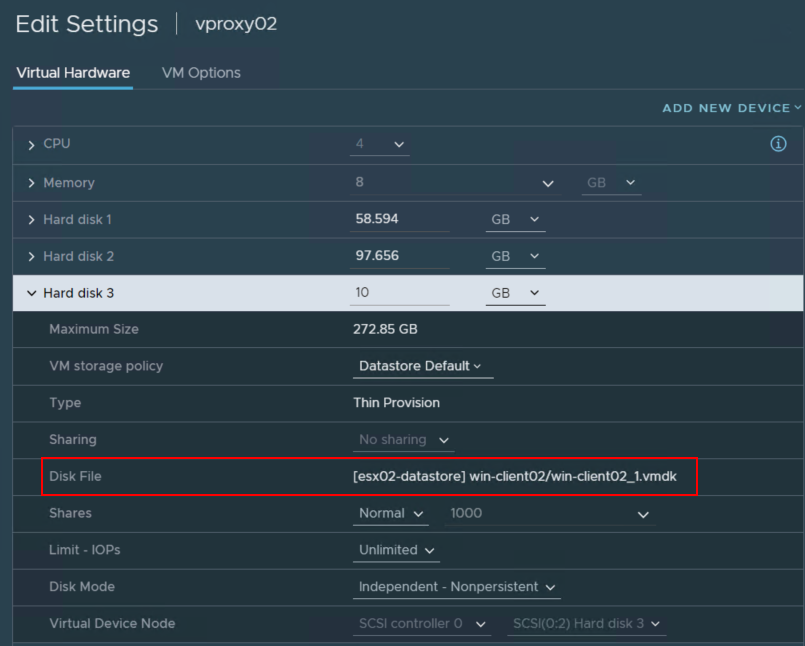
- Klicka på X bredvid hårddisken för att demontera hårddisken från den virtuella datorn.
VIKTIGT! Välj INTE Ta bort filer från datalagringen.
- Klicka på OK.
- Konsolidera/ta bort ögonblicksbilden på VM med hjälp av vSphere-webbklienten.
Additional Information
- NVP-vProxy: VM-disken kan inte säkerhetskopieras med "VDDK-fel: 13: Du har inte åtkomstbehörighet till den här filen.... monteringspunkten finns redan"
- NVP-vProxy: Säkerhetskopieringen eller återställningen av virtuella datorer misslyckas med "Det gick inte att låsa den virtuella datorn för säkerhetskopiering"
- Referens VMware KB: Konsolidering av snapshots misslyckas på grund av lås som innehas av säkerhetskopieringsprogram från tredje part.

Article Properties
Article Number: 000195596
Article Type: Solution
Last Modified: 13 May 2026
Version: 4
Find answers to your questions from other Dell users
Support Services
Check if your device is covered by Support Services.