NVP-vProxy: Не вдалося заблокувати віртуальну машину для резервного копіювання: Ще одна операція vProxy активна на VM
Summary: Інтеграція NetWorker VMware Protection (NVP) налаштована з vProxy Appliance. Резервне копіювання віртуальної машини (VM) для деяких віртуальних машин не працює через повідомлення про помилку консолідації. ...
This article applies to
This article does not apply to
This article is not tied to any specific product.
Not all product versions are identified in this article.
Symptoms
Журнал сесії резервного копіювання vProxy показує:
YYYY/MM/DD HH:MM:SS INFO: Found virtual machine "VM-NAME" with MORef "vm-###".
YYYY/MM/DD HH:MM:SS NOTICE: Virtual machine "VM-NAME" requires consolidation of its virtual disks.
YYYY/MM/DD HH:MM:SS ERROR: Failed to complete consolidation of virtual disks for "VM-NAME" (vm-###): Unable to access file since it is locked
YYYY/MM/DD HH:MM:SS WARN: Failed to consolidate virtual disks of virtual machine "VM-NAME" (vm-###): Failed to complete consolidation of virtual disks for "VM-NAME" (vm-###): Unable to access file since it is locked.
YYYY/MM/DD HH:MM:SS WARN: Failed to consolidate virtual disks of virtual machine "VM-NAME" (vm-###): Failed to complete consolidation of virtual disks for "VM-NAME" (vm-###): Unable to access file since it is locked.
YYYY/MM/DD HH:MM:SS NOTICE: Snapshot "snapshot-###" of virtual machine "VM-NAME" (vm-###) was removed.
Журнали сесій віртуальної машини знаходяться на vProxy нижче: /opt/emc/vproxy/runtime/logs/recycle/vbackupd/DATE
Ви також можете знайти журнали сесій резервного копіювання віртуальної машини (VM) на сервері NetWorker:
- Linux:
/nsr/logs/policy/POLICY_NAME/WORKFLOW_NAME - Windows (за замовчуванням):
C:\Program Files\EMC NetWorker\nsr\logs\policy\POLICY_NAME\WORKFLOW_NAME\
ПРИМІТКА. Журнали політики NetWorker відповідають утриманню сервера jobsdb NetWorker (за замовчуванням 72 години). Після завершення періоду збереження журнали видаляються з сервера NetWorker, але вони існують на vProxy.
Cause
Попереднє резервне копіювання несподівано завершилося, і диски зі знімками все ще змонтовані на пристрої vProxy.
Resolution
Щоб вирішити цю проблему, видаліть диск віртуальної машини (VMDK) з пристрою vProxy.
Варіант перший:
Використання ProxyHC видаляти залишки дисків і очищати застарілі сесії (якщо їх знайдено).
Інструкції щодо ProxyHC, див. NVP-vProxy: Як користуватися інструментом перевірки здоров'я ProxyHC на пристрої
vProxyПотрібні опції ProxyHC: ProxyHC disk tasks cleanup
Варіант другий:
Видаліть диски віртуальної машини з vProxy.
ПРИМІТКА. Якщо не виконується операції резервного копіювального чи відновлення віртуальної машини, vProxy VM повинна містити лише два диски.
УВАГА: Виконуйте наведені нижче кроки лише тоді, коли на vProxy не виконується резервне копіювання чи відновлення. Ви можете підтвердити це через NetWorker Management Console (NMC), NetWorker Web User Interface (NWUI) або
nsrwatch командного рядка на сервері NetWorker.
- Увійдіть у веб-інтерфейс vSphere.
- Клацніть правою кнопкою миші по пристрою резервного копіювання vProxy.
- Клік Редагувати налаштування.
- Розширте всі жорсткі диски.
- Виберіть жорсткі диски, які належать віртуальній машині з проблемою. Жорсткі диски VM повинні відображати ім'я VM у шляху до файлу диска:
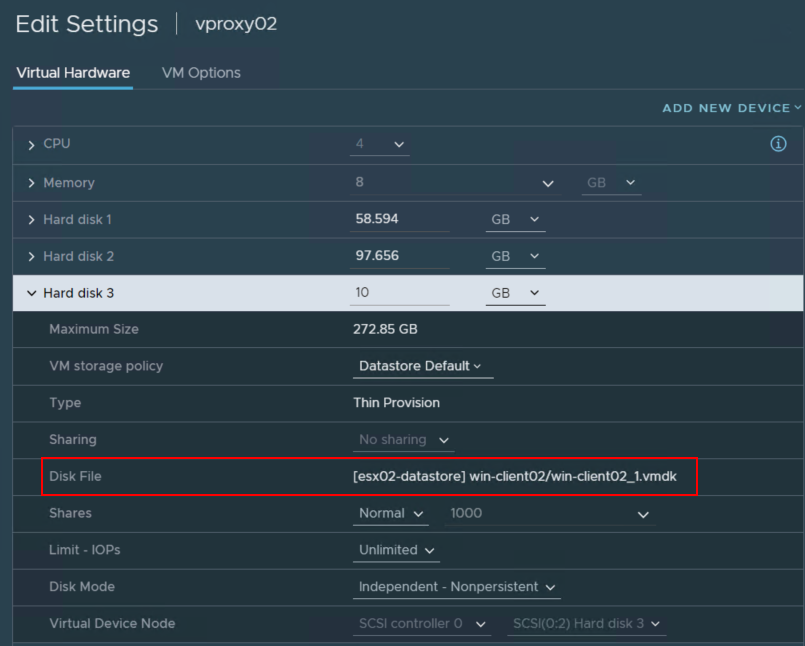
- Натисніть на X поруч із жорстким диском, щоб від'єднати його від віртуальної машини.
УВАГА: НЕ вибирайте «Видалити файли» зі сховища даних.
- Натисніть OK.
- Консолідуйте/видаліть знімок на віртуальній машині за допомогою веб-клієнта vSphere.
Additional Information
- NVP-vProxy: Диск віртуальної машини не вдається зробити резервне копіювання з помилкою «VDDK: 13: Ви не маєте права доступу до цього файлу.... Маунт-Пойнт уже існує»
- NVP-vProxy: Операція резервного копіювання або відновлення віртуальної машини не дає результату з «Не вдалося заблокувати віртуальну машину для резервного копіювання»
- Посилання на базу даних VMware: Консолідація знімків не справляється через блокування, які тримають стороннє програмне забезпечення резервного копіювання третьої сторони.

Article Properties
Article Number: 000195596
Article Type: Solution
Last Modified: 13 May 2026
Version: 4
Find answers to your questions from other Dell users
Support Services
Check if your device is covered by Support Services.