PowerEdge: Oprettelse af en netværksforbindelse ved hjælp af statiske IP er i Support Live Image
Summary: Denne artikel gennemgår det grundlæggende i administration af netværksenheder og tildeling af statiske IP'er ved hjælp af brugergrænsefladen eller terminalen.
This article applies to
This article does not apply to
This article is not tied to any specific product.
Not all product versions are identified in this article.
Instructions
Visning af netværksforbindelser
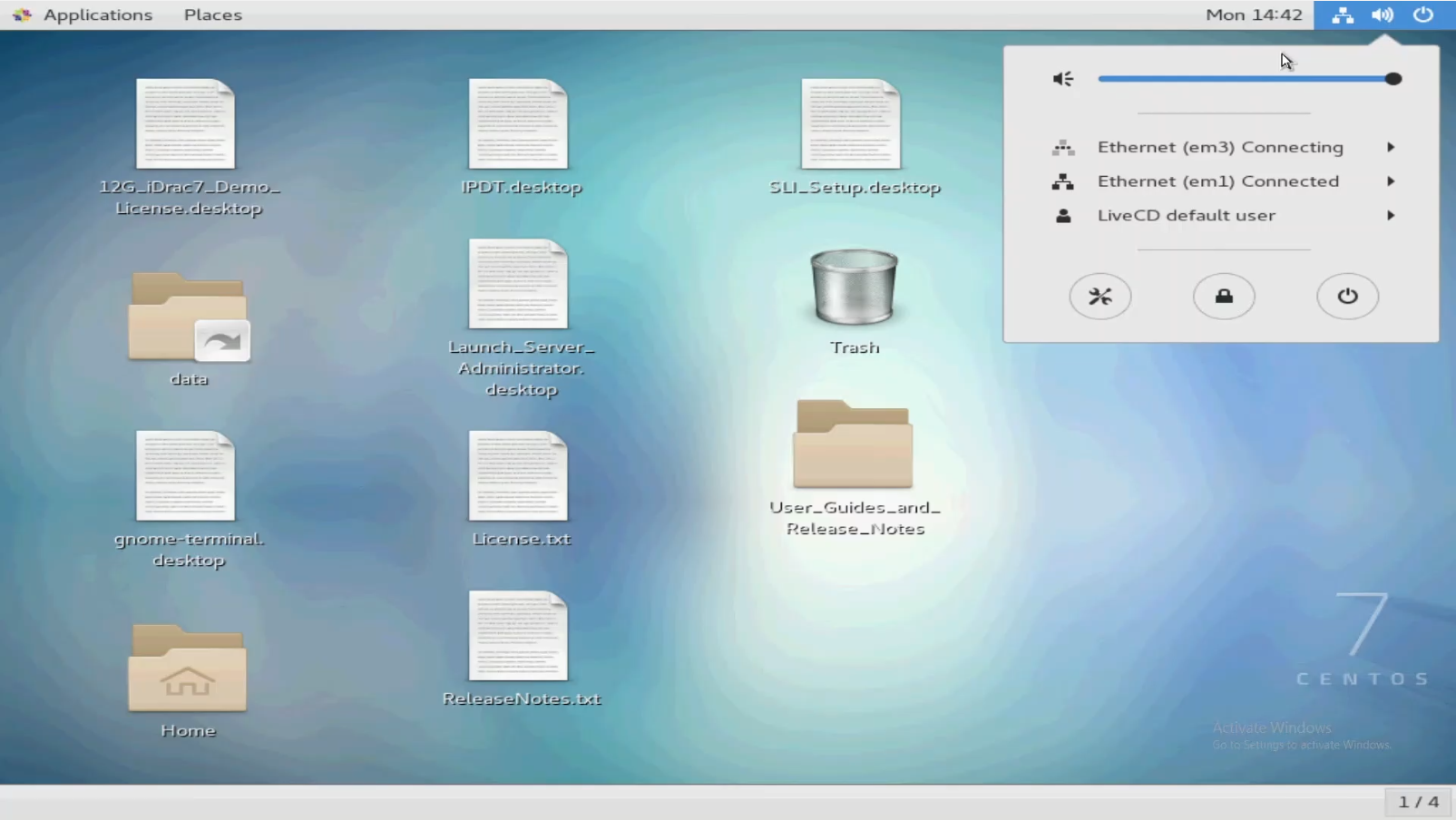
I øverste højre hjørne af skærmen kan du se ikonet Netværk. Hvis du klikker på dette, vises aktuelle forbindelser, og du kan også se kabelbaserede indstillinger. SLI er konfigureret til tilsluttede netværkskort som DHCP-klienter.
Hvis de er forbundet til et korrekt konfigureret netværk med DHCP, skal der automatisk oprettes en netværksforbindelse.

Tildeling af statiske IP'er.
Tildel statiske IP'er ved hjælp af brugergrænsefladen eller ved hjælp af kommandolinjen fra terminalen.
Brug af brugergrænsefladen
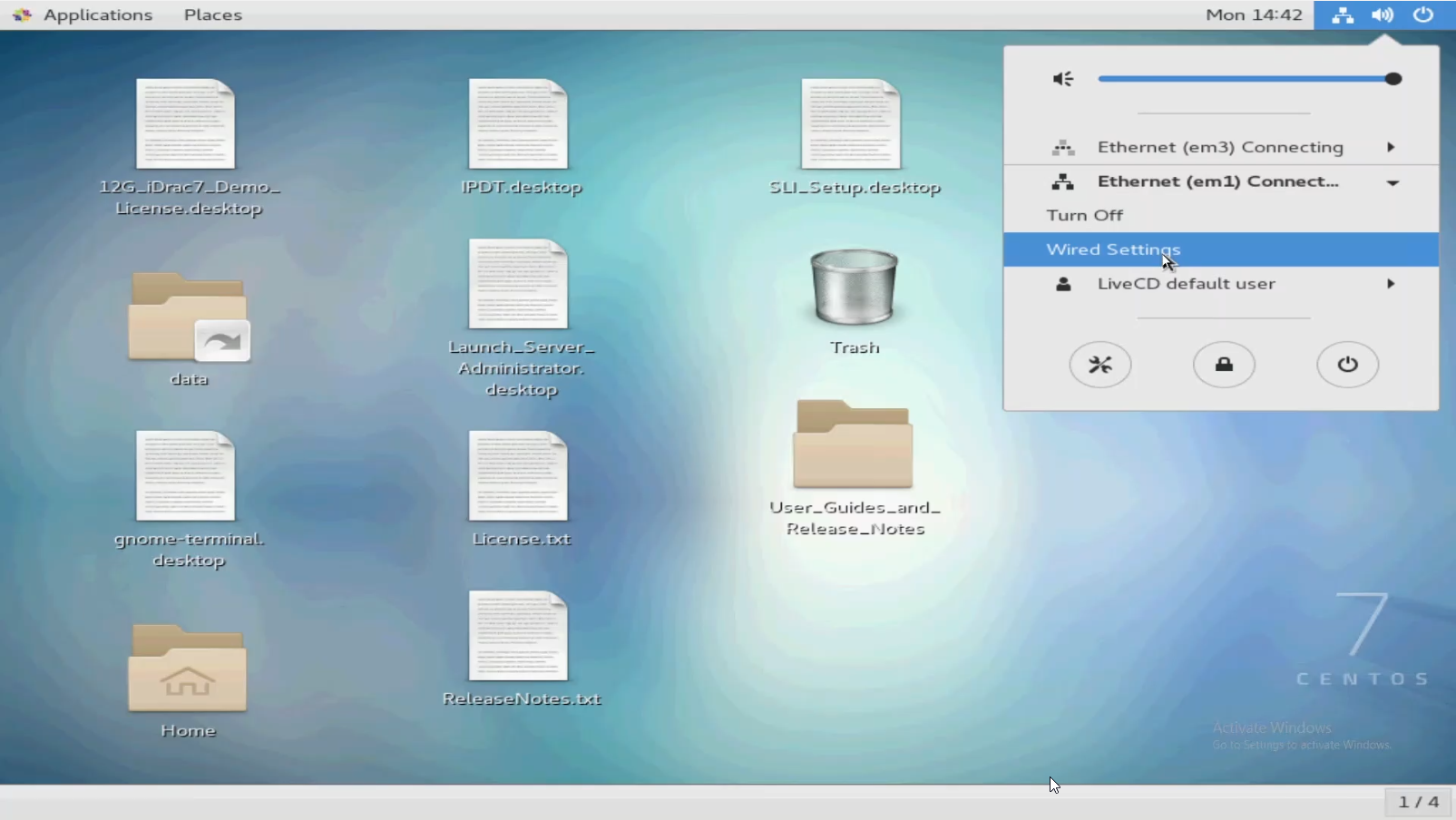
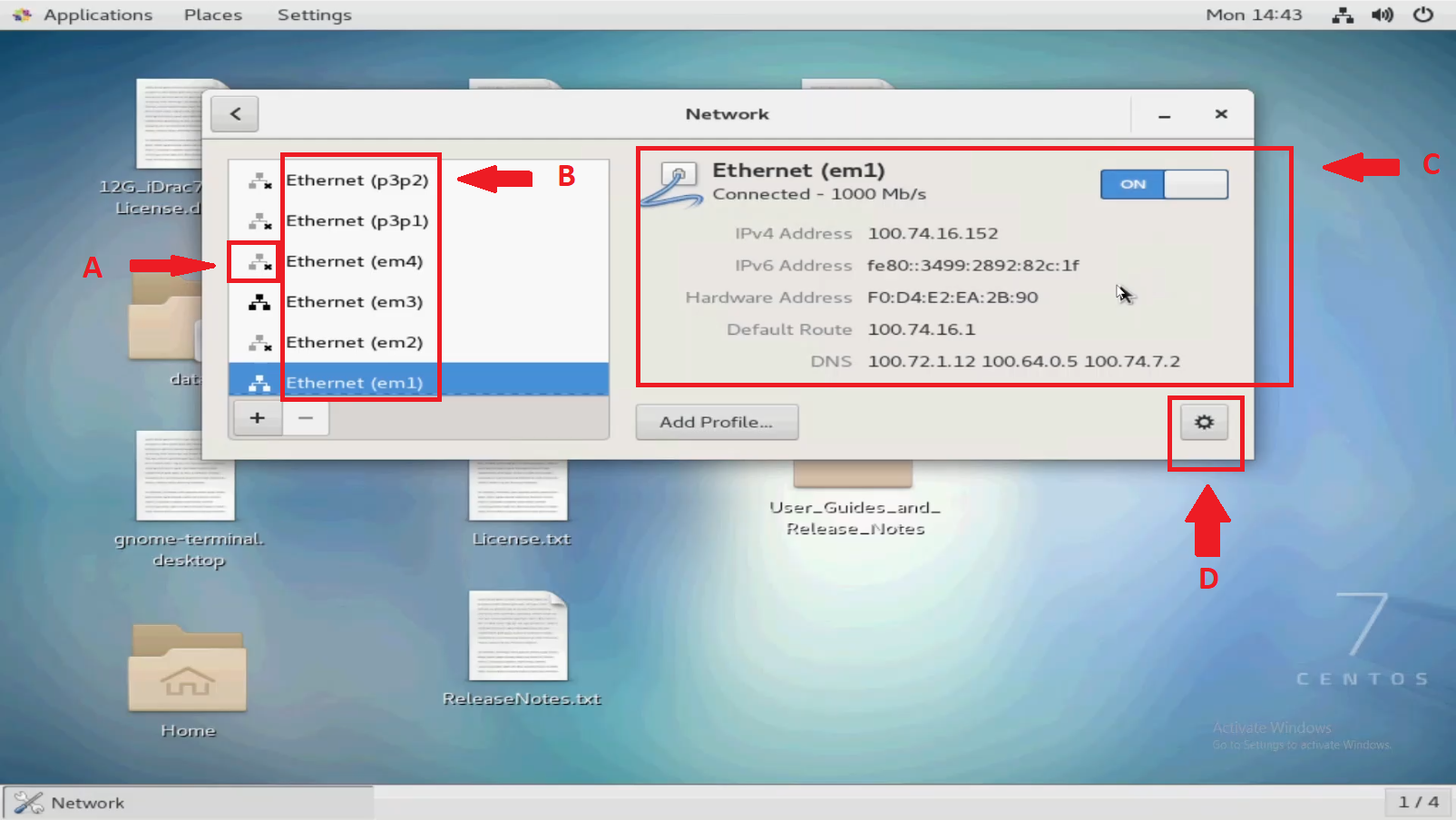
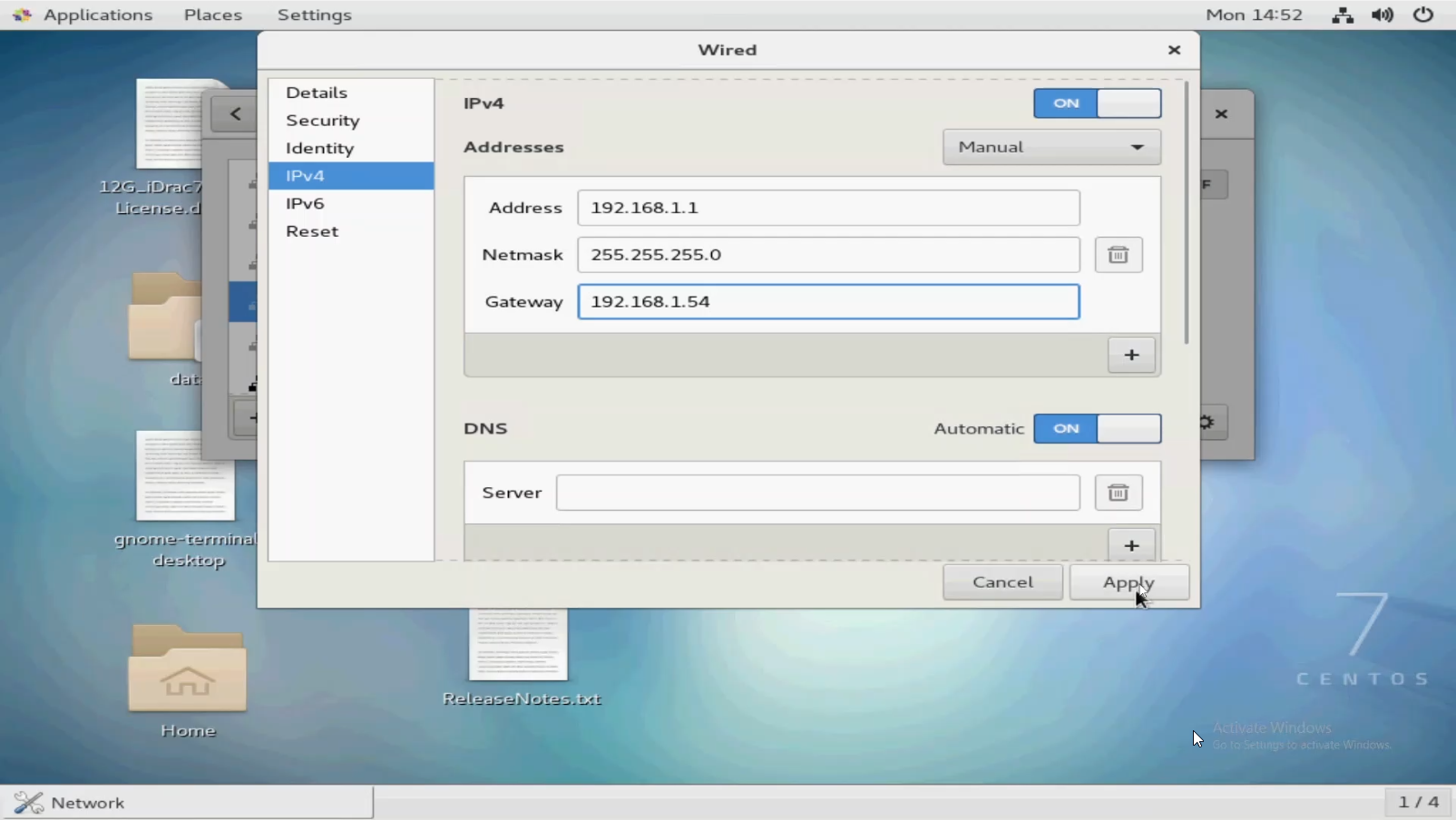
Når du har klikket på netværksikonet, skal du vælge en af enhederne og derefter vælge "Kablede indstillinger". Hver netværksenhed er angivet.
Du kan vælge, hvad der er nødvendigt til konfiguration og klikke på gearet nederst til højre.
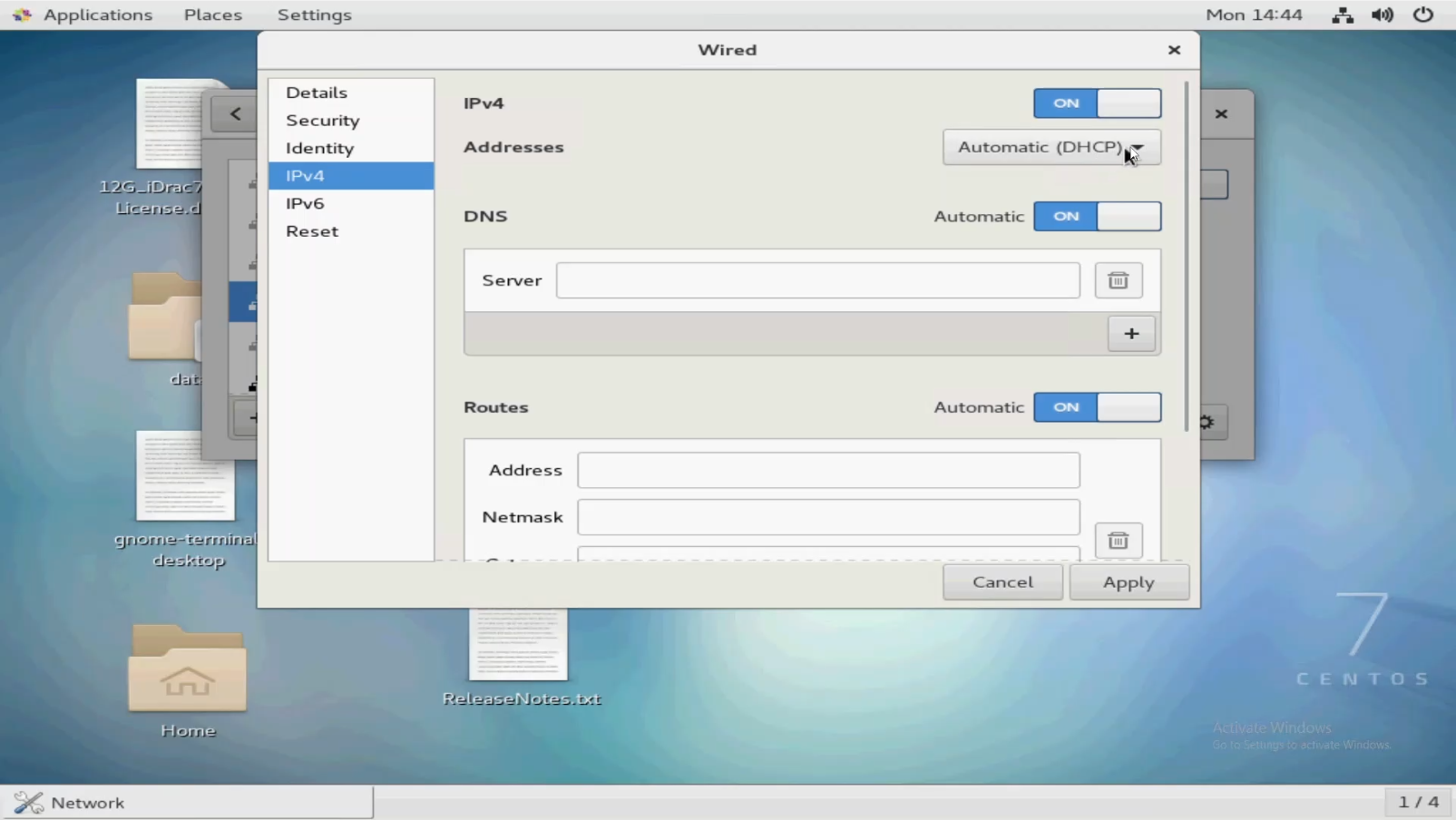
Sørg for at skifte fra DHCP til "Manuel".
Angiv en IP-adresse, undernetmaske og gateway for at anvende ændringerne.
Sørg for at skifte fra DHCP til "Manuel".
Angiv en IP-adresse, undernetmaske og gateway for at anvende ændringerne.
Brug af kommandolinje/terminal
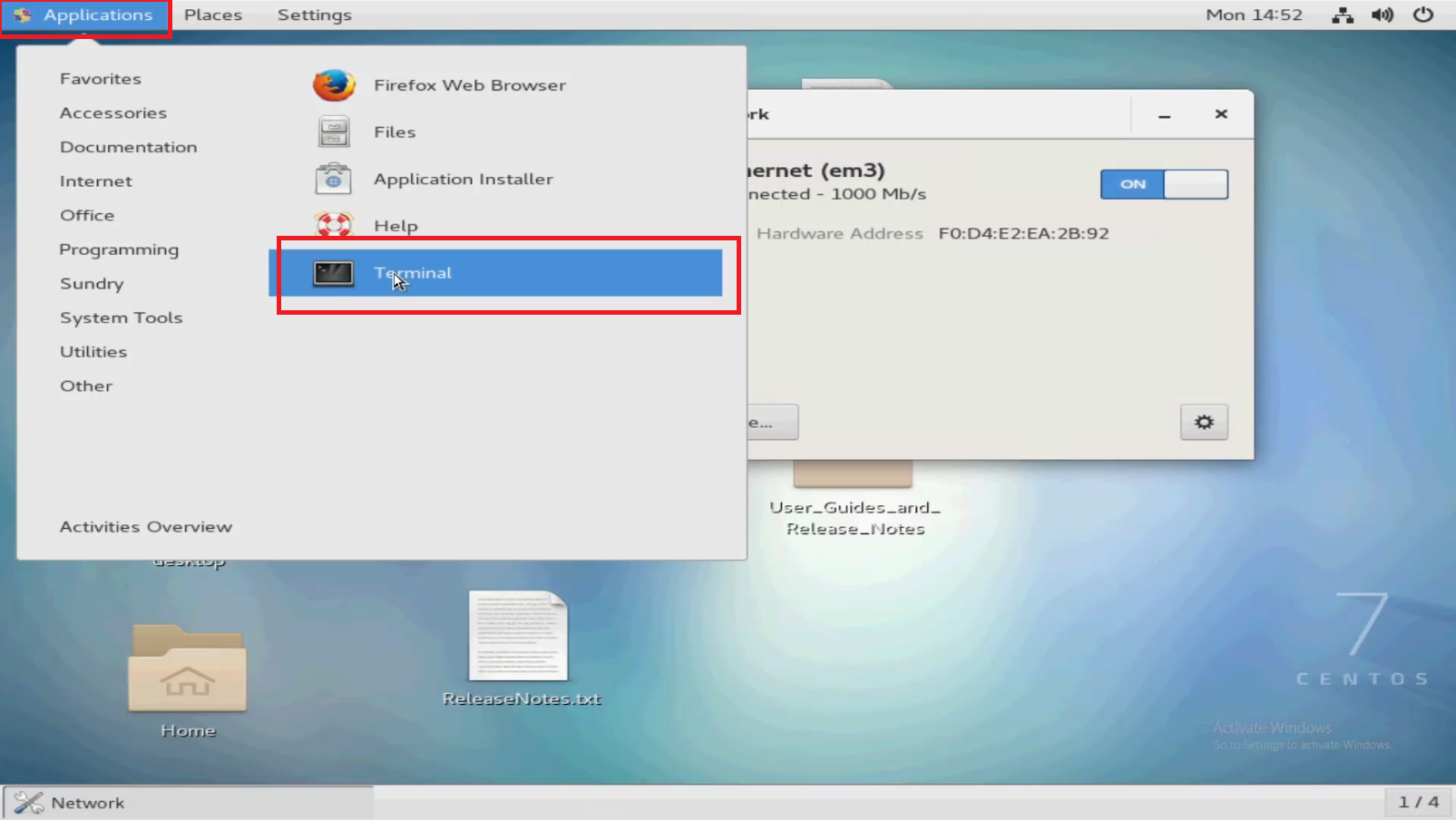
Klik på Programmer øverst til venstre, og klik derefter på Terminal.
Højreklik på skrivebordet , og vælg Åbn i Terminal.
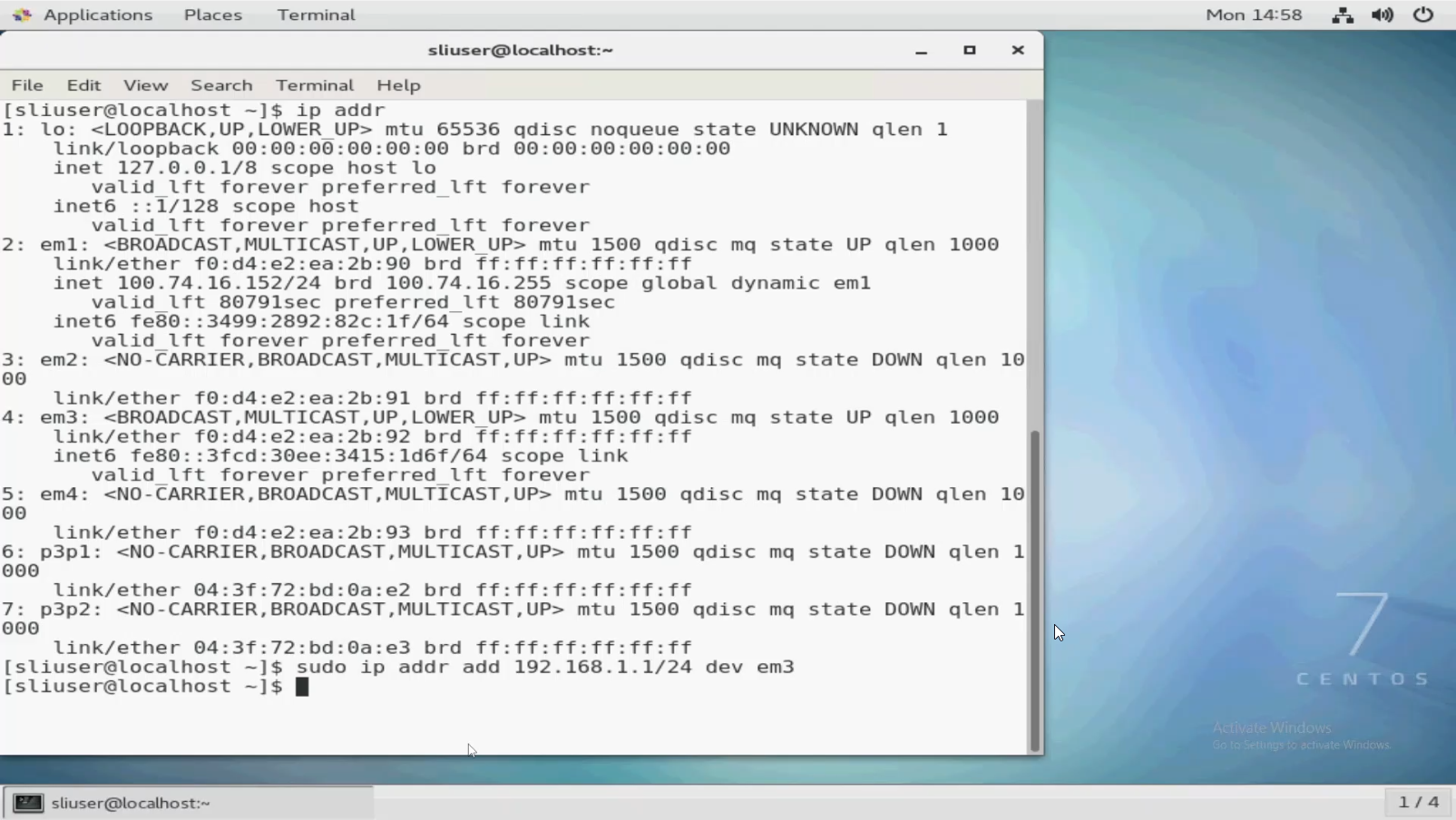
Kør først kommandoenip addrfor at få vist netværksforbindelser.
I dette eksempel kan du se et par interessepunkter:
For at konfigurere em3 med en statisk IP skal vi indtaste en kommando med IP- og undernetmaskeoplysningerne.
em1 viser IP-adresse, da det er den port, der er forbundet til netværket, der erhverver en IP-adresse via DHCP.
em3 har ingen IP-adresse.
em4 viser "NO-CARRIER", hvilket betyder, at der ikke registreres noget signal på linjen.
For at konfigurere em3 med en statisk IP skal vi indtaste en kommando med IP- og undernetmaskeoplysningerne.
Undernetmasken skal være i CIDR-notation.
Husk også at sætte "sudo" i starten, hvis du ikke er root-brugeren.
Eksempel:
Husk også at sætte "sudo" i starten, hvis du ikke er root-brugeren.
Eksempel:
sudo ip addr add 192.168.1.1/24 dev em3
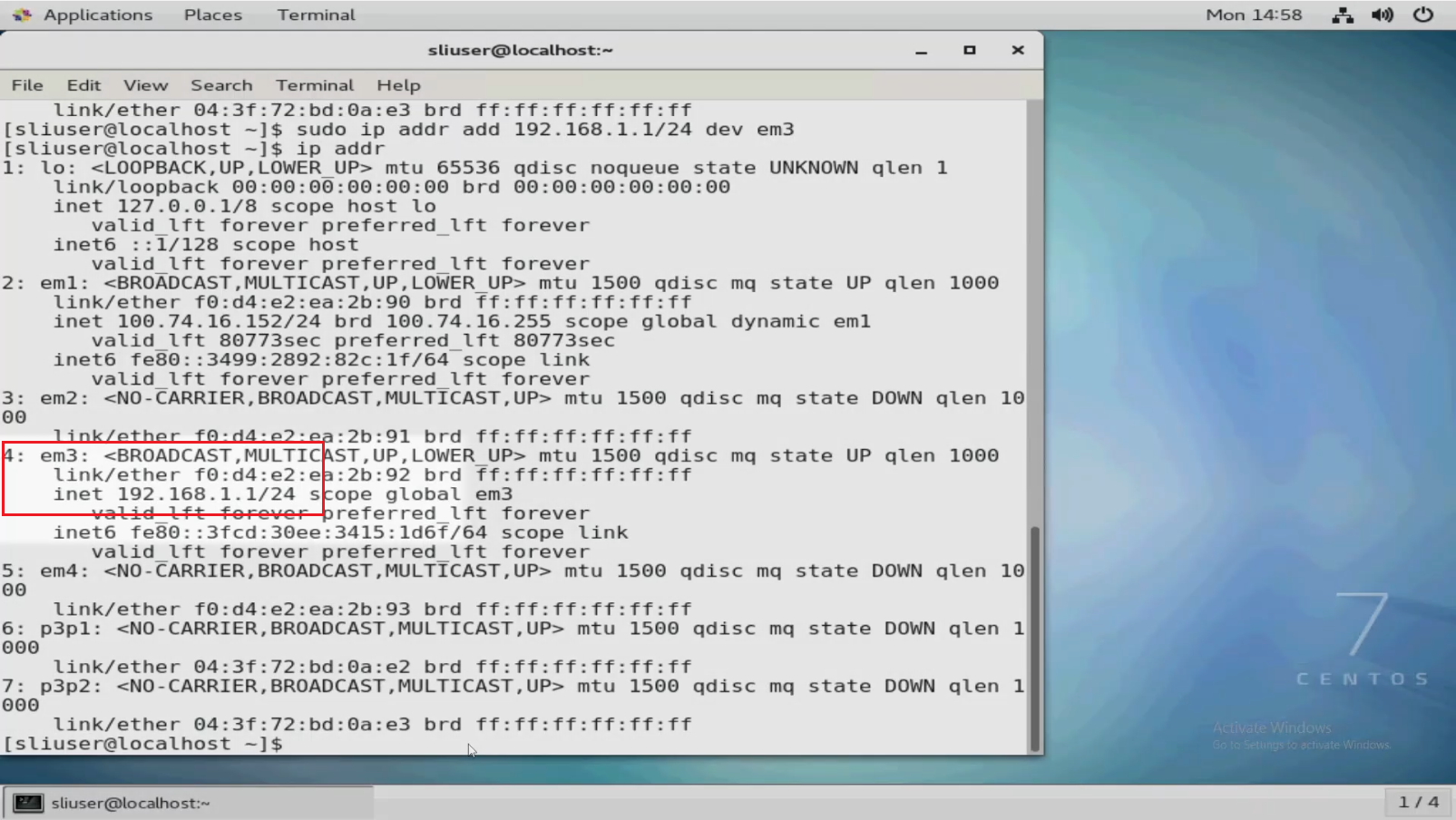
Dette tildeler en IP-adresse på 192.168.1.1, en undernetmaske på 255.255.255.0 (/24 i CIDR), til enhed em3.
Kør følgende kommando igen for at få vist ændringerne:
Kør følgende kommando igen for at få vist ændringerne:
ip addr
Afsluttende tanker
Tildeling af en statisk IP kræver kendskab til infrastrukturen.
Ejeren af netværket skal kende den korrekte IP-adresse, undernet og gateway for at oprette en forbindelse og ikke forårsage konflikter.
En Dell-repræsentant ville ikke vide dette, medmindre vedkommende allerede er fortrolig med netværket.
Forståelse af netværk, undernetting, som andre aspekter er et felt i sig selv.
Forståelse af netværk, undernetting, som andre aspekter er et felt i sig selv.
Du kan bruge søgemaskiner til at konvertere undernetmasker fra deres fire oktetform (255.255.255.0, 254.0.0.0 osv.) til deres CIDR-notationsform (
/24, /23, og så videre).
Additional Information
Se denne video:
Affected Products
Support Live Image, PowerEdge R540, PowerEdge R550, PowerEdge R640, PowerEdge R6415, PowerEdge R650, PowerEdge R650xs, PowerEdge R6515, PowerEdge R6525, PowerEdge R660, PowerEdge R660xs, PowerEdge R6615, PowerEdge R6625, PowerEdge R670
, PowerEdge R740, PowerEdge R740XD, PowerEdge R740XD2, PowerEdge R7415, PowerEdge R7425, PowerEdge R750, PowerEdge R750XA, PowerEdge R750xs, PowerEdge R7515, PowerEdge R7525, PowerEdge R760, PowerEdge R760XA, PowerEdge R760xd2, PowerEdge R760xs, PowerEdge R7615, PowerEdge R7625, PowerEdge R770, PowerEdge R7715, PowerEdge R7725, PowerEdge R840, PowerEdge R860, PowerEdge R940, PowerEdge R940xa, PowerEdge R960
...
Products
Support Live ImageArticle Properties
Article Number: 000196874
Article Type: How To
Last Modified: 22 Apr 2025
Version: 7
Find answers to your questions from other Dell users
Support Services
Check if your device is covered by Support Services.