PowerEdge: Stabilire una connessione di rete utilizzando IP statici in Support Live Image
Summary: Questo articolo illustra le nozioni di base sulla gestione dei dispositivi di rete e sull'assegnazione di indirizzi IP statici tramite l'interfaccia utente o il terminale.
This article applies to
This article does not apply to
This article is not tied to any specific product.
Not all product versions are identified in this article.
Instructions
Visualizzazione delle connessioni di rete
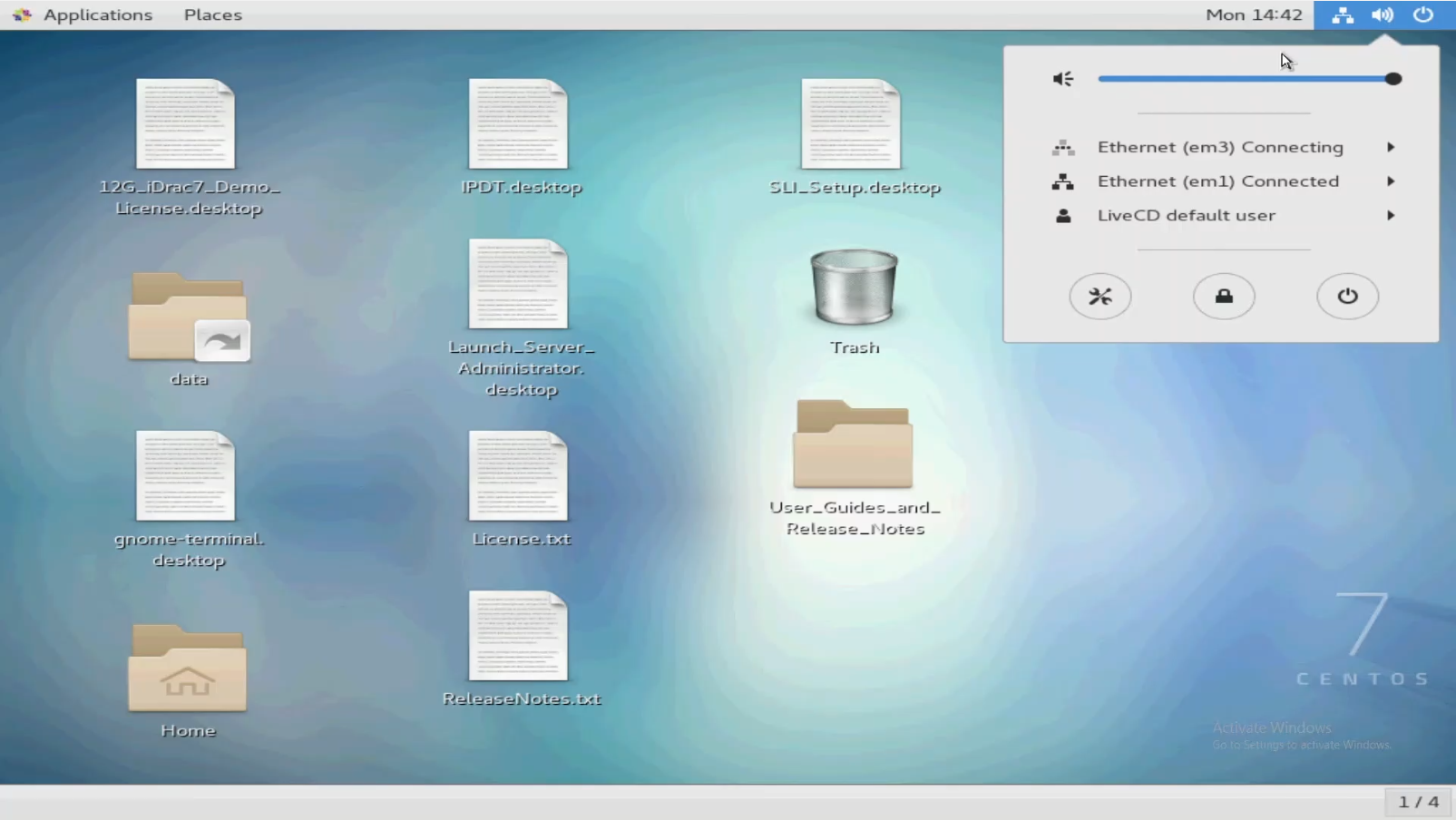
Nell'angolo in alto a destra dello schermo è visibile l'icona Rete. Cliccando su questo pulsante, vengono visualizzate le connessioni correnti ed è anche possibile visualizzare le impostazioni cablate. SLI è configurato per le schede di rete connesse come client DHCP.
Se sono connessi a una rete configurata correttamente con DHCP, dovrebbe essere stabilita automaticamente una connessione di rete.

Assegnazione di IP statici.
Assegnare gli IP statici utilizzando l'interfaccia utente o la riga di comando del terminale.
Utilizzo dell'interfaccia utente
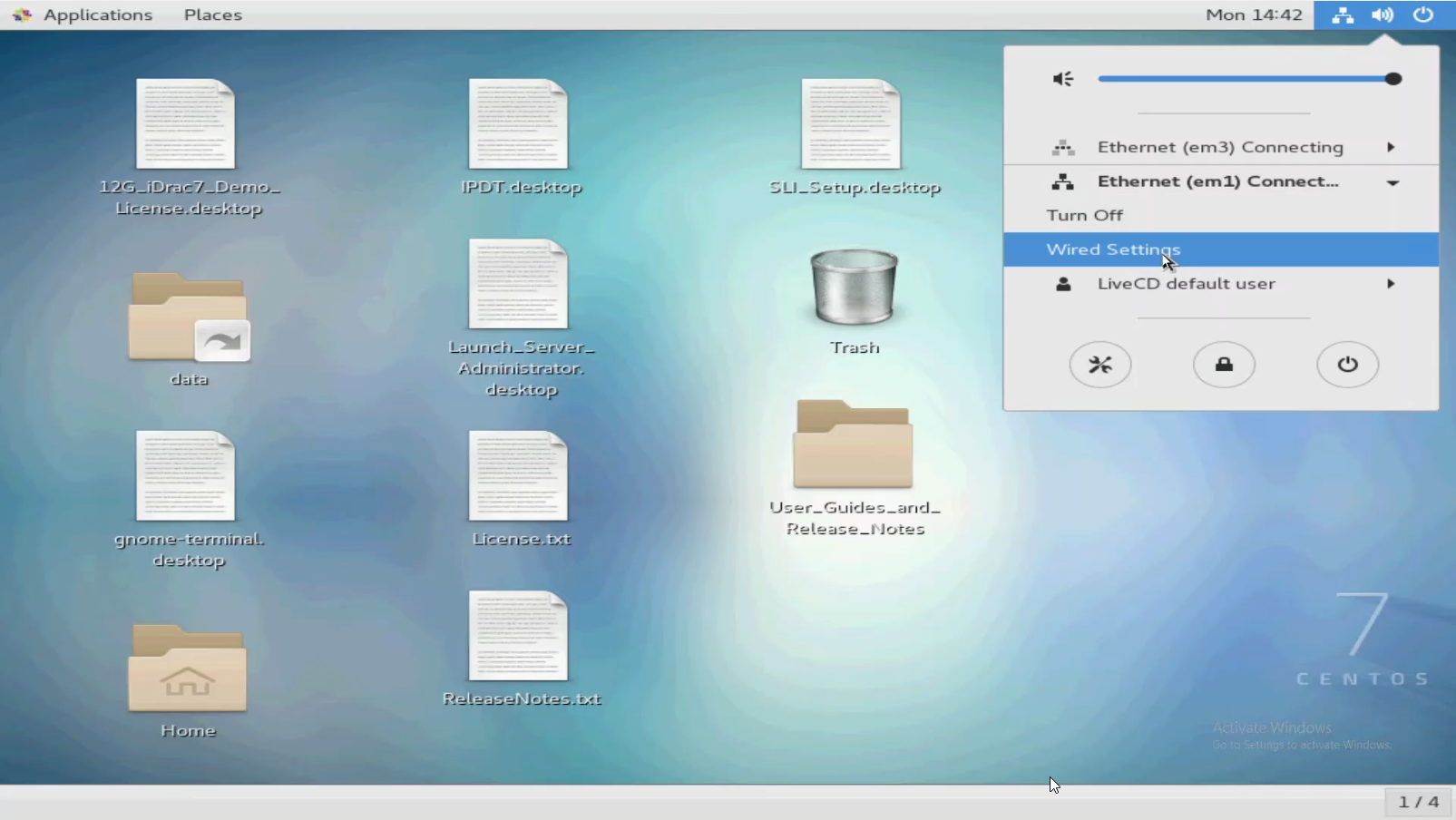
Dopo aver fatto clic sull'icona della rete, selezionare uno dei dispositivi, quindi selezionare "Impostazioni cablate". Viene elencato ciascun dispositivo di rete.
È possibile selezionare quale di essi è necessario per la configurazione e cliccare sull'ingranaggio in basso a destra.
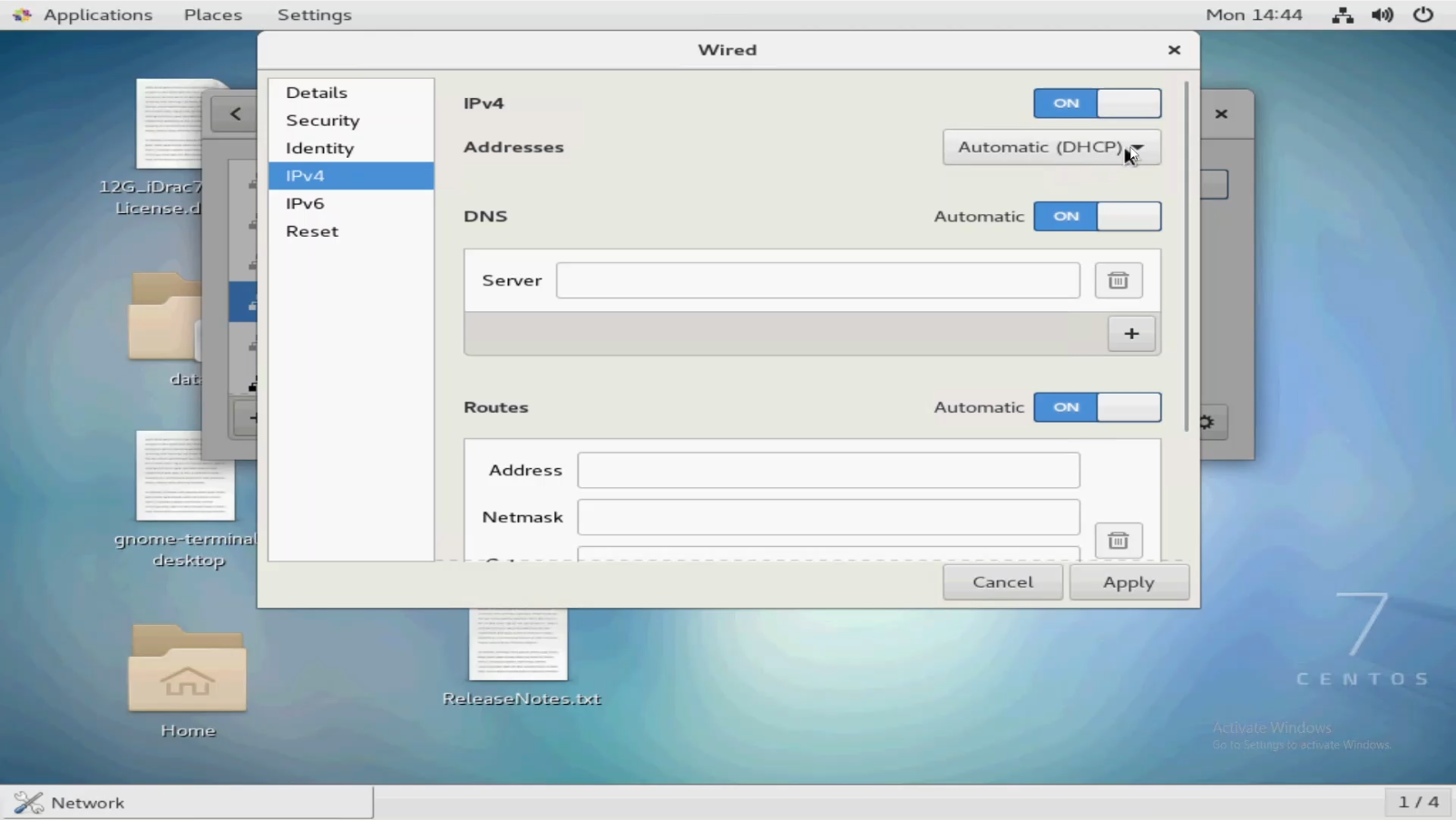
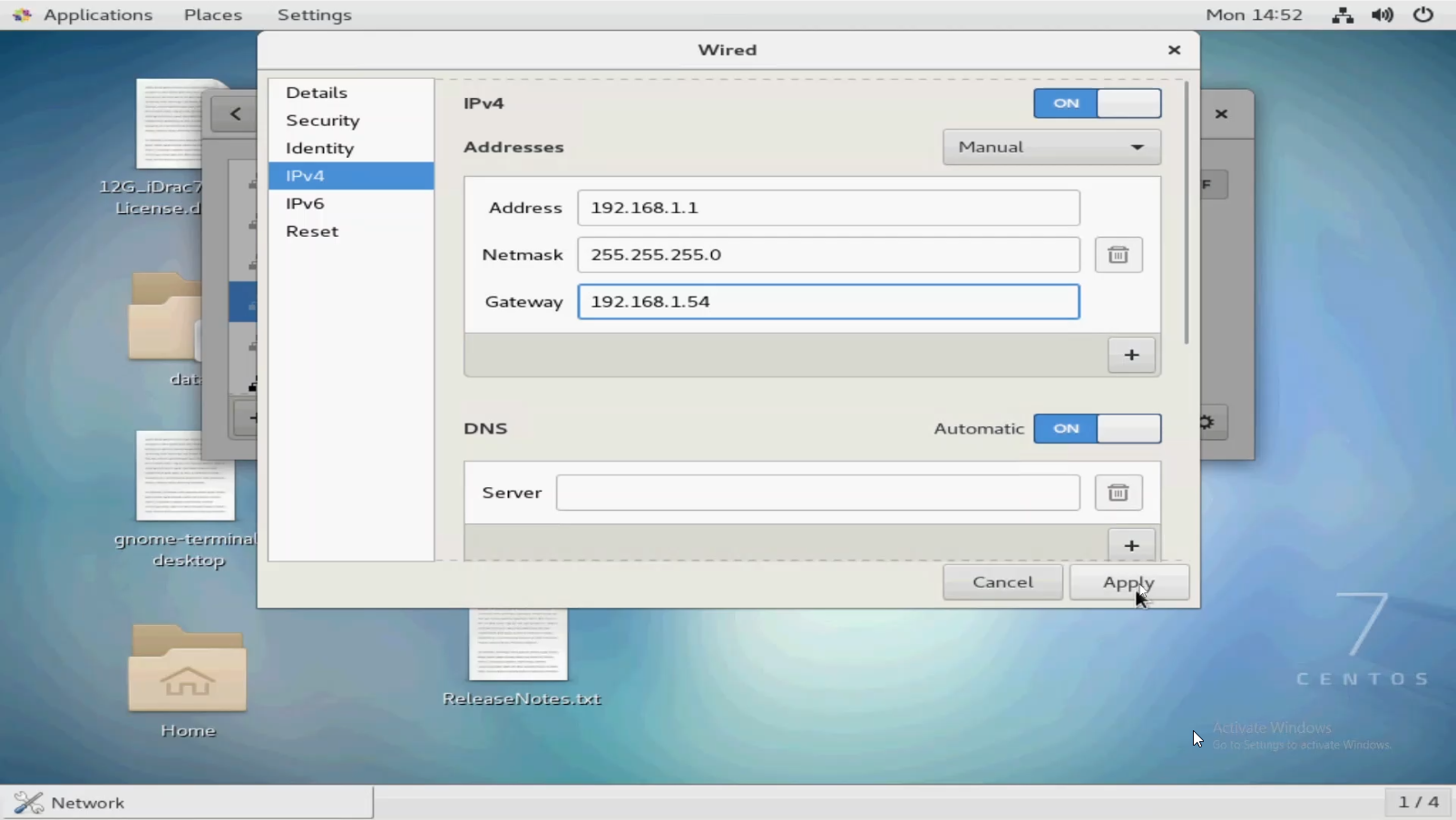
Assicurarsi di passare da DHCP a "Manual".
Immettere un valore per IP Address, Subnet Mask e Gateway per applicare le modifiche.
Assicurarsi di passare da DHCP a "Manual".
Immettere un valore per IP Address, Subnet Mask e Gateway per applicare le modifiche.

Utilizzo della riga di comando/terminale
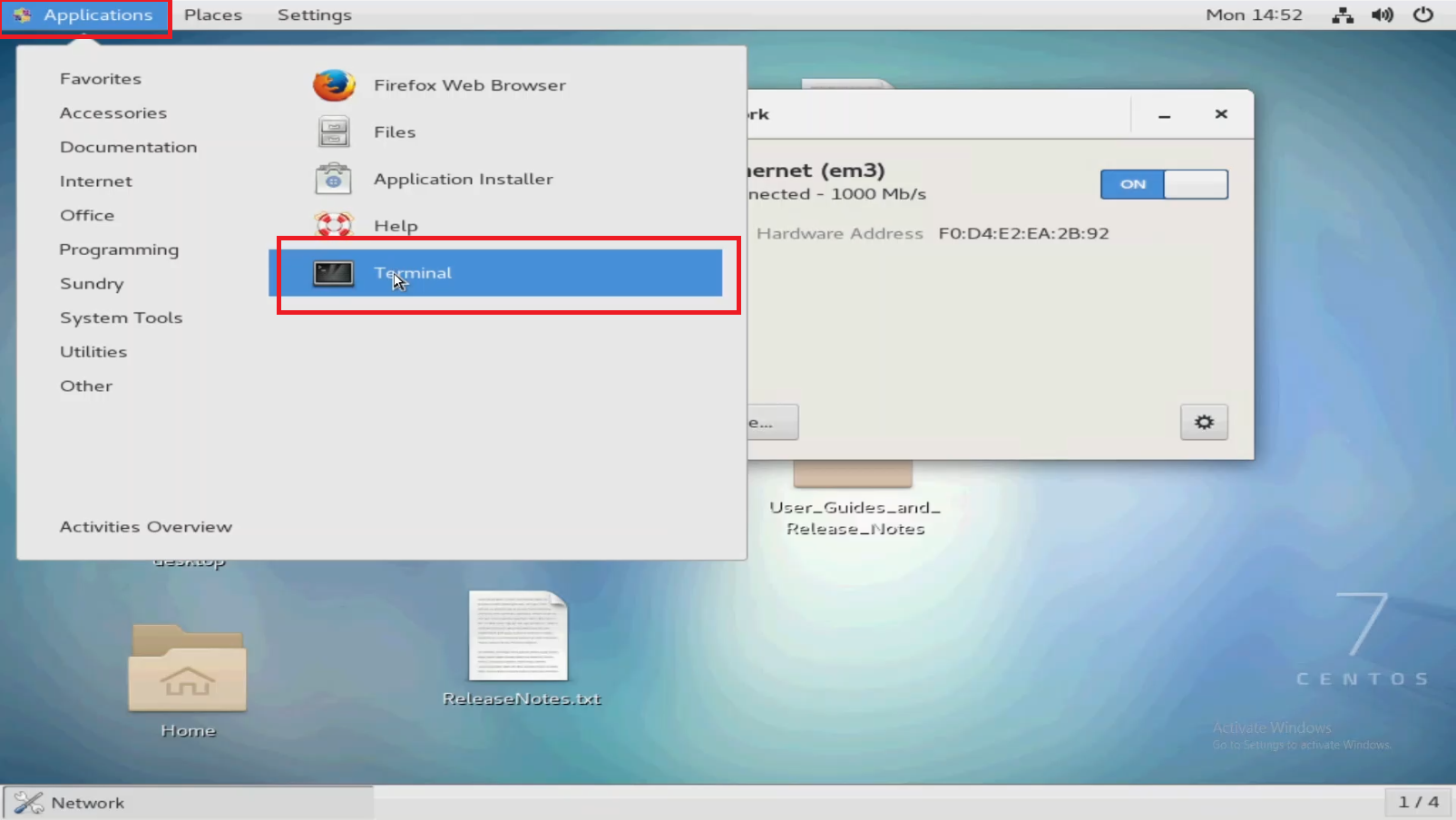
In alto a sinistra, cliccare su Applicazioni, quindi su Terminale.
Fare clic con il pulsante destro del mouse sul desktop e selezionare Apri nel terminale.
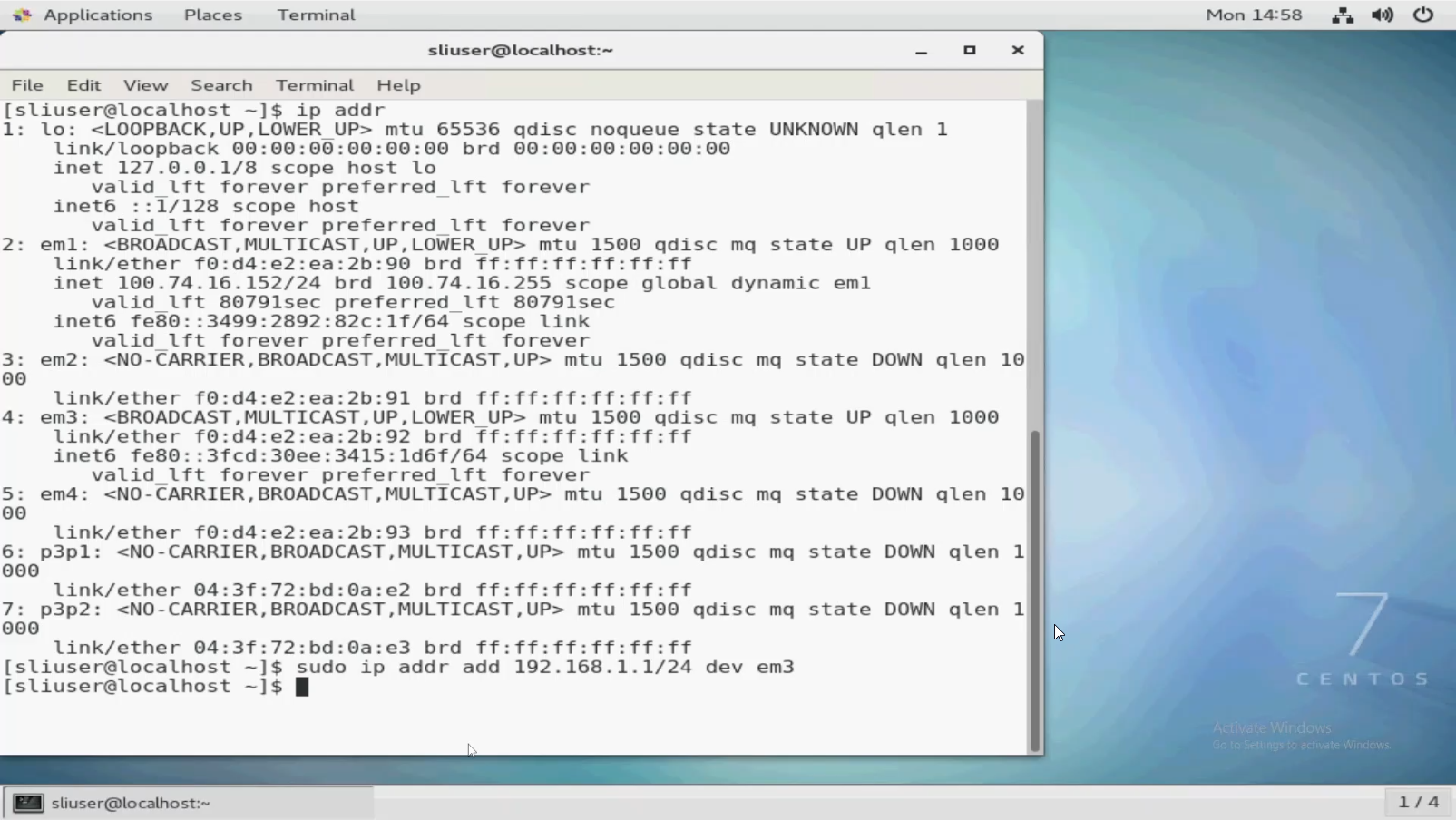
Innanzitutto, eseguire il comandoip addrper visualizzare le connessioni di rete.
In questo esempio puoi vedere alcuni punti di interesse:
Per configurare em3 con un IP statico, è necessario immettere un comando con le informazioni su IP e Subnet mask.
em1 che mostra l'indirizzo IP, in quanto questa è la porta connessa alla rete che acquisisce un indirizzo IP su DHCP.
em3 non ha un indirizzo IP.
em4 mostra "NO-CARRIER", il che significa che non viene rilevato alcun segnale sulla linea.
Per configurare em3 con un IP statico, è necessario immettere un comando con le informazioni su IP e Subnet mask.
La subnet mask deve essere in notazione CIDR.
Ricordati di mettere "sudo" all'inizio anche se non sei l'utente root.
Esempio:
Ricordati di mettere "sudo" all'inizio anche se non sei l'utente root.
Esempio:
sudo ip addr add 192.168.1.1/24 dev em3
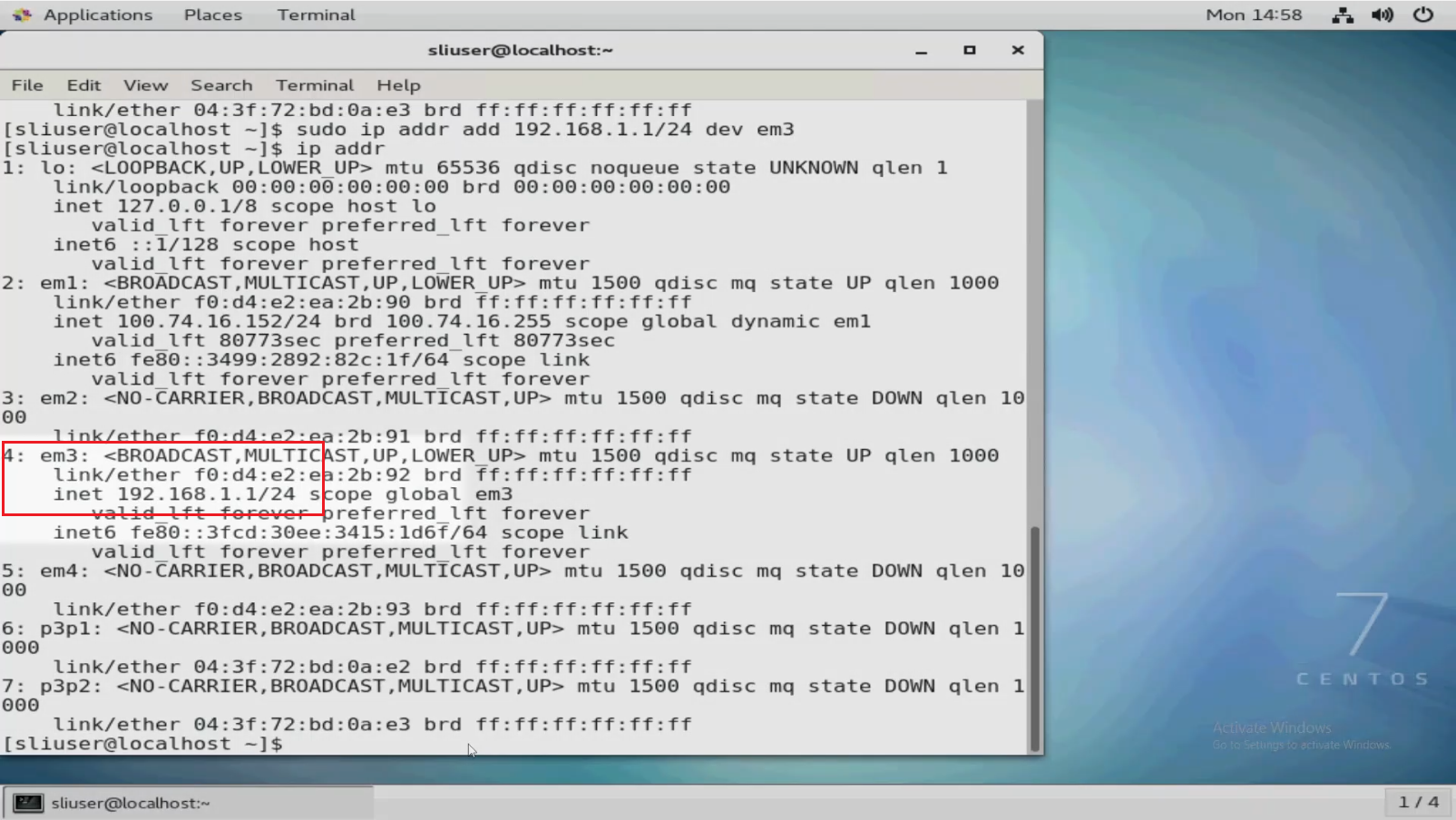
In questo modo viene assegnato un indirizzo IP 192.168.1.1, una subnet mask 255.255.255.0 (/24 in CIDR), al dispositivo em3.
Eseguire nuovamente il seguente comando per visualizzare le modifiche:
Eseguire nuovamente il seguente comando per visualizzare le modifiche:
ip addr
Considerazioni finali
L'assegnazione di un IP statico richiede la conoscenza dell'infrastruttura.
Il proprietario della rete deve conoscere l'indirizzo IP, la subnet e il gateway appropriati per stabilire una connessione e non causare conflitti.
Un rappresentante Dell non ne è a conoscenza a meno che non abbia già familiarità con la rete.
Comprendere il networking, il subnetting e altri aspetti è un campo a sé stante.
Comprendere il networking, il subnetting e altri aspetti è un campo a sé stante.
È possibile utilizzare i motori di ricerca per convertire le subnet mask dalla forma a quattro ottetti (255.255.255.0, 254.0.0.0 e così via) alla forma di notazione CIDR (
/24, /23, e così via).
Additional Information
Guardare questo video:
Affected Products
Support Live Image, PowerEdge R540, PowerEdge R550, PowerEdge R640, PowerEdge R6415, PowerEdge R650, PowerEdge R650xs, PowerEdge R6515, PowerEdge R6525, PowerEdge R660, PowerEdge R660xs, PowerEdge R6615, PowerEdge R6625, PowerEdge R670
, PowerEdge R740, PowerEdge R740XD, PowerEdge R740XD2, PowerEdge R7415, PowerEdge R7425, PowerEdge R750, PowerEdge R750XA, PowerEdge R750xs, PowerEdge R7515, PowerEdge R7525, PowerEdge R760, PowerEdge R760XA, PowerEdge R760xd2, PowerEdge R760xs, PowerEdge R7615, PowerEdge R7625, PowerEdge R770, PowerEdge R7715, PowerEdge R7725, PowerEdge R840, PowerEdge R860, PowerEdge R940, PowerEdge R940xa, PowerEdge R960
...
Products
Support Live ImageArticle Properties
Article Number: 000196874
Article Type: How To
Last Modified: 22 Apr 2025
Version: 7
Find answers to your questions from other Dell users
Support Services
Check if your device is covered by Support Services.