PowerEdge: Opprette en nettverkstilkobling ved hjelp av statiske IP-er som støtter Live Image
Summary: Denne artikkelen går gjennom det grunnleggende om administrasjon av nettverksenheter og tilordning av statiske IP-er ved hjelp av brukergrensesnittet eller terminalen.
This article applies to
This article does not apply to
This article is not tied to any specific product.
Not all product versions are identified in this article.
Instructions
Vise nettverkstilkoblinger
I øvre høyre hjørne av skjermen kan du se nettverksikonet. Hvis du klikker på dette, vises gjeldende tilkoblinger, og du kan også vise kabelbaserte innstillinger. SLI er konfigurert for tilkoblede nettverkskort som DHCP-klienter.
Hvis de er koblet til et riktig konfigurert nettverk med DHCP, bør det automatisk opprettes en nettverkstilkobling.
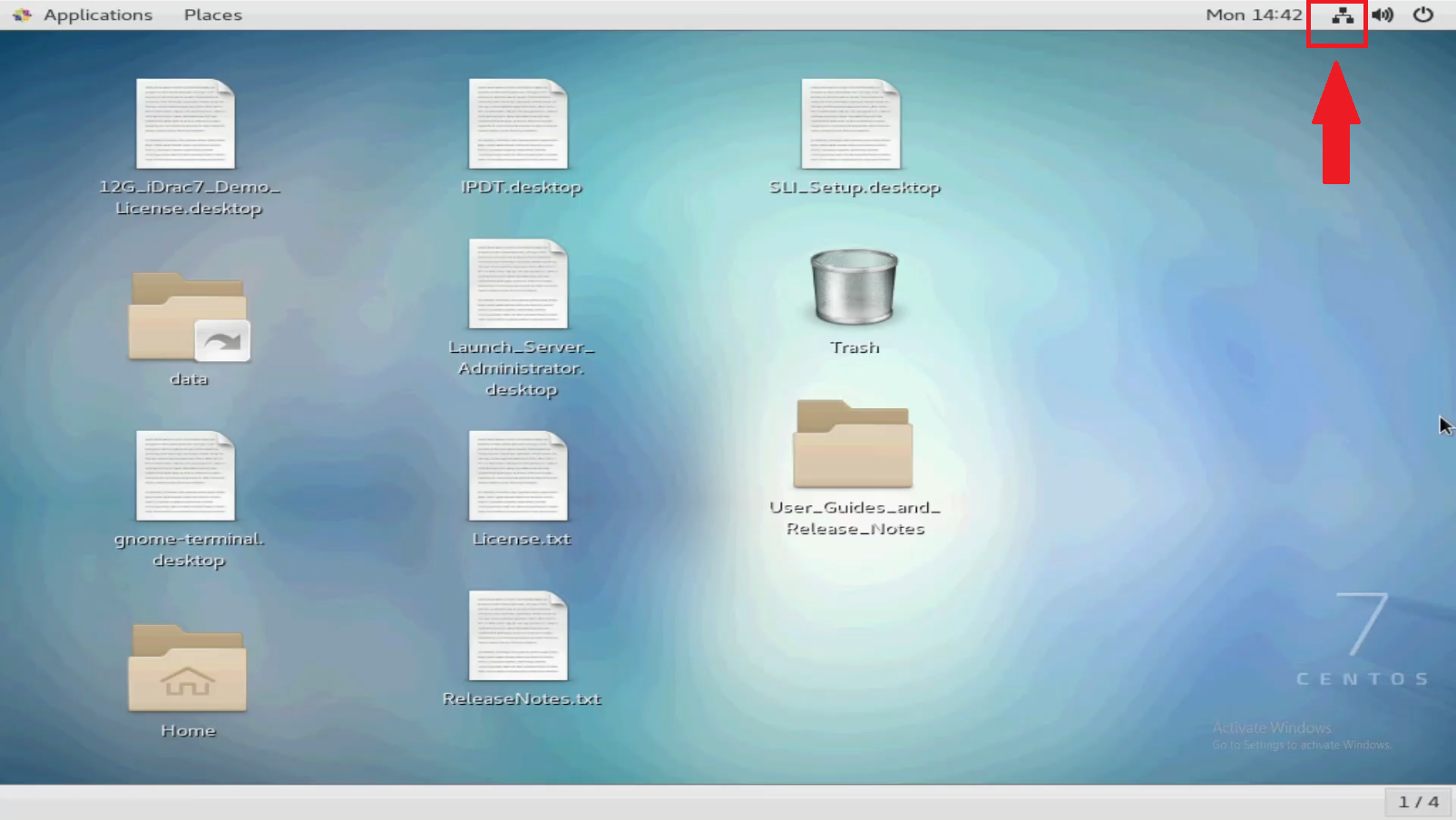
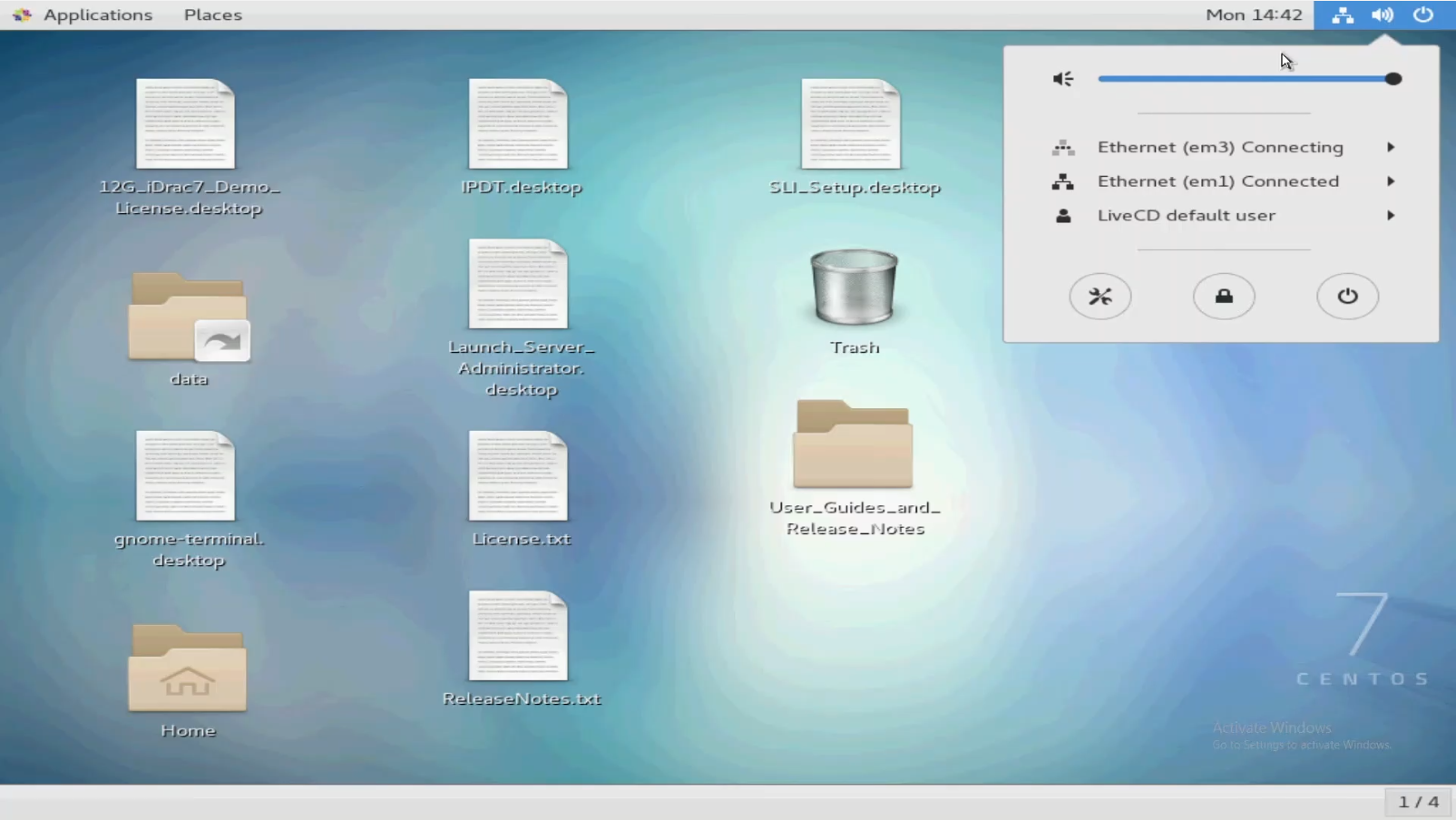
Tilordne statiske IP-adresser.
Tilordne statiske IP-er ved hjelp av brukergrensesnittet, eller ved hjelp av kommandolinjen fra terminalen.
Bruke brukergrensesnittet
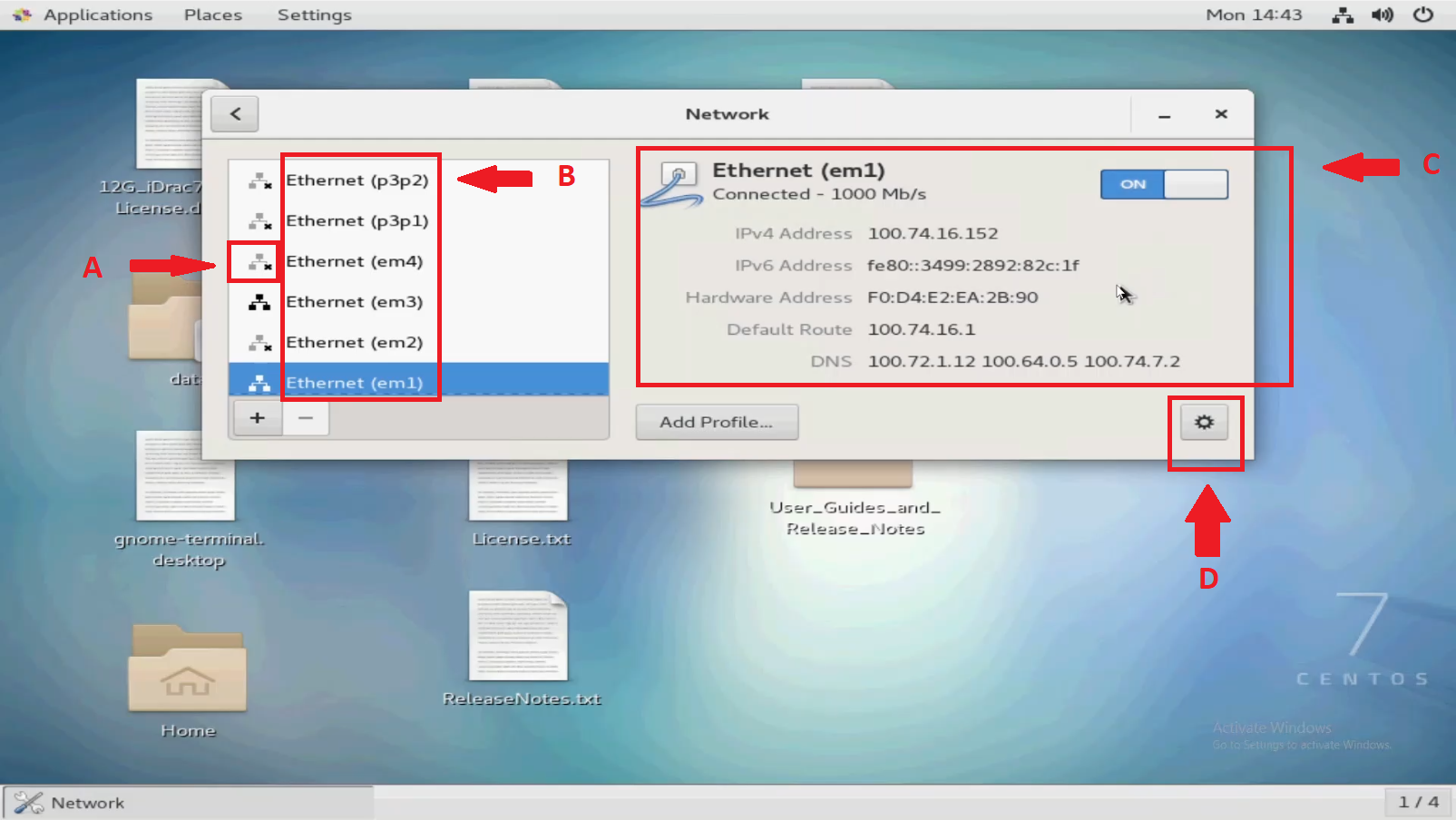
Etter å ha klikket på nettverksikonet, velg en av enhetene, og velg deretter "Kablede innstillinger." Hver nettverksenhet er oppført.
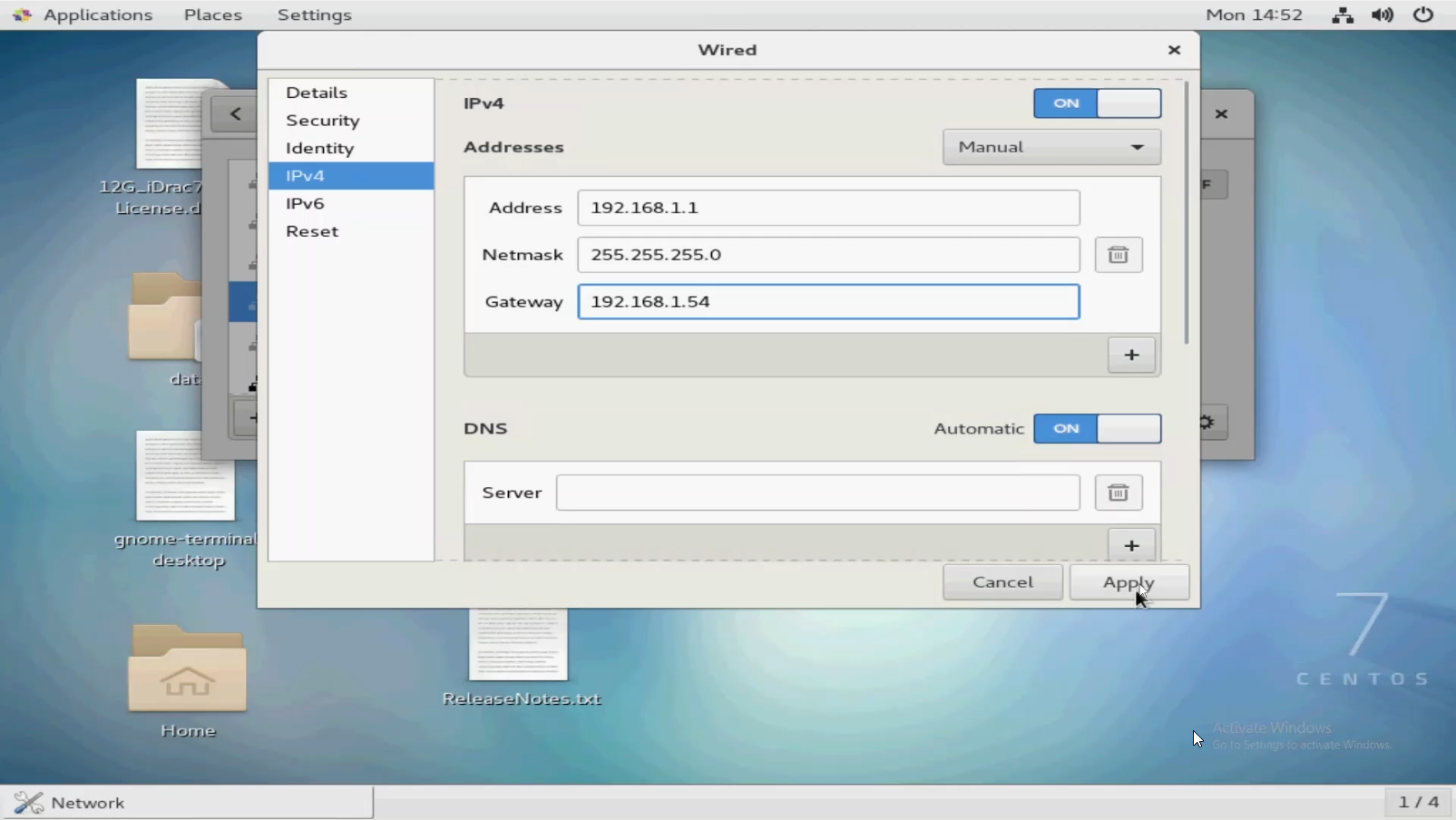
Du kan velge hvilken som er nødvendig for konfigurasjon og klikke på tannhjulet nederst til høyre.
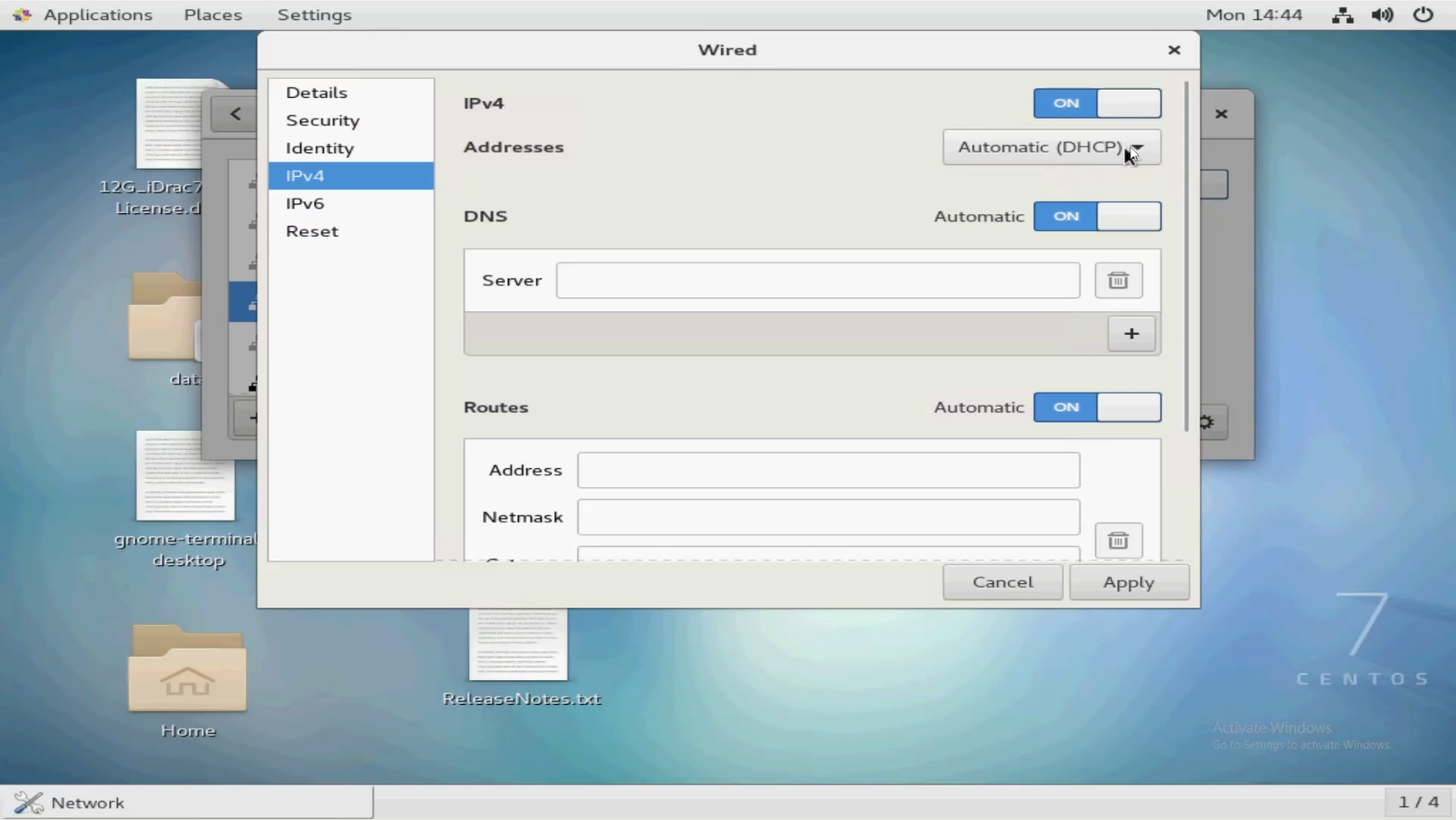
Husk å bytte fra DHCP til "Manuell".
Skriv inn en IP-adresse, nettverksmaske og gateway for å bruke endringene.
Husk å bytte fra DHCP til "Manuell".
Skriv inn en IP-adresse, nettverksmaske og gateway for å bruke endringene.

Bruke kommandolinje/terminal
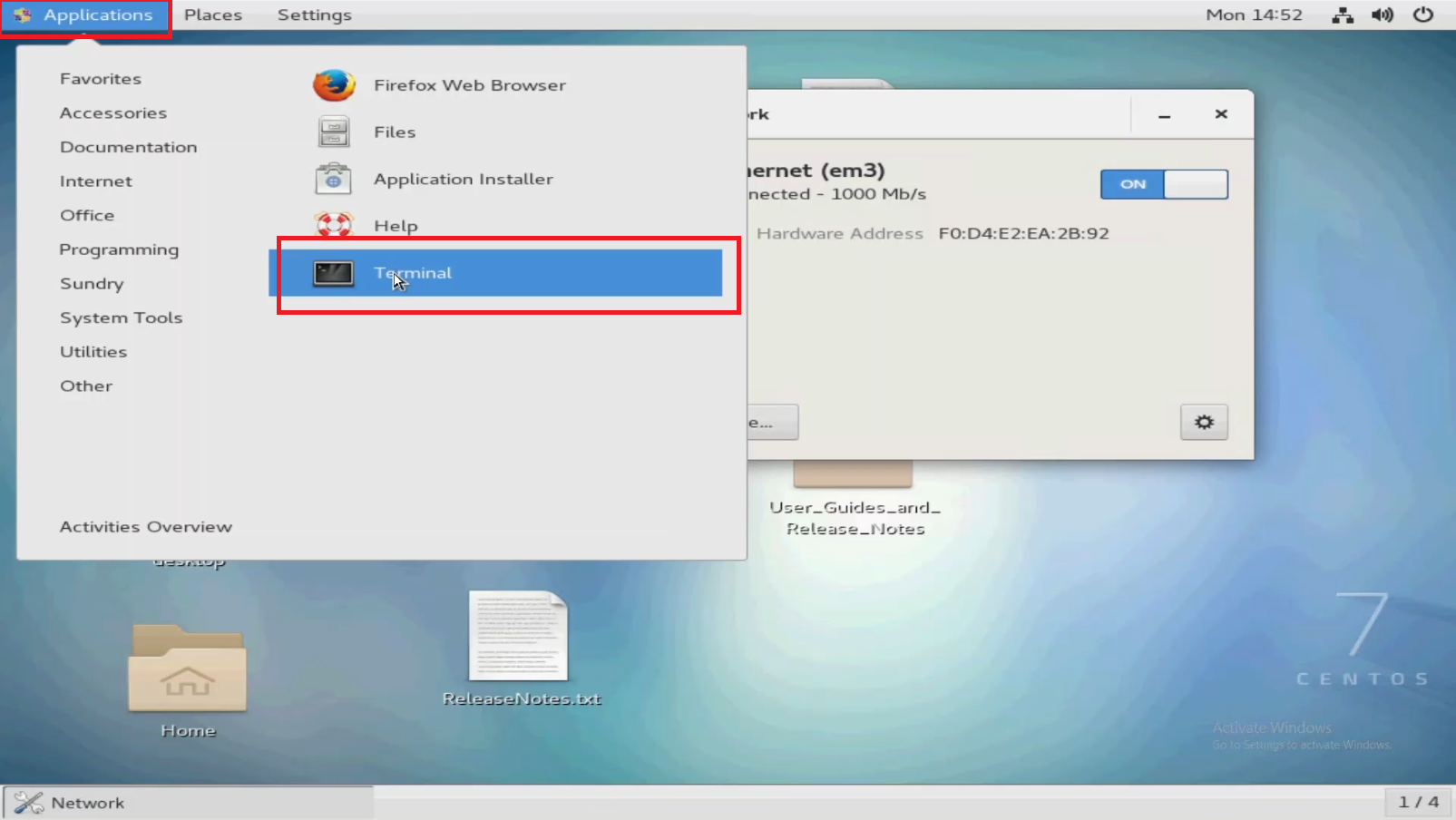
Klikk på Programmer øverst til venstre, og klikk deretter på Terminal.
Høyreklikk på skrivebordet og velg Åpne i Terminal.
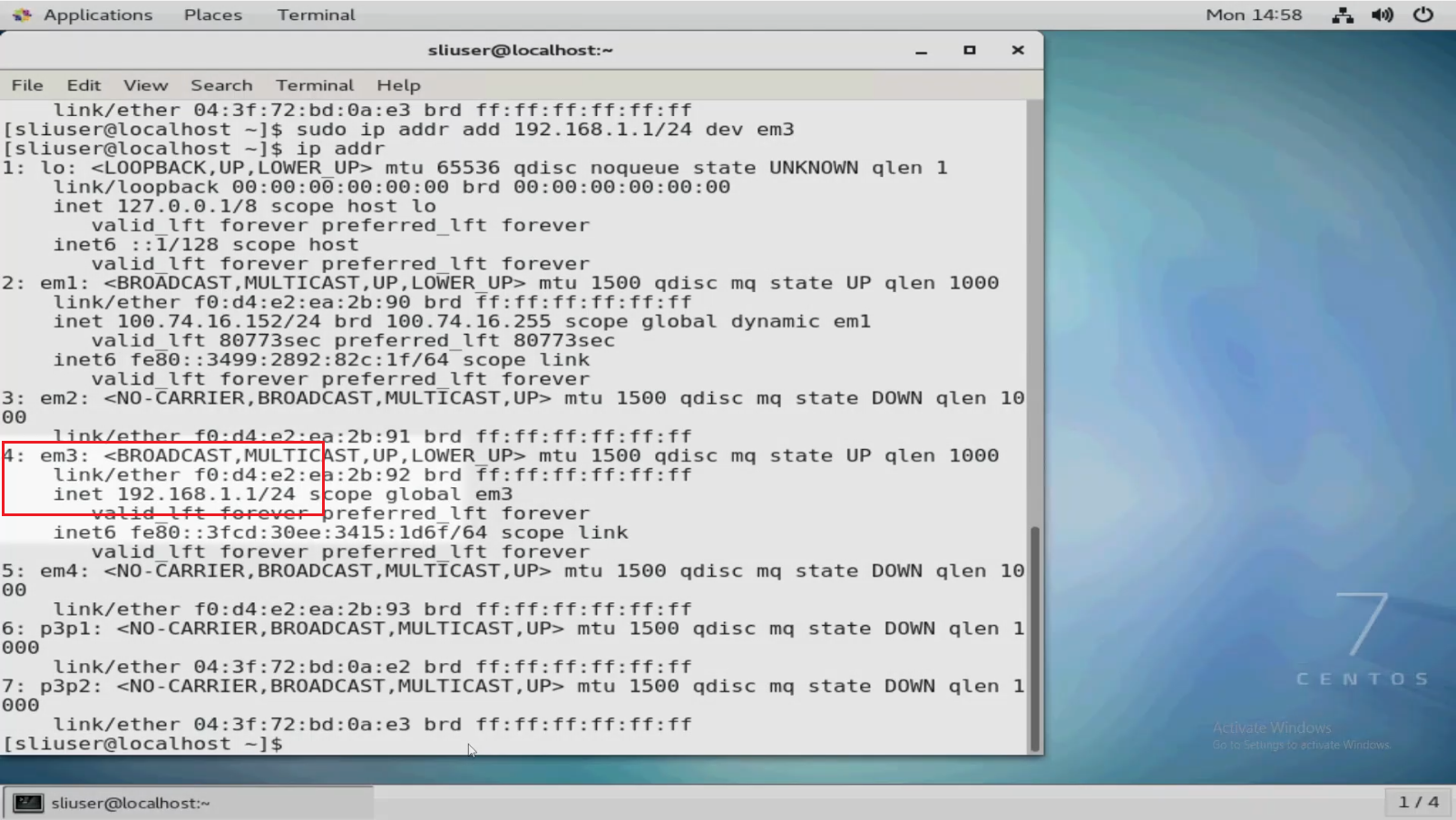
Først kjører du kommandoenip addrfor å vise nettverkstilkoblinger.
I dette eksemplet kan du se noen interessante punkter:
For å konfigurere em3 med en statisk IP, må vi legge inn en kommando med IP- og nettverksmaskeinformasjonen.
em1 som viser IP-adressen, da det er porten som er koblet til nettverket som henter en IP-adresse via DHCP.
em3 har ingen IP-adresse.
em4 viser "NO-CARRIER", som betyr at ingen signal oppdages på linjen.
For å konfigurere em3 med en statisk IP, må vi legge inn en kommando med IP- og nettverksmaskeinformasjonen.
Nettverksmasken må være i CIDR-notasjon.
Husk også å sette "sudo" i begynnelsen hvis du ikke er root-brukeren.
Eksempel:
Husk også å sette "sudo" i begynnelsen hvis du ikke er root-brukeren.
Eksempel:
sudo ip addr add 192.168.1.1/24 dev em3
Dette tilordner en IP-adresse på 192.168.1.1, en nettverksmaske på 255.255.255.0 (/24 i CIDR), til enhet em3.
Kjør følgende kommando på nytt for å vise endringene:
Kjør følgende kommando på nytt for å vise endringene:
ip addr

Avsluttende tanker
Tildeling av en statisk IP krever kunnskap om infrastrukturen.
Eieren av nettverket må kjenne til riktig IP-adresse, delnett og gateway for å opprette en tilkobling og ikke forårsake konflikter.
En Dell-representant vet ikke dette med mindre vedkommende allerede er kjent med nettverket.
Forstå nettverk, delnett, som andre aspekter er et felt i seg selv.
Forstå nettverk, delnett, som andre aspekter er et felt i seg selv.
Du kan bruke søkemotorer til å konvertere nettverksmasker fra de fire oktettformene (255.255.255.0, 254.0.0.0 og så videre) til CIDR-notasjonsskjemaet (
/24, /23, og så videre).
Additional Information
Se denne videoen:
Affected Products
Support Live Image, PowerEdge R540, PowerEdge R550, PowerEdge R640, PowerEdge R6415, PowerEdge R650, PowerEdge R650xs, PowerEdge R6515, PowerEdge R6525, PowerEdge R660, PowerEdge R660xs, PowerEdge R6615, PowerEdge R6625, PowerEdge R670
, PowerEdge R740, PowerEdge R740XD, PowerEdge R740XD2, PowerEdge R7415, PowerEdge R7425, PowerEdge R750, PowerEdge R750XA, PowerEdge R750xs, PowerEdge R7515, PowerEdge R7525, PowerEdge R760, PowerEdge R760XA, PowerEdge R760xd2, PowerEdge R760xs, PowerEdge R7615, PowerEdge R7625, PowerEdge R770, PowerEdge R7715, PowerEdge R7725, PowerEdge R840, PowerEdge R860, PowerEdge R940, PowerEdge R940xa, PowerEdge R960
...
Products
Support Live ImageArticle Properties
Article Number: 000196874
Article Type: How To
Last Modified: 22 Apr 2025
Version: 7
Find answers to your questions from other Dell users
Support Services
Check if your device is covered by Support Services.