PowerEdge. Установка сетевого подключения с помощью статических IP-адресов в Support Live Image
Summary: В этой статье рассматриваются основы управления сетевыми устройствами и назначения статических IP-адресов с помощью пользовательского интерфейса или терминала.
This article applies to
This article does not apply to
This article is not tied to any specific product.
Not all product versions are identified in this article.
Instructions
Просмотр сетевых подключений
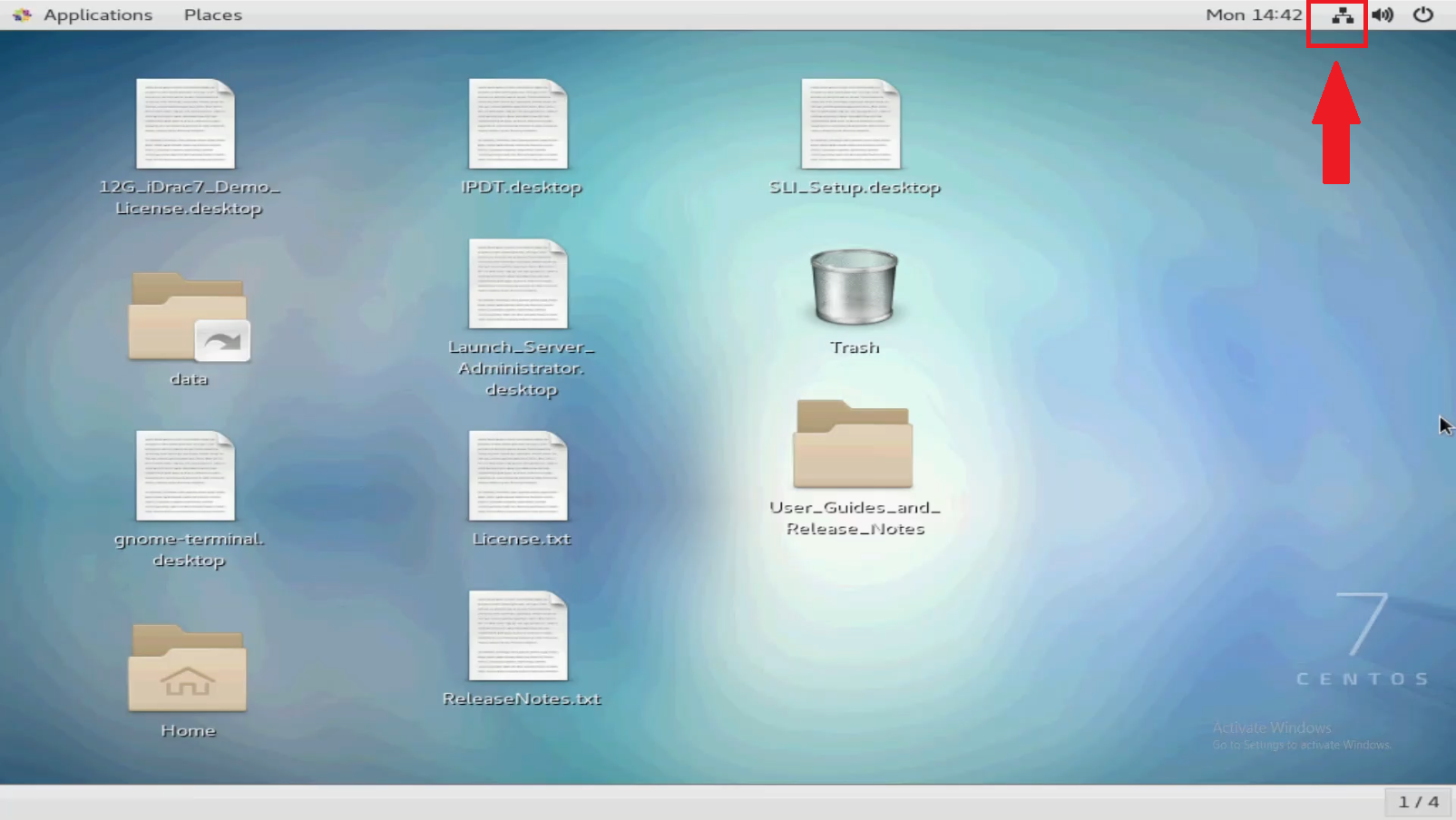
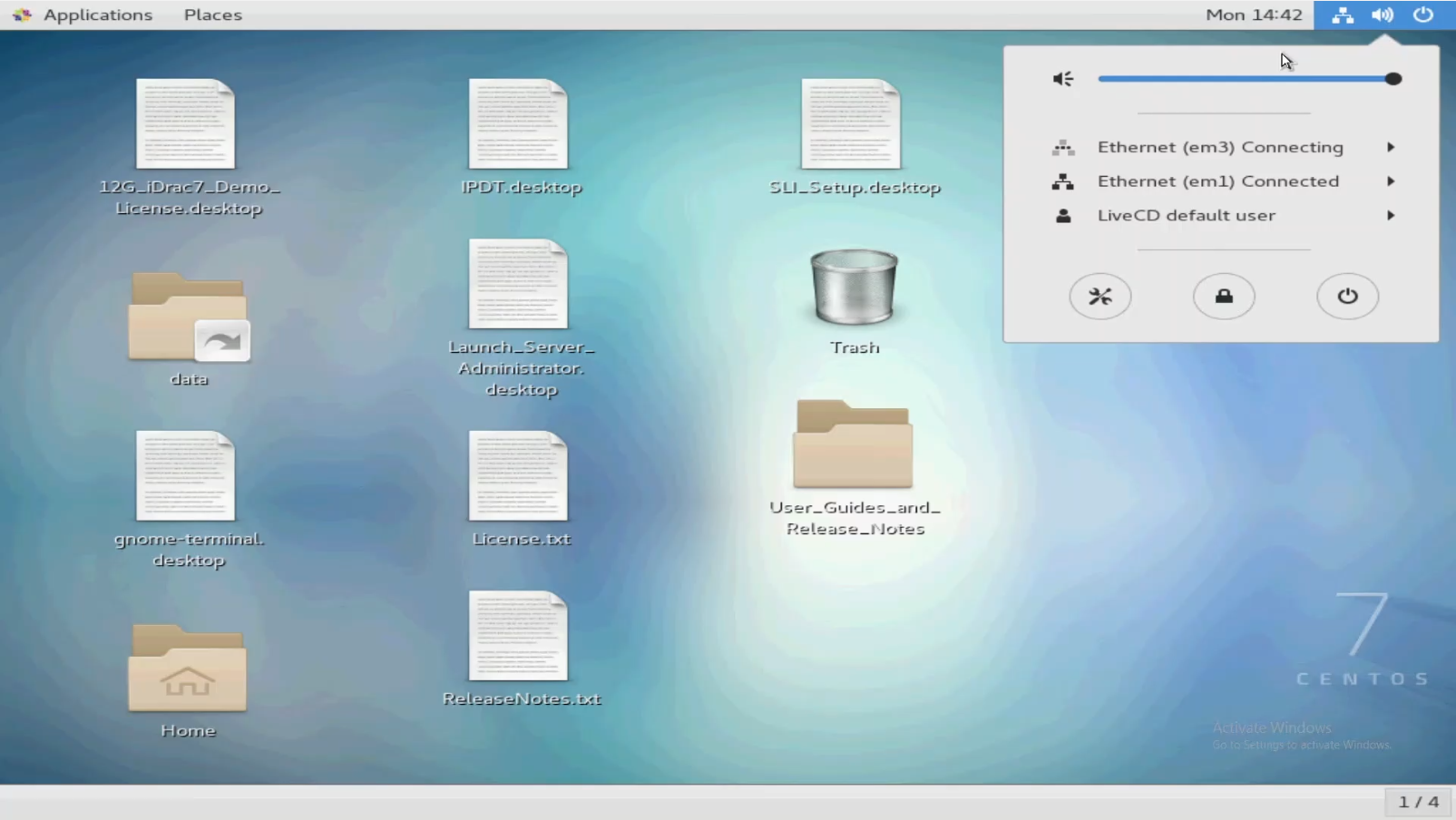
В правом верхнем углу экрана вы можете увидеть значок сети. При нажатии на эту ссылку отображаются текущие подключения, а также можно просмотреть настройки проводной связи. SLI настраивается для подключенных сетевых карт в качестве клиентов DHCP.
Если они подключены к правильно настроенной сети с помощью DHCP, сетевое соединение должно быть установлено автоматически.
Назначение статических IP-адресов.
Назначьте статические IP-адреса с помощью пользовательского интерфейса или с помощью командной строки терминала.
Использование пользовательского интерфейса
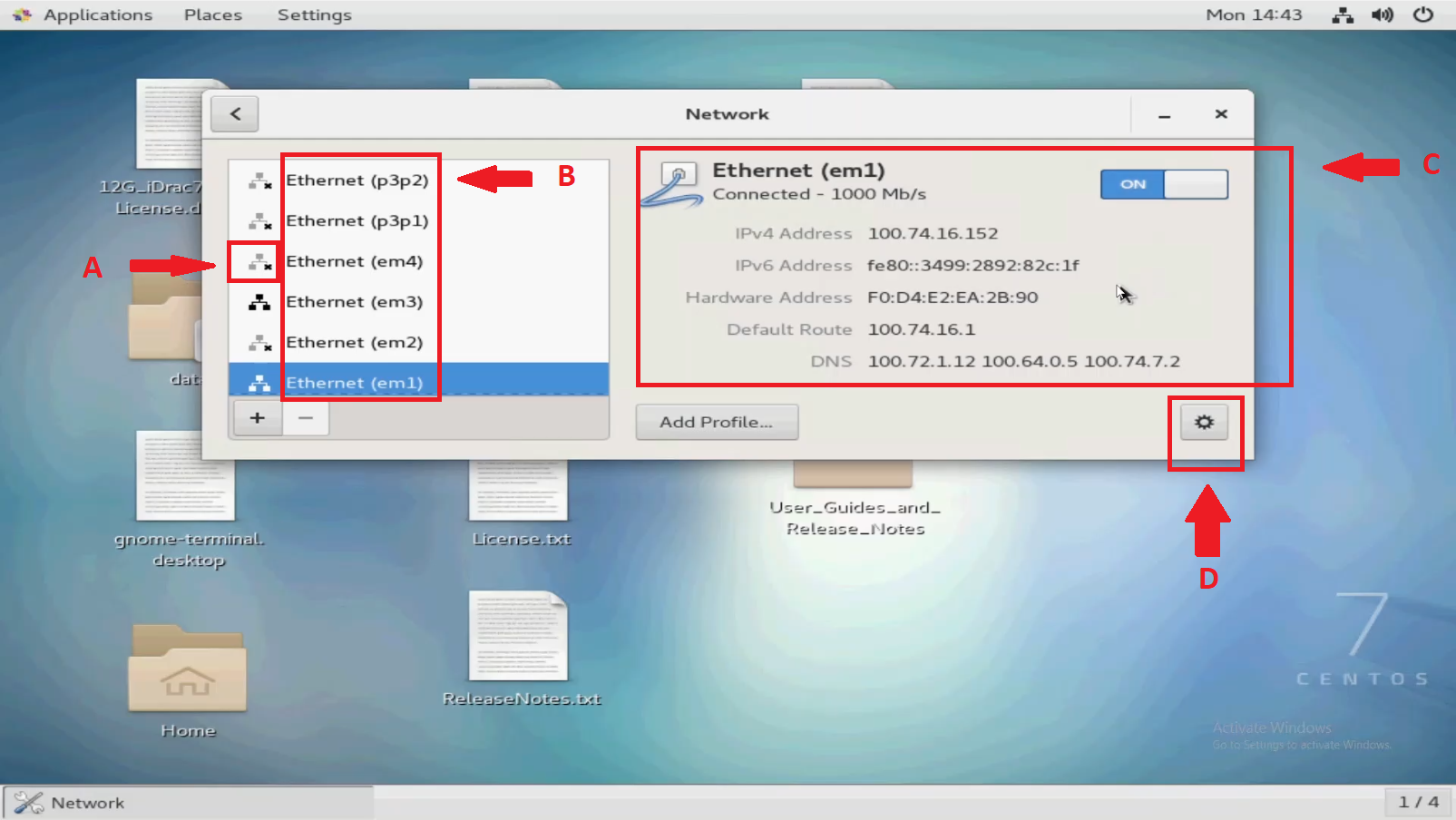
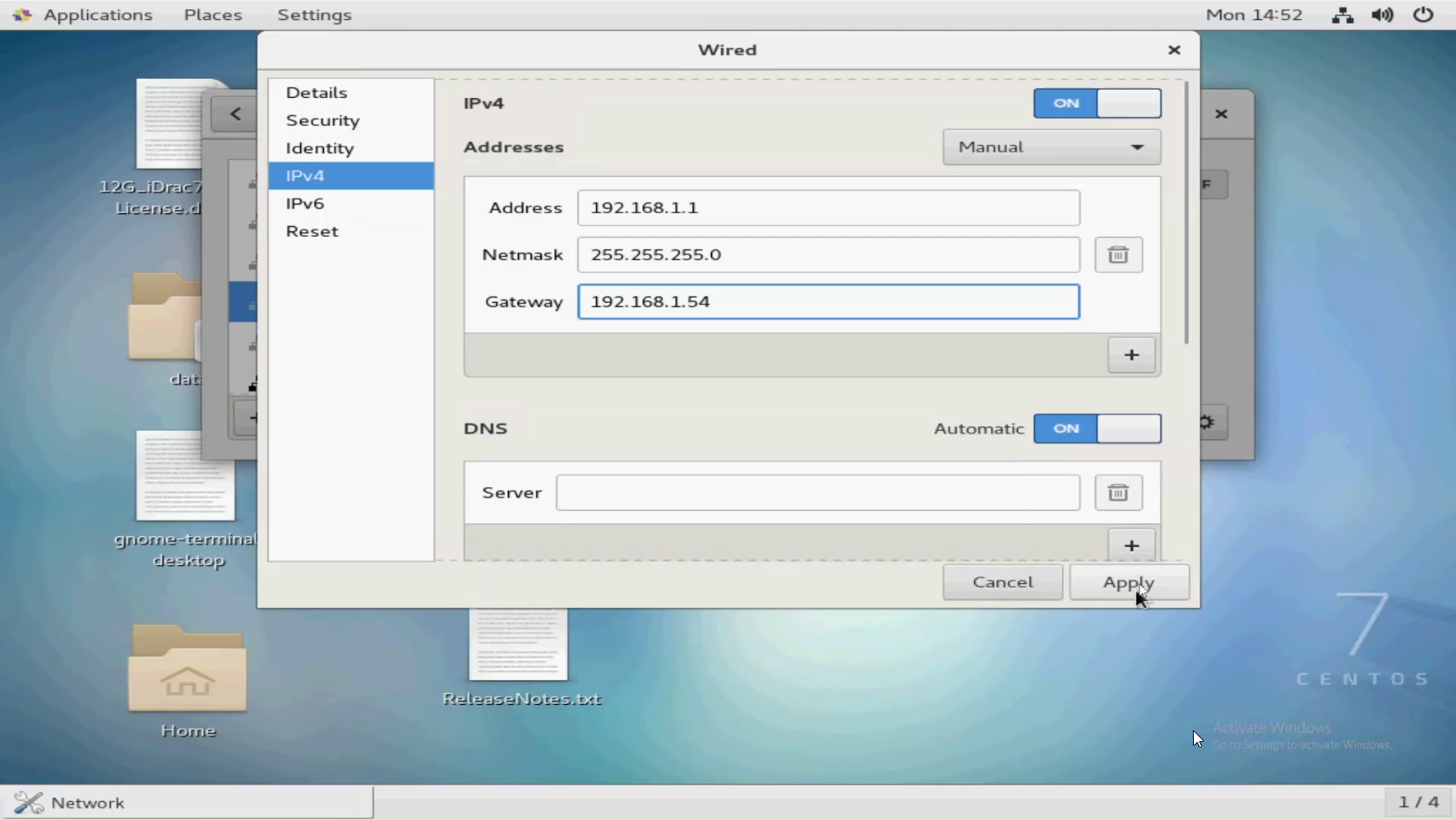
После нажатия на значок сети выберите одно из устройств, а затем выберите «Wired Settings». В списке указано каждое сетевое устройство.
Вы можете выбрать, что необходимо для настройки, и нажать на шестеренку в правом нижнем углу.
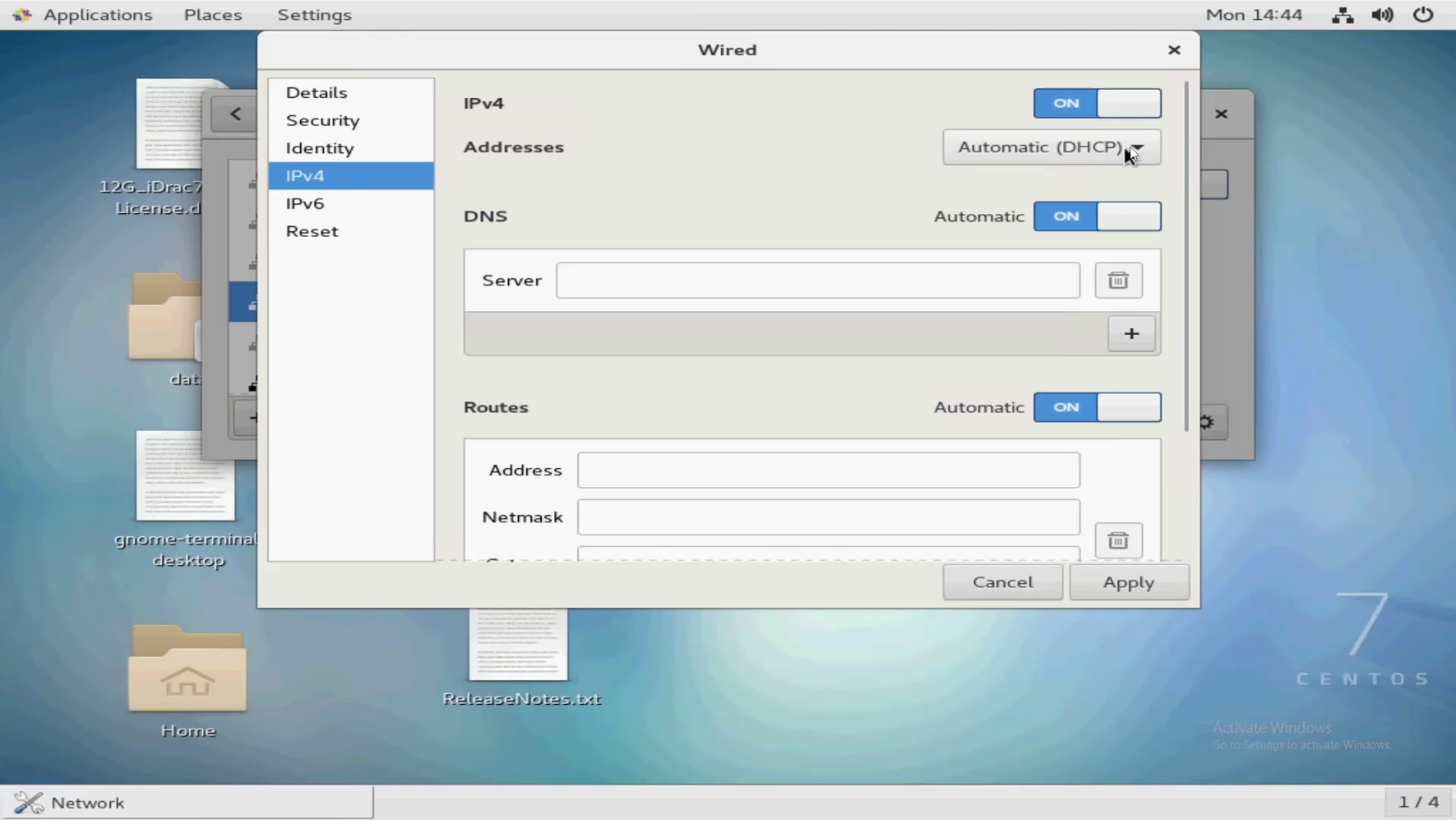
Обязательно измените DHCP на «Manual».
Введите IP-адрес, маску подсети и шлюз, чтобы применить изменения.
Обязательно измените DHCP на «Manual».
Введите IP-адрес, маску подсети и шлюз, чтобы применить изменения.

Использование командной строки/терминала
В левом верхнем углу нажмите Приложения, затем выберите Терминал.
Нажмите правой кнопкой мыши на рабочем столе и выберите «Открыть в терминале».

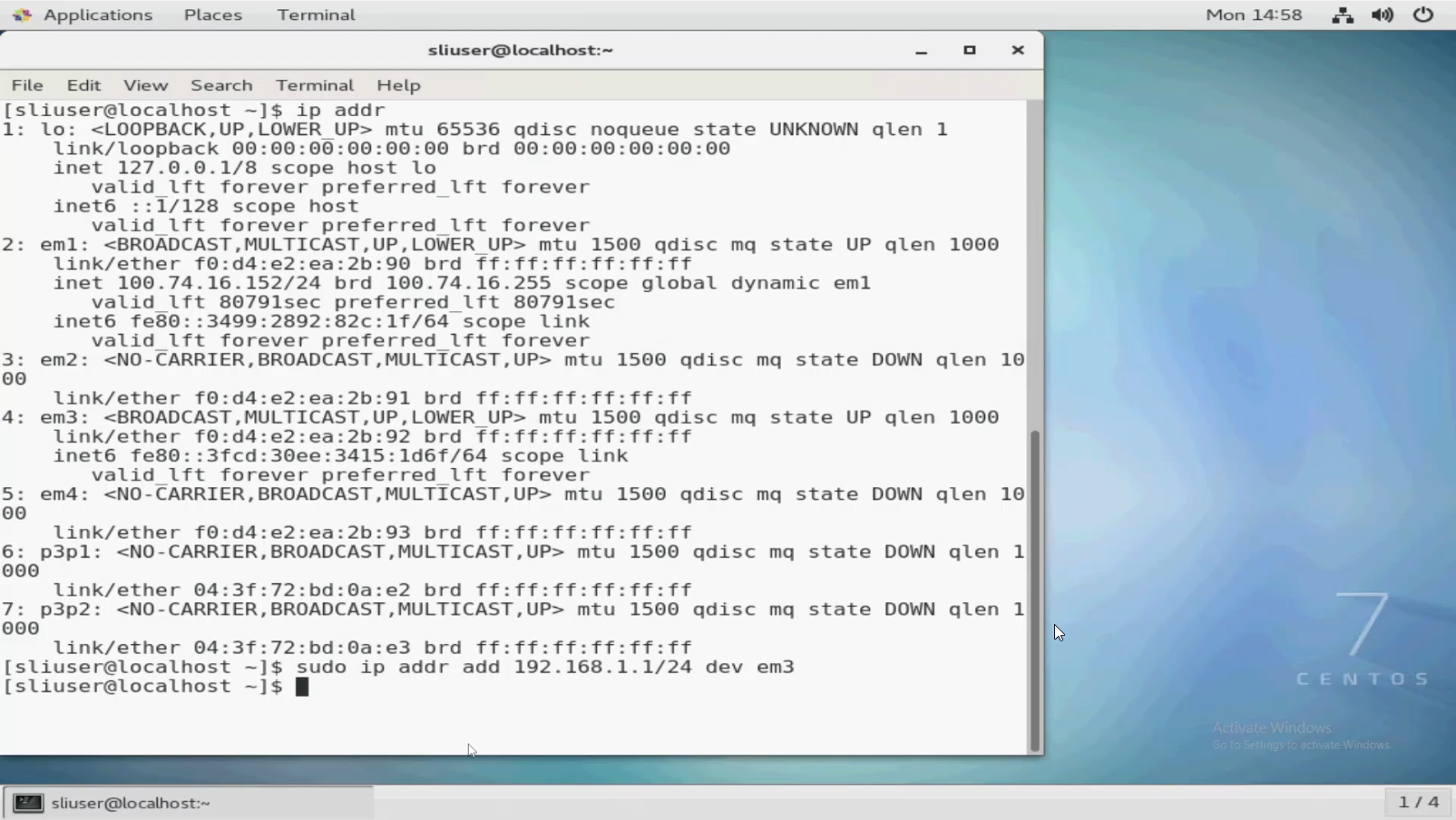
Сначала выполните командуip addrдля просмотра сетевых подключений.
В этом примере вы можете увидеть несколько интересных моментов:
Чтобы настроить em3 со статическим IP-адресом, необходимо ввести команду с информацией об IP-адресе и маске подсети.
em1 отображение IP-адреса, так как это порт, подключенный к сети, получающий IP-адрес через DHCP.
em3 не имеет IP-адреса.
em4 отображается "NO-CARRIER", что означает, что сигнал на линии не обнаружен.
Чтобы настроить em3 со статическим IP-адресом, необходимо ввести команду с информацией об IP-адресе и маске подсети.
Маска подсети должна быть в нотации CIDR.
Не забудьте также поставить "sudo" в начале, если вы не являетесь пользователем root.
Пример:
Не забудьте также поставить "sudo" в начале, если вы не являетесь пользователем root.
Пример:
sudo ip addr add 192.168.1.1/24 dev em3
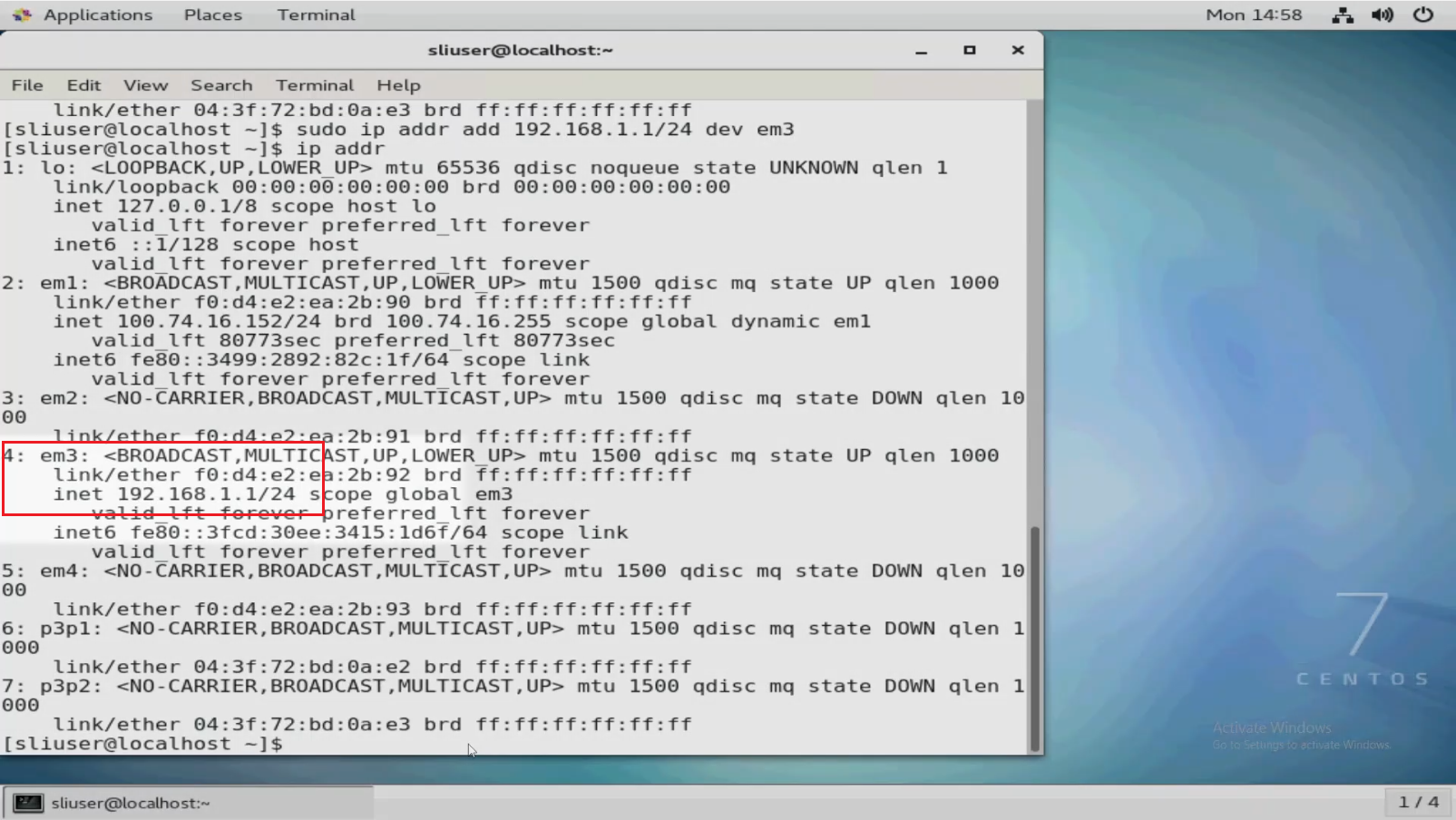
При этом устройству em3 назначается IP-адрес 192.168.1.1 и маска подсети 255.255.255.0 (/24 в CIDR).
Выполните следующую команду еще раз, чтобы просмотреть изменения:
Выполните следующую команду еще раз, чтобы просмотреть изменения:
ip addr
Заключительные мысли
Для назначения статического IP-адреса требуется знание инфраструктуры.
Владелец сети должен знать правильный IP-адрес, подсеть и шлюз, чтобы установить соединение и избежать конфликтов.
Представитель Dell не узнает об этом, если он еще не знаком с сетью.
Понимание Networking, Subneting, как и других аспектов, является отдельной областью.
Понимание Networking, Subneting, как и других аспектов, является отдельной областью.
Вы можете использовать поисковые системы для преобразования масок подсети из их четырехбайтовой формы (255.255.255.0, 254.0.0.0 и т. д.) в их форму нотации CIDR (
/24, /23и т.д.).
Additional Information
Посмотрите это видео:
Affected Products
Support Live Image, PowerEdge R540, PowerEdge R550, PowerEdge R640, PowerEdge R6415, PowerEdge R650, PowerEdge R650xs, PowerEdge R6515, PowerEdge R6525, PowerEdge R660, PowerEdge R660xs, PowerEdge R6615, PowerEdge R6625, PowerEdge R670
, PowerEdge R740, PowerEdge R740XD, PowerEdge R740XD2, PowerEdge R7415, PowerEdge R7425, PowerEdge R750, PowerEdge R750XA, PowerEdge R750xs, PowerEdge R7515, PowerEdge R7525, PowerEdge R760, PowerEdge R760XA, PowerEdge R760xd2, PowerEdge R760xs, PowerEdge R7615, PowerEdge R7625, PowerEdge R770, PowerEdge R7715, PowerEdge R7725, PowerEdge R840, PowerEdge R860, PowerEdge R940, PowerEdge R940xa, PowerEdge R960
...
Products
Support Live ImageArticle Properties
Article Number: 000196874
Article Type: How To
Last Modified: 22 Apr 2025
Version: 7
Find answers to your questions from other Dell users
Support Services
Check if your device is covered by Support Services.