PowerEdge:使用 Support Live Image 中的靜態 IP 建立網路連線
Summary: 本文介紹使用UI或終端管理網路設備和分配靜態IP的基礎知識。
This article applies to
This article does not apply to
This article is not tied to any specific product.
Not all product versions are identified in this article.
Instructions
檢視網路連線
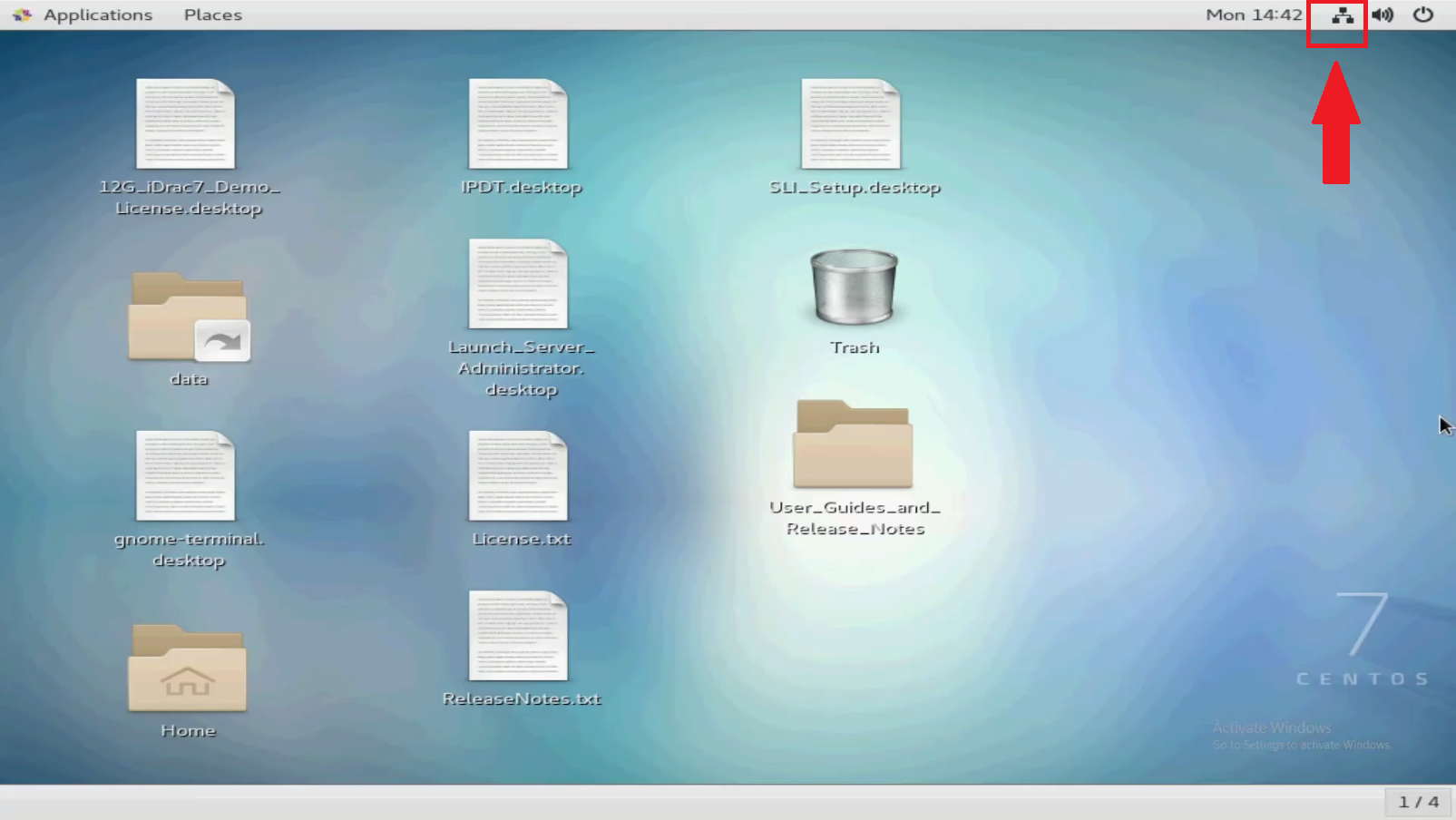
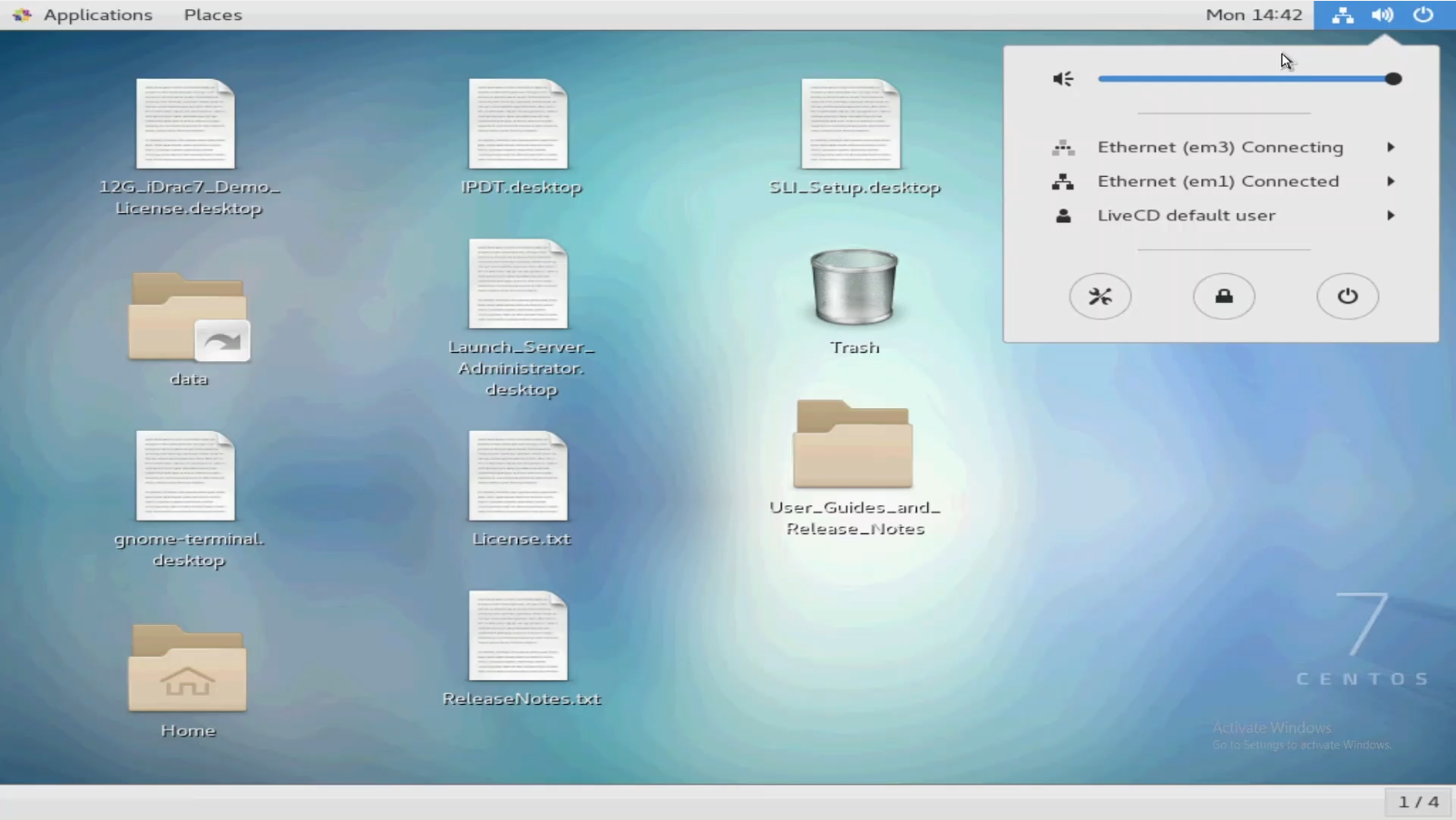
在螢幕的右上角,您可以看到網路圖示。按下此選項可顯示目前的連線,您也可以檢視有線設定。SLI 是為連接的 NIC 設定為 DHCP 用戶端。
如果它們使用 DHCP 連接到正確配置的網路,則應自動建立網路連接。
指派靜態 IP。
使用 UI 或使用終端機的命令列指派靜態 IP。
使用 UI
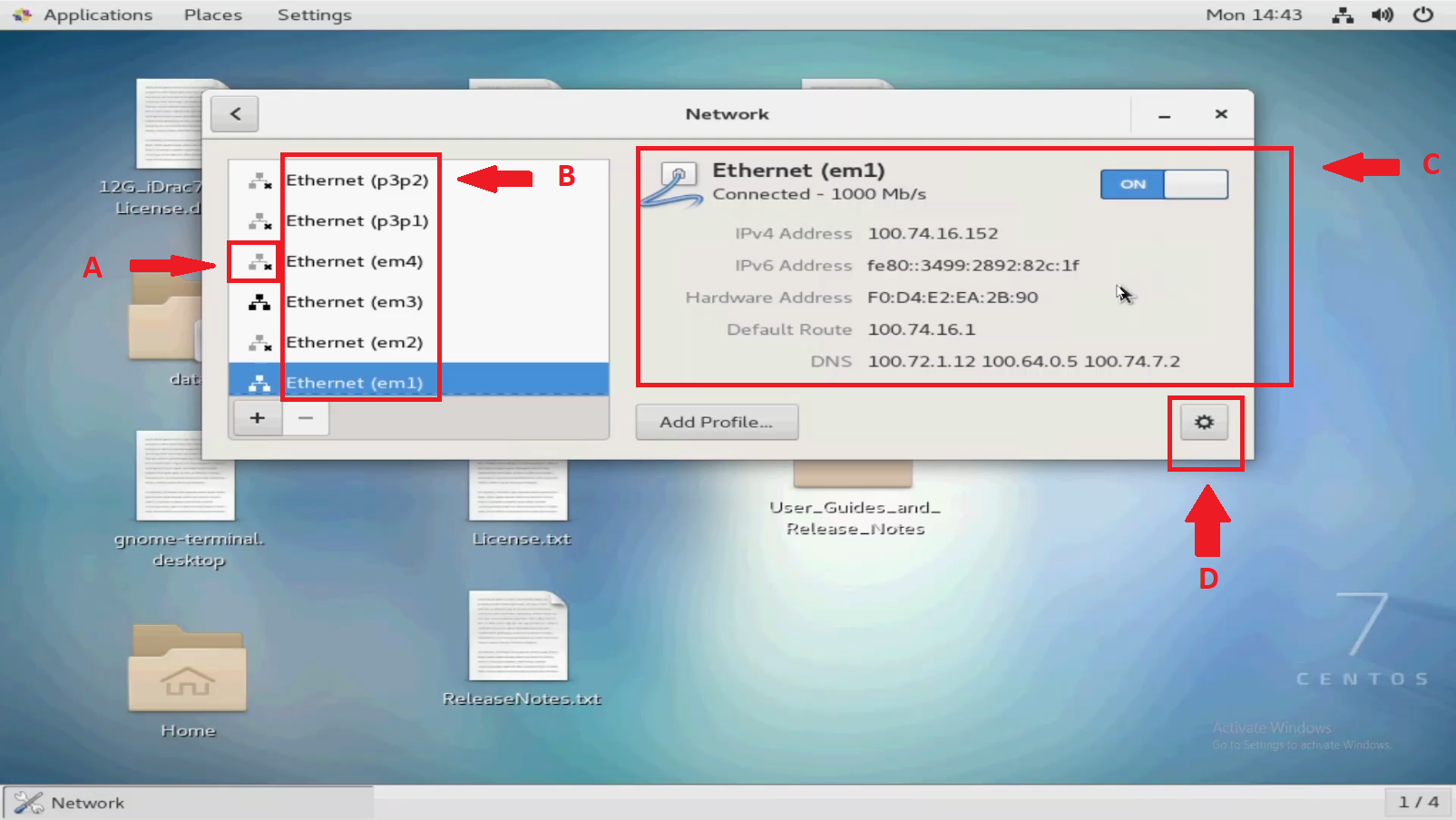
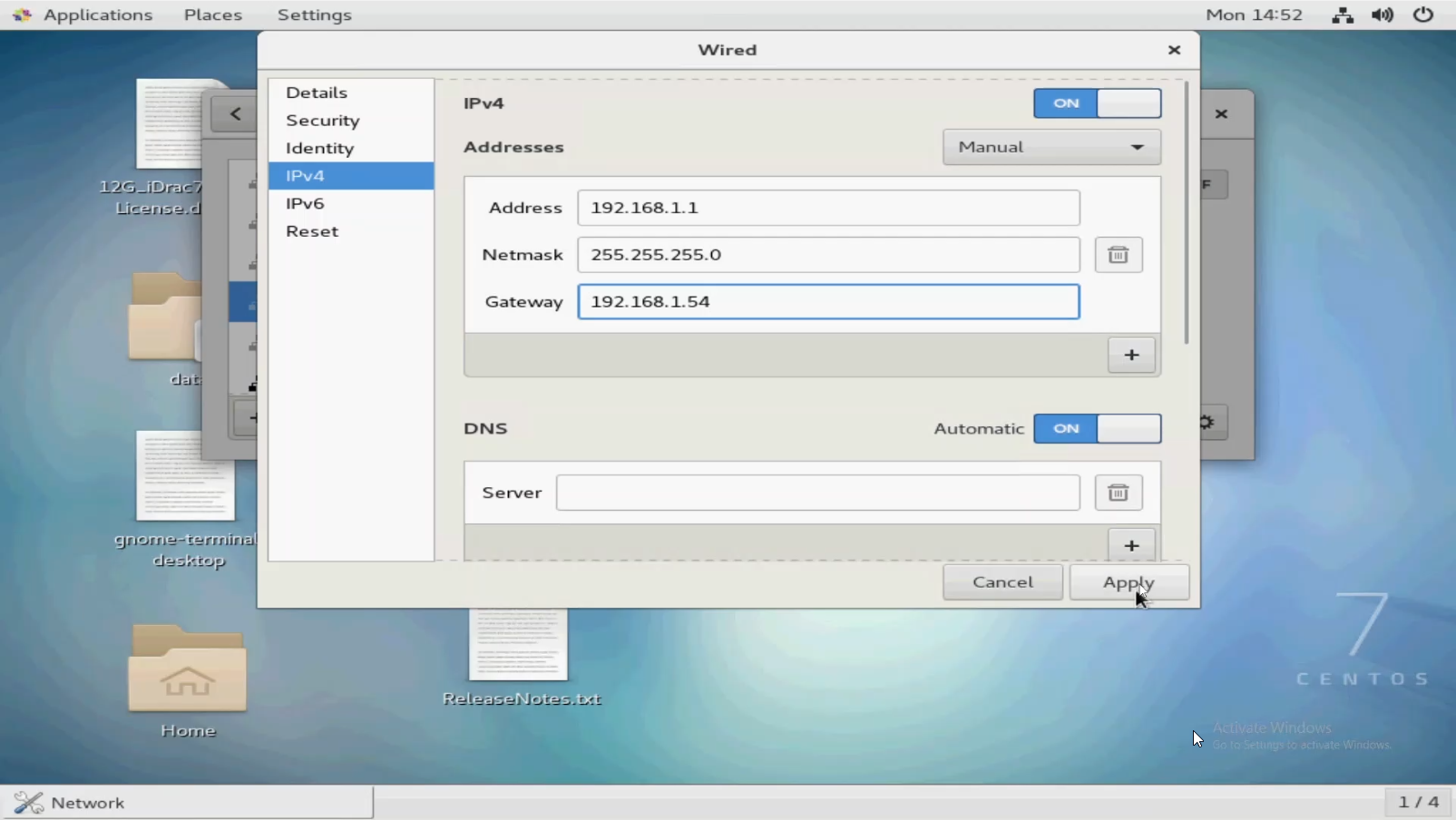
按一下網路圖示後,選取其中一個裝置,然後選取「有線設定」。 將列出每個網路設備。
您可以選擇配置所需的檔位,然後按下右下角的檔位。
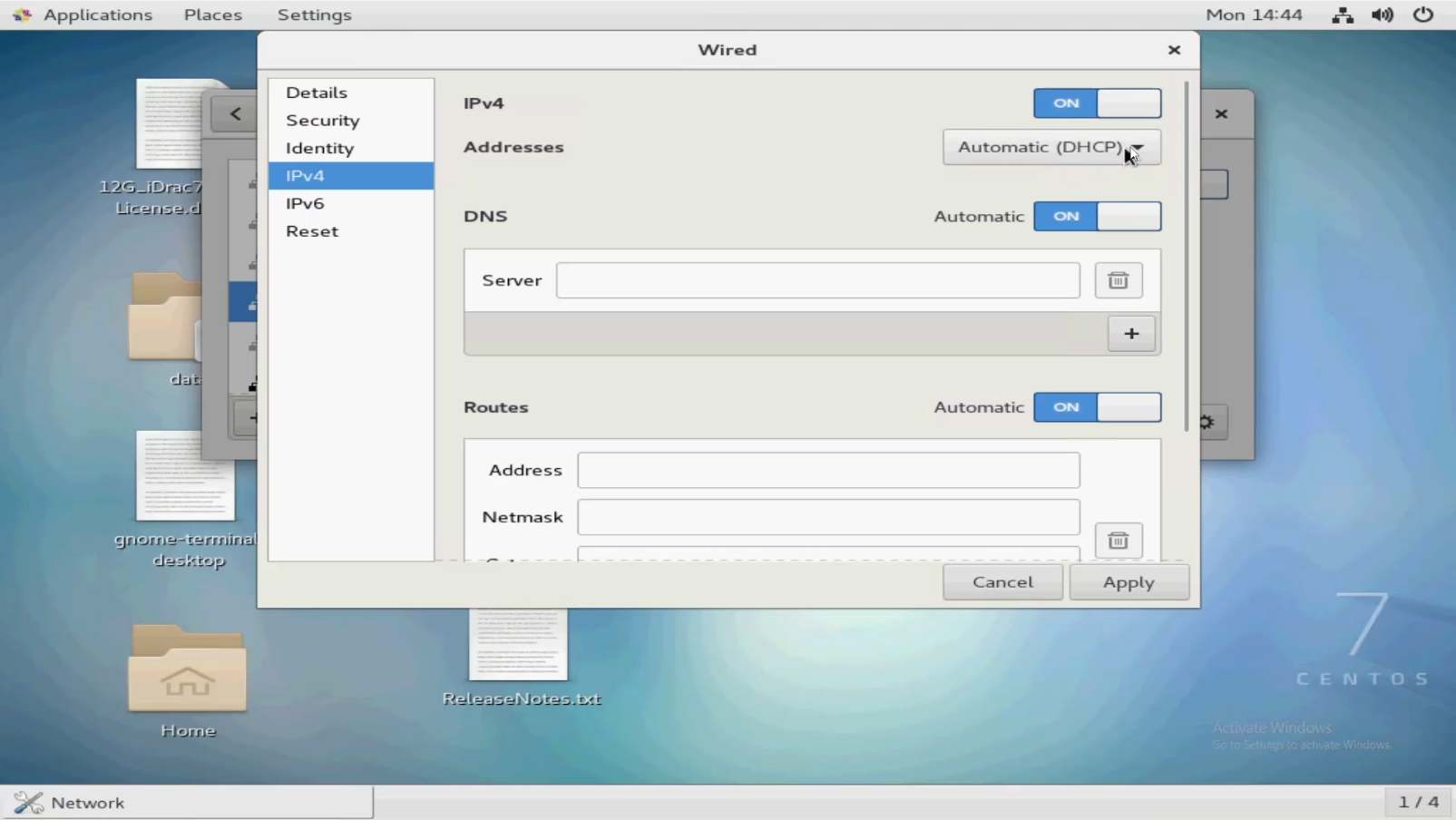
請務必從 DHCP 變更為「手動」。
輸入 IP 位址、子網路遮罩和閘道以套用變更。
請務必從 DHCP 變更為「手動」。
輸入 IP 位址、子網路遮罩和閘道以套用變更。

使用命令列/終端機
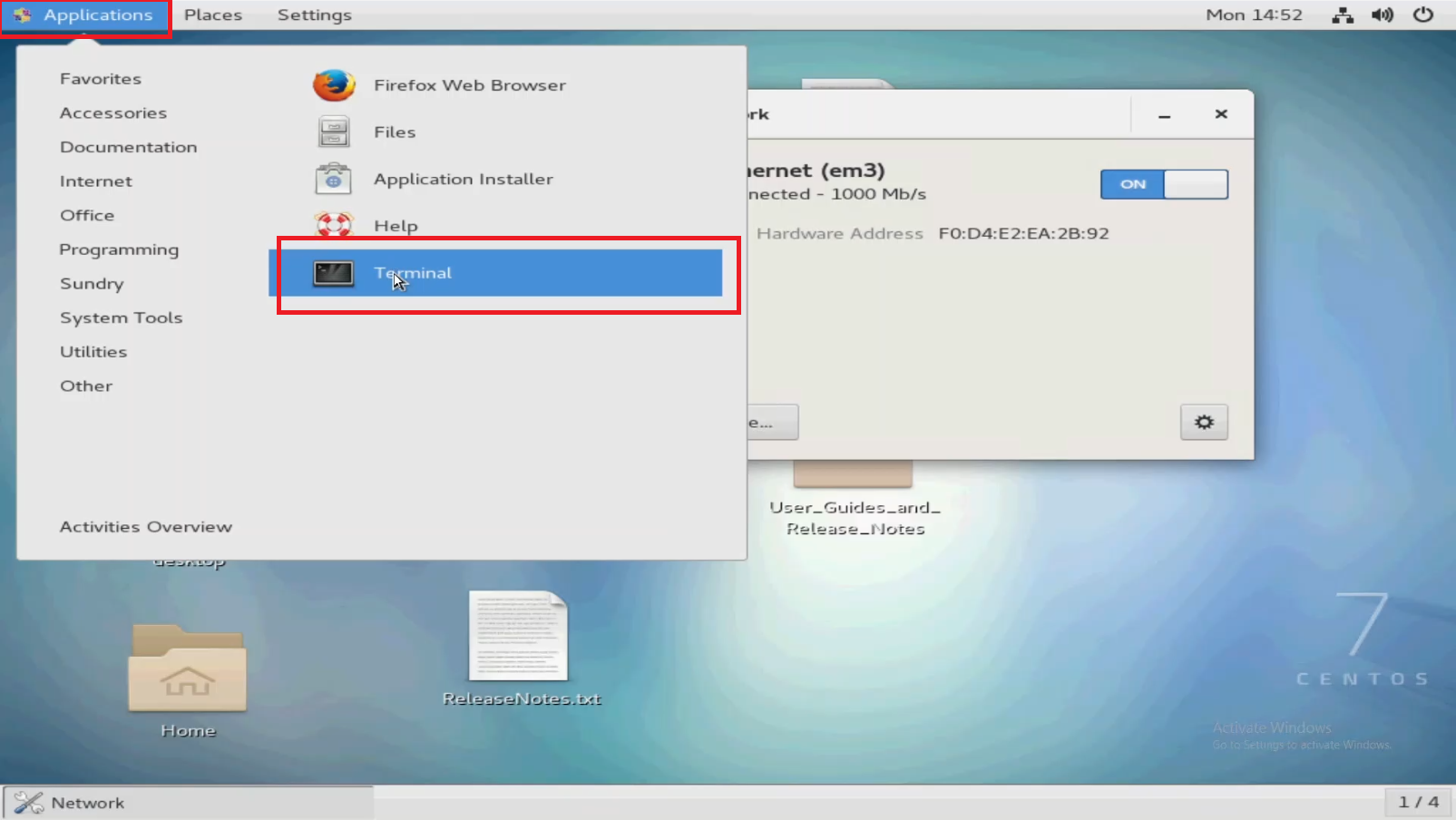
在左上角,按一下應用程式,然後按 一下終端機。
在 桌面 上按一下滑鼠右鍵,然後選取 在終端機開啟。
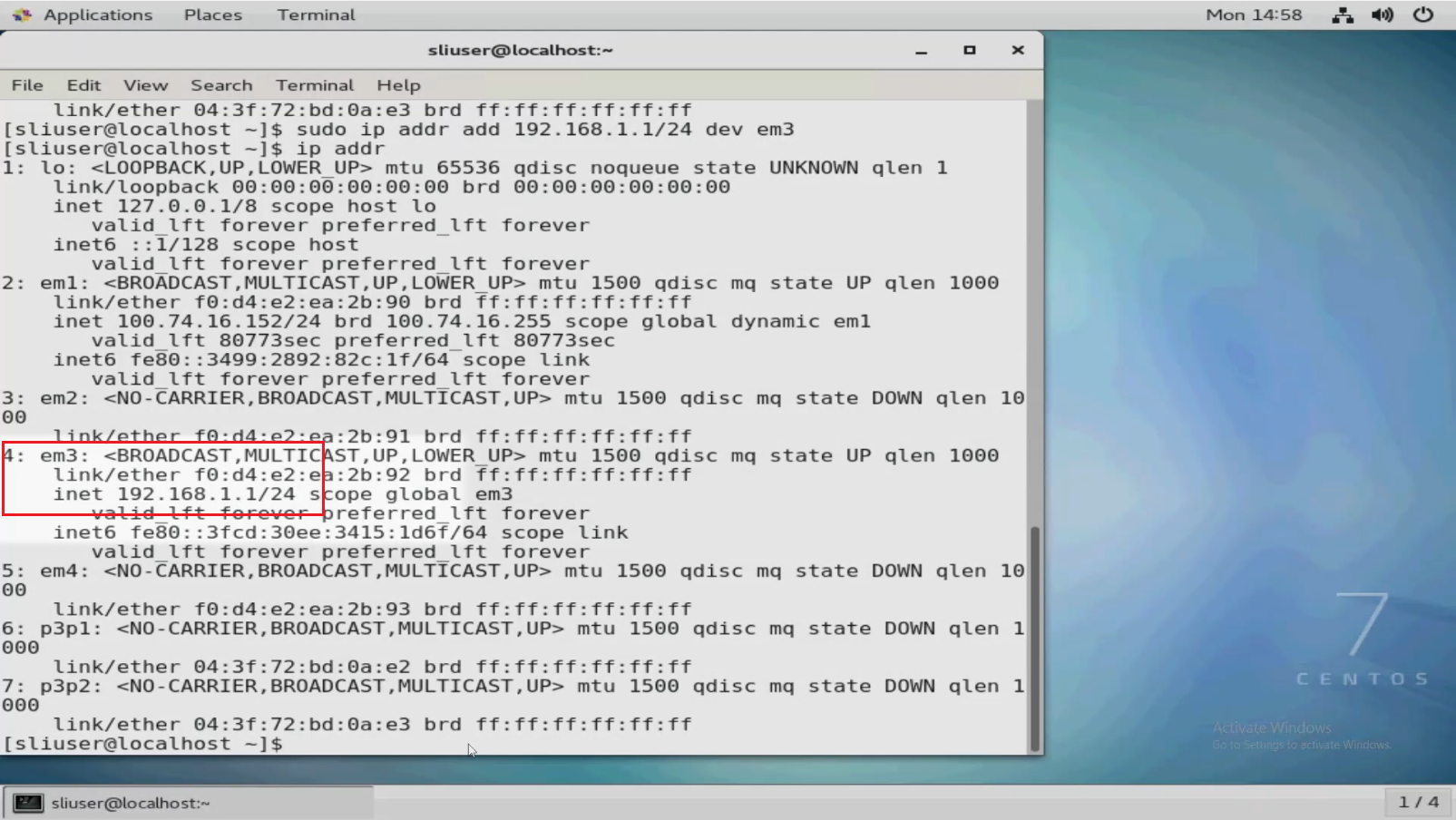
首先,運行命令ip位址以查看網路連接。
在此範例中,您可以看到幾個興趣點:
若要使用靜態 IP 設定 em3,我們必須輸入包含 IP 和子網路遮罩資訊的命令。
em1 顯示 IP 位址,因為這是連接到網路的埠,通過 DHCP 獲取 IP 位址。
em3 沒有IP位址。
em4 顯示「無載波」,表示線路上未偵測到訊號。
若要使用靜態 IP 設定 em3,我們必須輸入包含 IP 和子網路遮罩資訊的命令。
子網路遮罩必須採用 CIDR 表示法。
如果您不是 root 使用者,請記住在開頭加上“sudo”。
例:
如果您不是 root 使用者,請記住在開頭加上“sudo”。
例:
sudo ip addr add 192.168.1.1/24 dev em3
這會將 IP 位址 192.168.1.1、子網路遮罩 255.255.255.0(CIDR 中的 /24)分配給設備 em3。
再次執行下列命令以檢視變更:
再次執行下列命令以檢視變更:
ip addr

結語
指派靜態 IP 需要瞭解基礎結構。
網路擁有者必須知道正確的IP位址、子網和閘道,才能建立連接而不會引起衝突。
除非 Dell 代表已經熟悉網路,否則他們不會知道這一點。
了解網路,子網路,作為其他方面,本身就是一個領域。
了解網路,子網路,作為其他方面,本身就是一個領域。
您可以使用搜尋引擎將子網掩碼從其四個八位位元組形式(255.255.255.0、254.0.0.0 等)轉換為其 CIDR 表示法形式 (
/24, /23,依此類推)。
Additional Information
請參閱此影片:
Affected Products
Support Live Image, PowerEdge R540, PowerEdge R550, PowerEdge R640, PowerEdge R6415, PowerEdge R650, PowerEdge R650xs, PowerEdge R6515, PowerEdge R6525, PowerEdge R660, PowerEdge R660xs, PowerEdge R6615, PowerEdge R6625, PowerEdge R670
, PowerEdge R740, PowerEdge R740XD, PowerEdge R740XD2, PowerEdge R7415, PowerEdge R7425, PowerEdge R750, PowerEdge R750XA, PowerEdge R750xs, PowerEdge R7515, PowerEdge R7525, PowerEdge R760, PowerEdge R760XA, PowerEdge R760xd2, PowerEdge R760xs, PowerEdge R7615, PowerEdge R7625, PowerEdge R770, PowerEdge R7715, PowerEdge R7725, PowerEdge R840, PowerEdge R860, PowerEdge R940, PowerEdge R940xa, PowerEdge R960
...
Products
Support Live ImageArticle Properties
Article Number: 000196874
Article Type: How To
Last Modified: 22 Apr 2025
Version: 7
Find answers to your questions from other Dell users
Support Services
Check if your device is covered by Support Services.