CloudLink: Cómo modificar la dirección IP del dispositivo CloudLink
Summary: Cómo modificar la dirección IP del dispositivo CloudLink
This article applies to
This article does not apply to
This article is not tied to any specific product.
Not all product versions are identified in this article.
Instructions
- Antes de modificar la dirección IP del dispositivo Cloudlink, asegúrese de que la nueva dirección IP tenga conectividad con los otros nodos del clúster de CloudLink, VM cifradas, etc.
- Consulte la Guía de implementación de Cloudlink para obtener información sobre el uso de puertos de red de Cloudlink
- https://dl.dell.com/content/docu103712
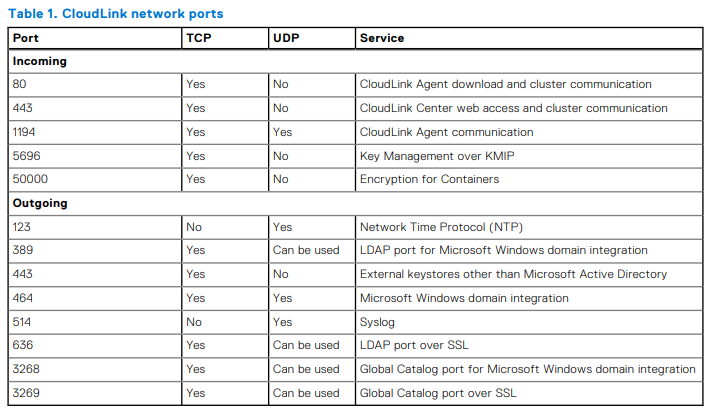
Para modificar la dirección IP del dispositivo Cloudlink, puede realizar los siguientes pasos:
- Inicie sesión en la consola de VM con el usuario "cloudlink" y la contraseña de usuario de CloudLink que configuró
- Cloudlink le solicitará que vuelva a ingresar la contraseña. Después de eso, debería ver un menú como el de la siguiente imagen:
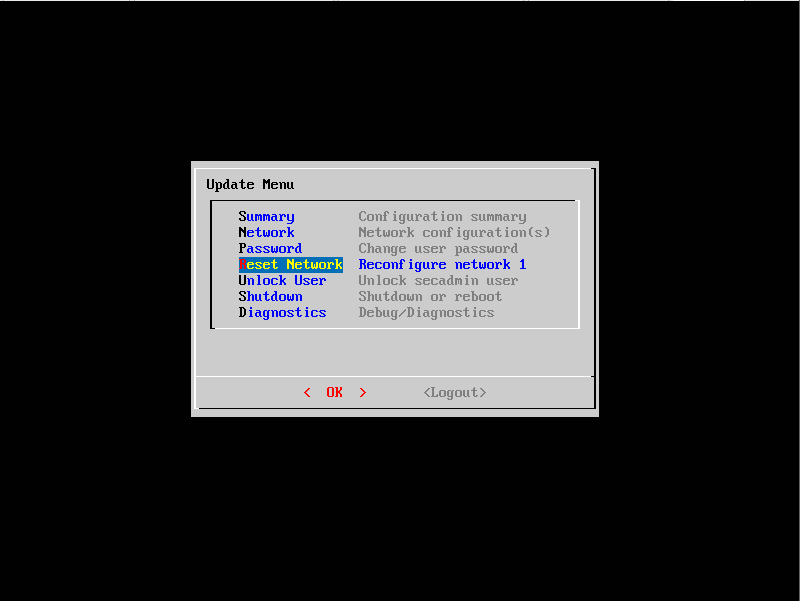
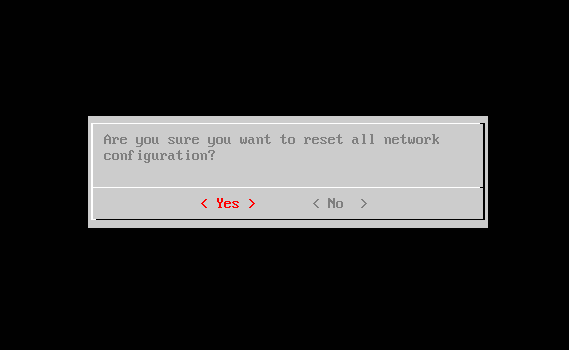
- Seleccione "Reset Network" y se le pedirá que confirme si desea restablecer toda la configuración de red. Seleccione "Sí"
- Continúe con las indicaciones a medida que surjan
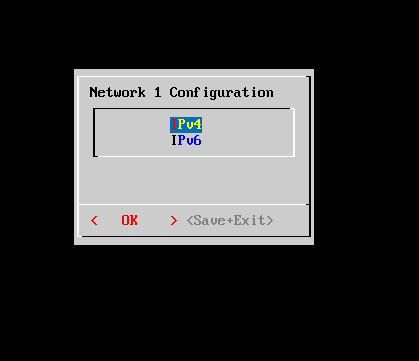
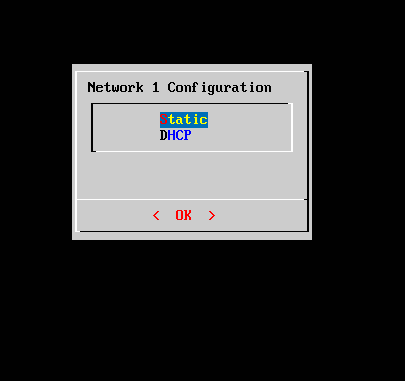
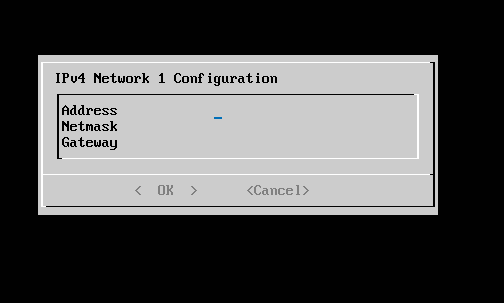
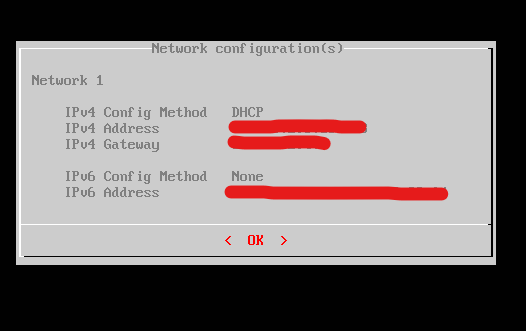
- Después de ingresar la información, verá la pantalla de resumen de configuración
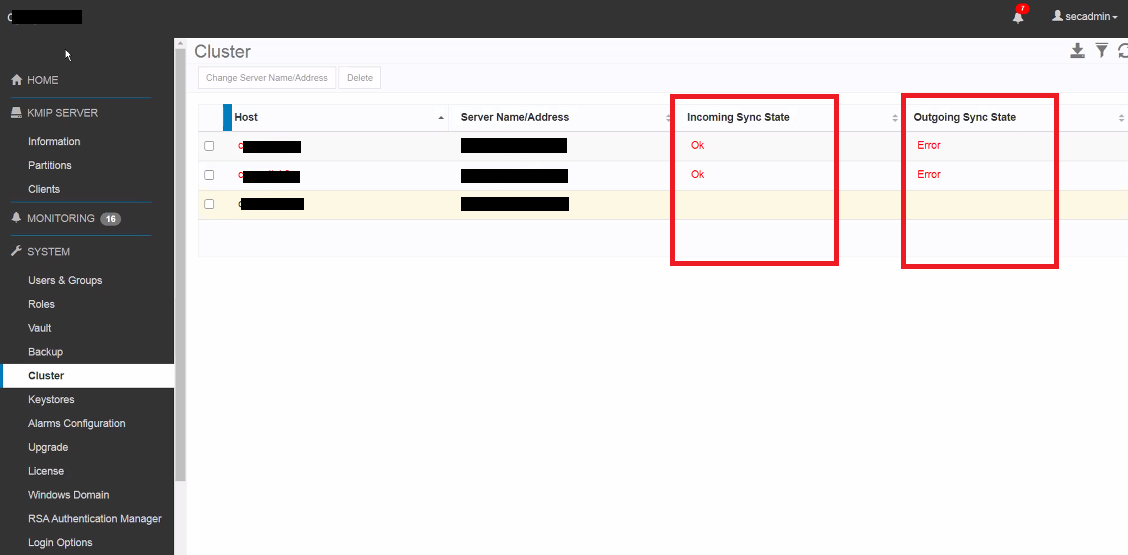
- Una vez que se actualice la dirección IP, vaya a la interfaz de usuario de Cloudlink y compruebe el estado del clúster para asegurarse de que el nodo con la dirección IP actualizada siga sincronizado con los otros nodos del clúster
- Desea ver el estado "Ok" en el estado de sincronización entrante/saliente, no un estado "Error" como vemos en el siguiente ejemplo:
- Asegúrese de que todas las VM cifradas también muestren su estado como "Conectadas" y no desconectadas, como se ve en la captura de pantalla que aparece a continuación:
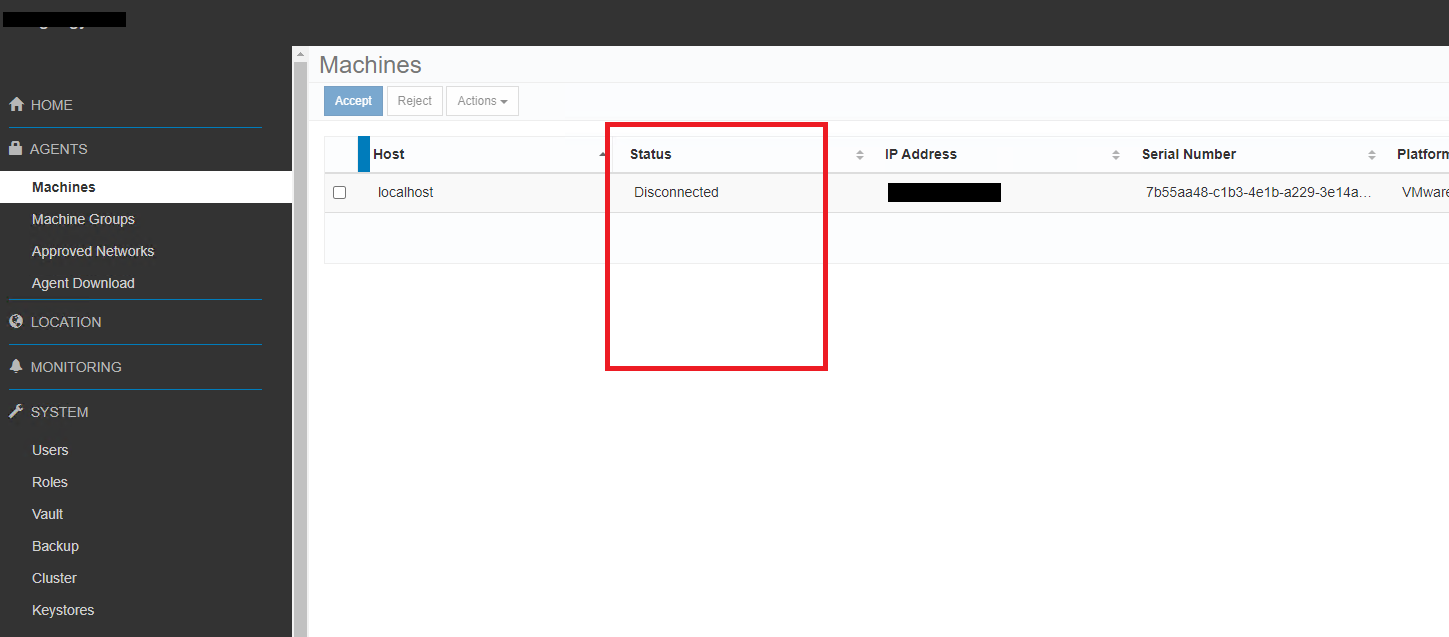
- Para comprobar el estado de la conexión de KMS en vSphere, seleccione la instancia de vCenter Server en la lista de inventario
- Haga clic en la pestaña Configure y, a continuación, haga clic en Key Providers en Security
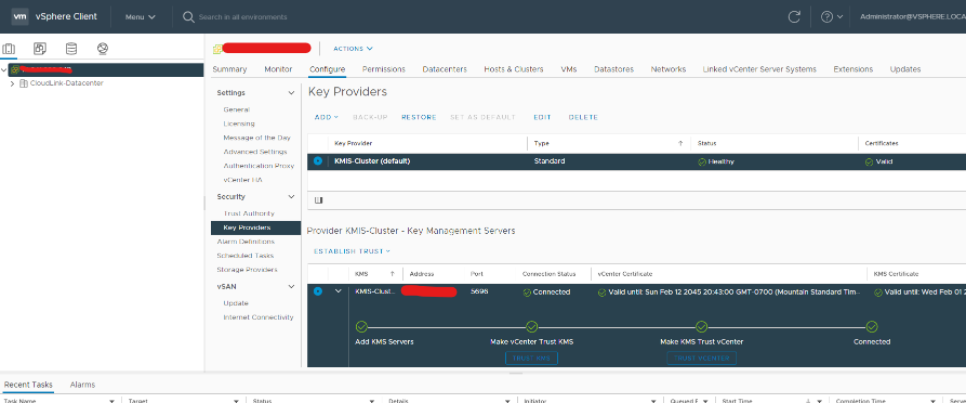
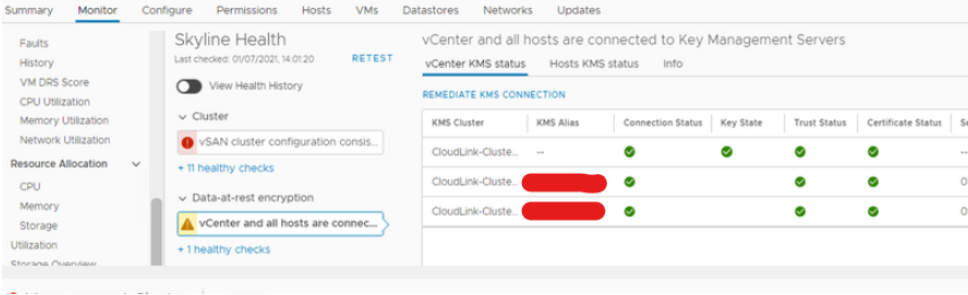
- Como alternativa, el estado de KMS para vCenter y los hosts se puede verificar en el nivel del clúster en la lista de inventario de vSphere
- Haga clic en la pestaña Monitor y, a continuación, haga clic en Skyline Health en vSAN
- En Skyline Health, haga clic en Cifrado/Cifrado de datos en reposo y, a continuación, vCenter y todos los hosts se conectan a los servidores de administración de claves
Affected Products
CloudLinkProducts
CloudLink SecureVMArticle Properties
Article Number: 000197530
Article Type: How To
Last Modified: 13 May 2026
Version: 5
Find answers to your questions from other Dell users
Support Services
Check if your device is covered by Support Services.