Cloudlink: Hoe het IP-adres van de Cloudlink-appliance te wijzigen
Summary: Hoe het IP-adres van de Cloudlink-appliance te wijzigen
This article applies to
This article does not apply to
This article is not tied to any specific product.
Not all product versions are identified in this article.
Instructions
- Voordat u het IP-adres van het Cloudlink-apparaat wijzigt, moet u ervoor zorgen dat het nieuwe IP-adres verbinding heeft met de andere knooppunten in het Cloudlink-cluster, versleutelde VM's, enz.
- Raadpleeg de Cloudlink implementatiehandleiding voor informatie over het gebruik van Cloudlink-netwerkpoorten
- https://dl.dell.com/content/docu103712
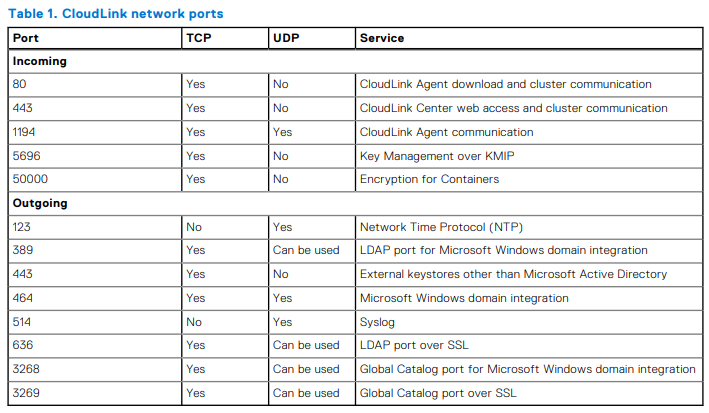
Om het IP-adres van de Cloudlink appliance te wijzigen, kunt u de volgende stappen uitvoeren:
- Meld u aan bij de VM-console met de gebruiker 'cloudlink' en het wachtwoord van de cloudlink-gebruiker dat u hebt ingesteld
- Cloudlink zal u vragen om het wachtwoord opnieuw in te voeren. Daarna zou je een menu moeten zien zoals de onderstaande afbeelding:
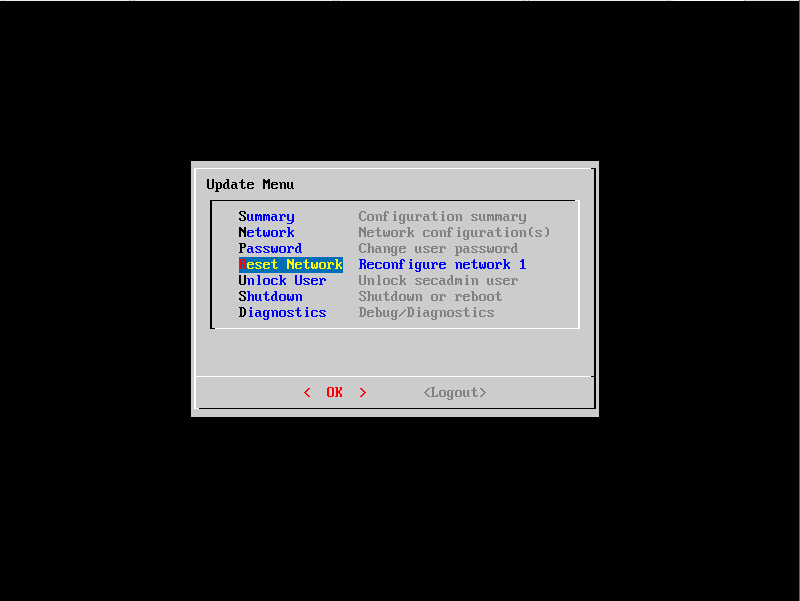
- Selecteer "Reset Network" en u wordt gevraagd te bevestigen of u alle netwerkconfiguraties wilt resetten. Selecteer "Ja"

- Ga verder met de prompts zodra ze verschijnen
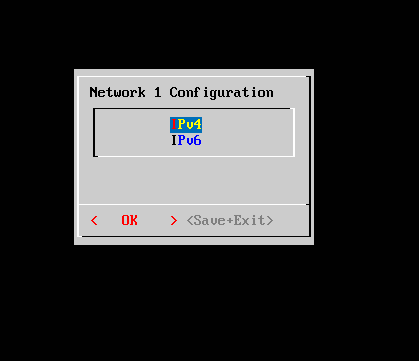
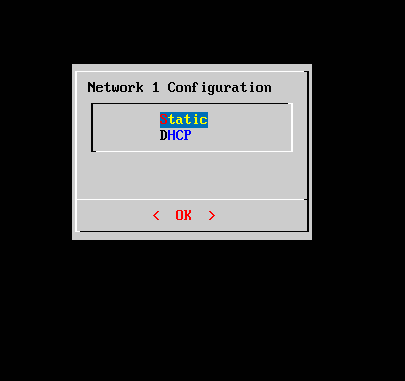
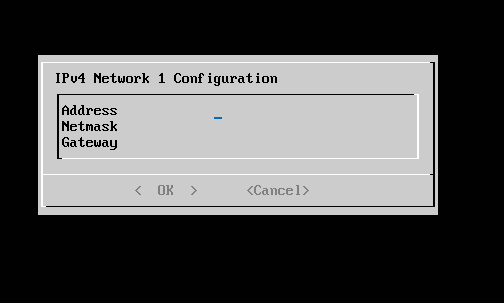
- Na het invoeren van de informatie ziet u het scherm met het configuratieoverzicht
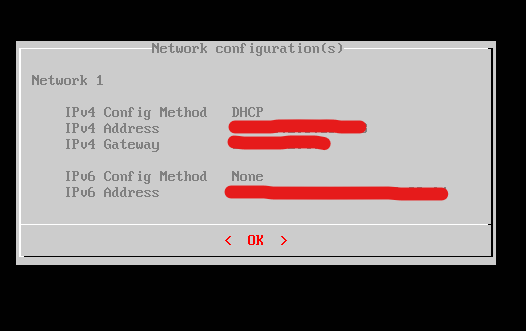
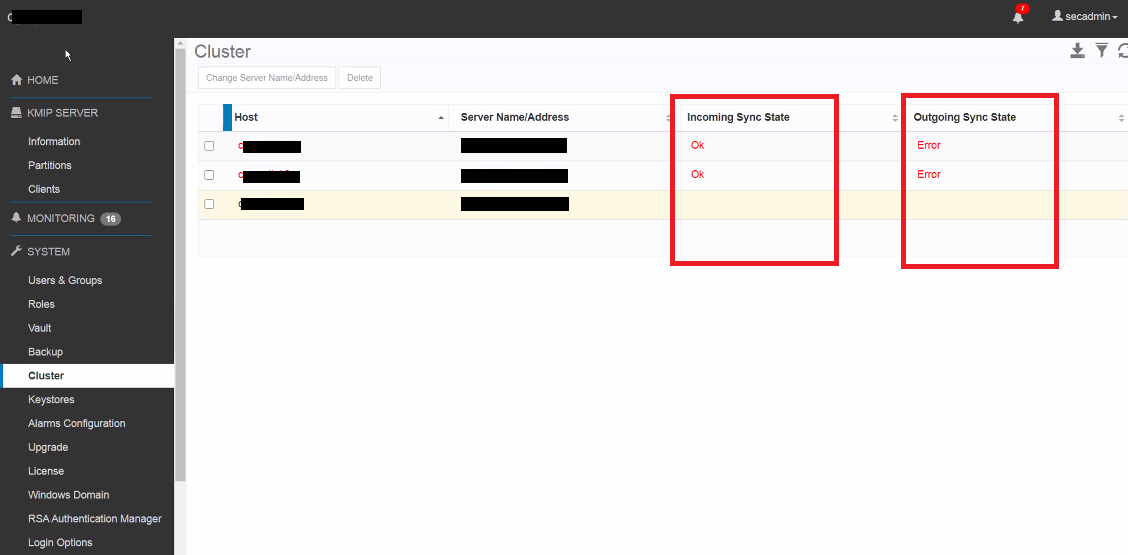
- Zodra het IP-adres is bijgewerkt, gaat u naar de Cloudlink-gebruikersinterface en controleert u de clusterstatus om ervoor te zorgen dat het knooppunt met het bijgewerkte IP-adres nog steeds gesynchroniseerd is met de andere knooppunten in het cluster
- U wilt de status "Ok" zien met de status Inkomende/uitgaande synchronisatie - niet een "Error"-status zoals in het onderstaande voorbeeld:
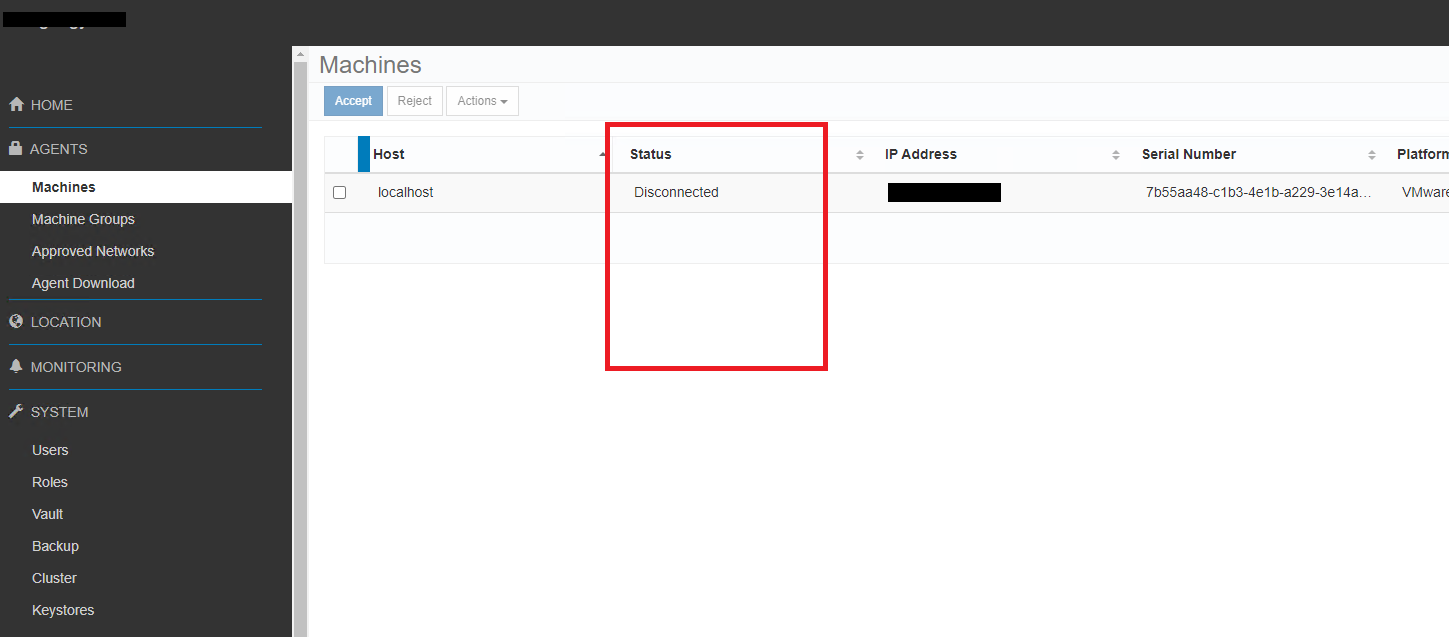
- Controleer of alle versleutelde VM's ook de status "Connected" hebben en niet de verbinding verbroken hebben, zoals in de onderstaande schermafbeelding:
- Als u de KMS-verbindingsstatus in vSphere wilt controleren, selecteert u de vCenter-serverinstantie in de inventarislijst
- Klik op het tabblad Configure en klik vervolgens op Key Providers onder Security
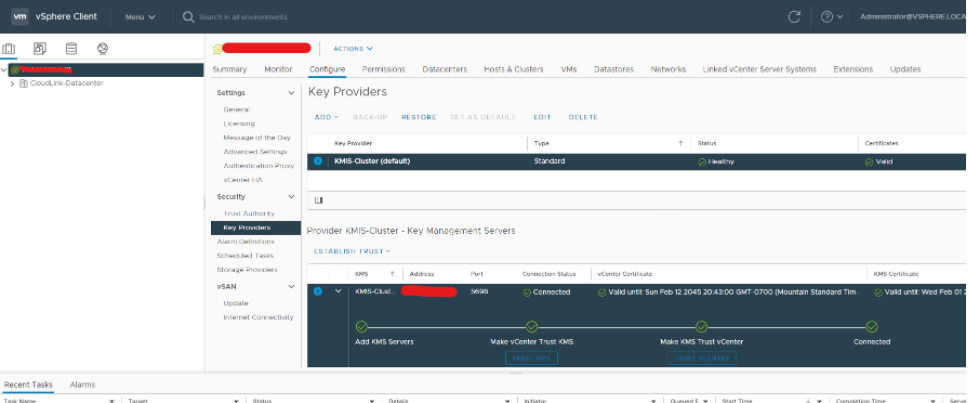
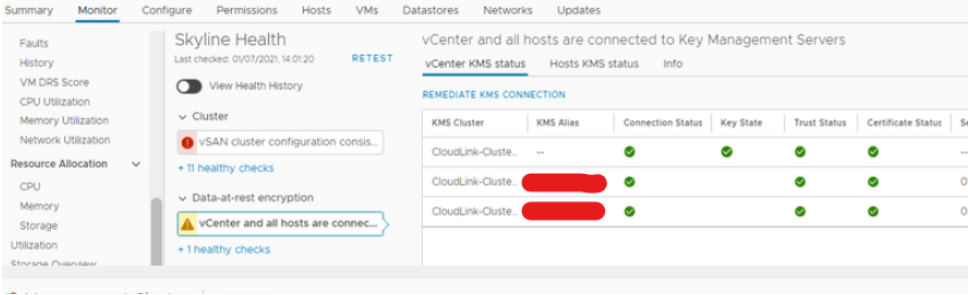
- De KMS-status voor vCenter en hosts kan ook worden gecontroleerd op clusterniveau in de vSphere-inventarislijst
- Klik op het tabblad Monitor en klik vervolgens op Skyline Health onder vSAN
- Klik in Skyline Health op Versleuteling / Versleuteling van data-at-rest en vervolgens vCenter en zijn alle hosts verbonden met Key Management-servers
Affected Products
CloudLinkProducts
CloudLink SecureVMArticle Properties
Article Number: 000197530
Article Type: How To
Last Modified: 13 May 2026
Version: 5
Find answers to your questions from other Dell users
Support Services
Check if your device is covered by Support Services.