Cloudlink:如何修改 Cloudlink 设备 IP 地址
Summary: 如何修改 Cloudlink 设备 IP 地址
This article applies to
This article does not apply to
This article is not tied to any specific product.
Not all product versions are identified in this article.
Instructions
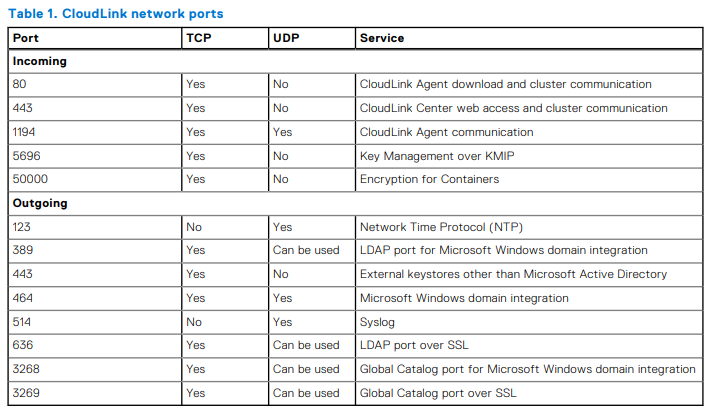
- 在修改 Cloudlink 设备的 IP 地址之前,请确保新的 IP 地址可以连接到 Cloudlink 群集中的其他节点、加密的虚拟机等。
- 有关 Cloudlink 网络端口使用情况的信息,请参阅 Cloudlink 部署指南
- https://dl.dell.com/content/docu103712
要修改 Cloudlink 设备的 IP 地址,您可以执行以下步骤:
- 使用用户“cloudlink”和您设置的 cloudlink 用户密码登录虚拟机控制台
- Cloudlink 将提示您再次输入密码。 之后,您应该会看到如下图所示的菜单:
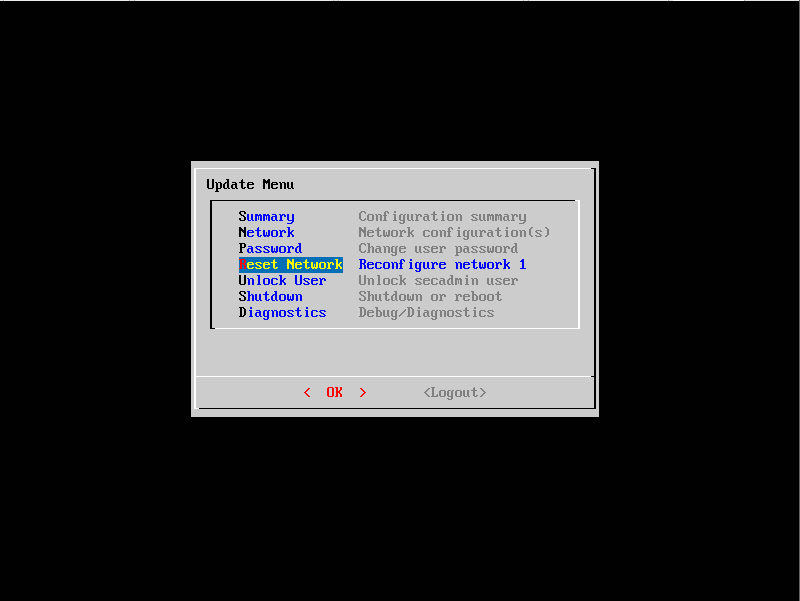
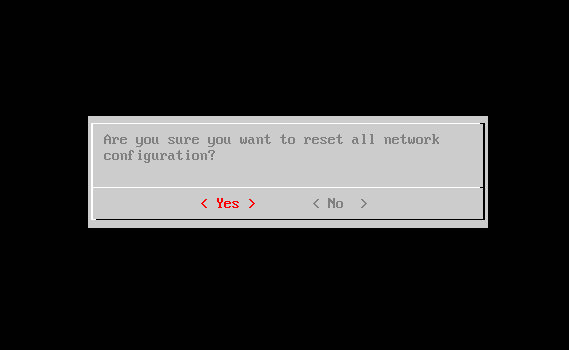
- 选择“重置网络”,它会要求您确认是否要重置所有网络配置。 选择“是”
- 在提示出现时继续执行提示
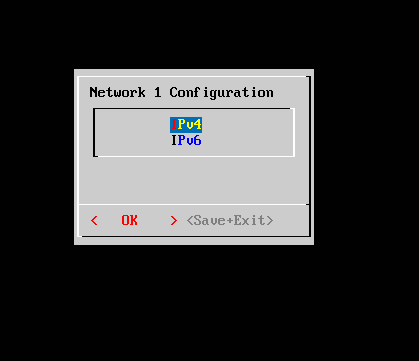
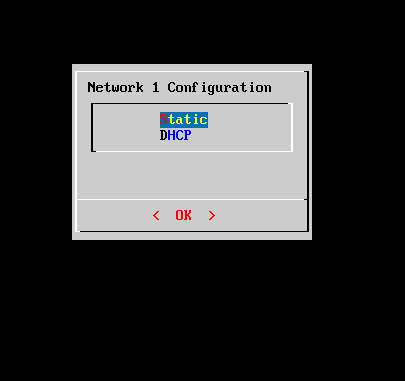
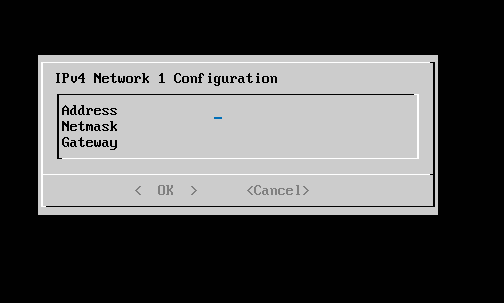
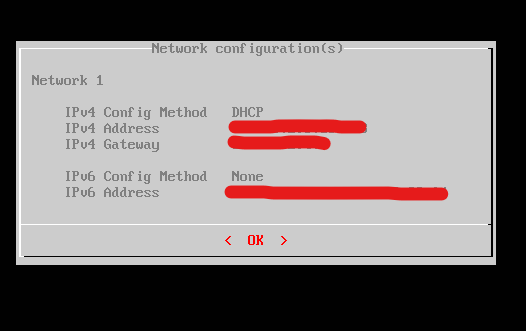
- 输入信息后,您将看到配置摘要屏幕
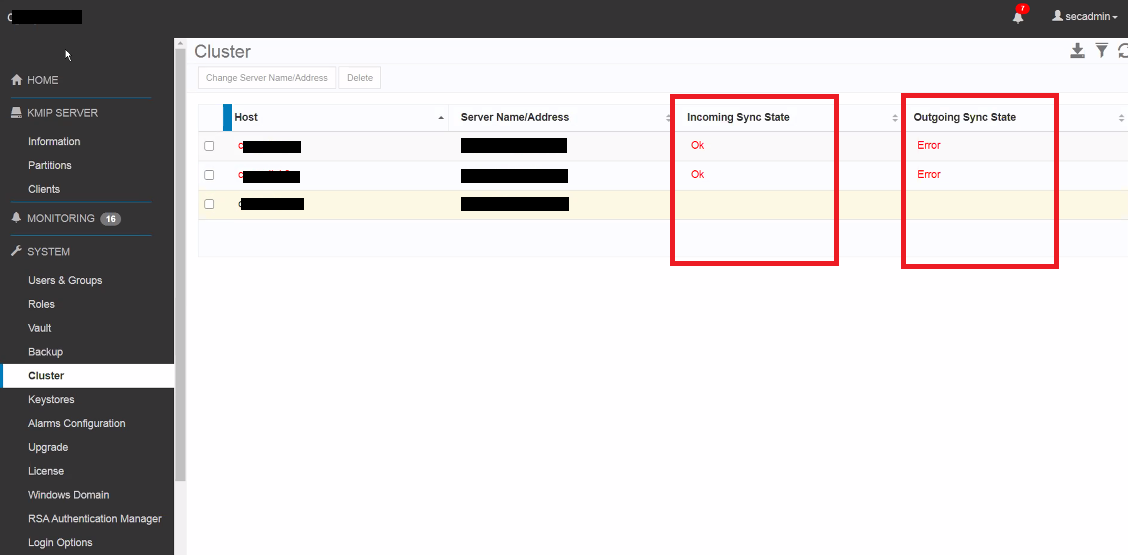
- 更新 IP 地址后,转至 Cloudlink UI 并检查群集状态,以确保具有更新的 IP 地址的节点仍与群集中的其他节点保持同步
- 您希望在传入/传出同步状态上看到“Ok”状态,而不是以下示例中看到的“Error”状态:
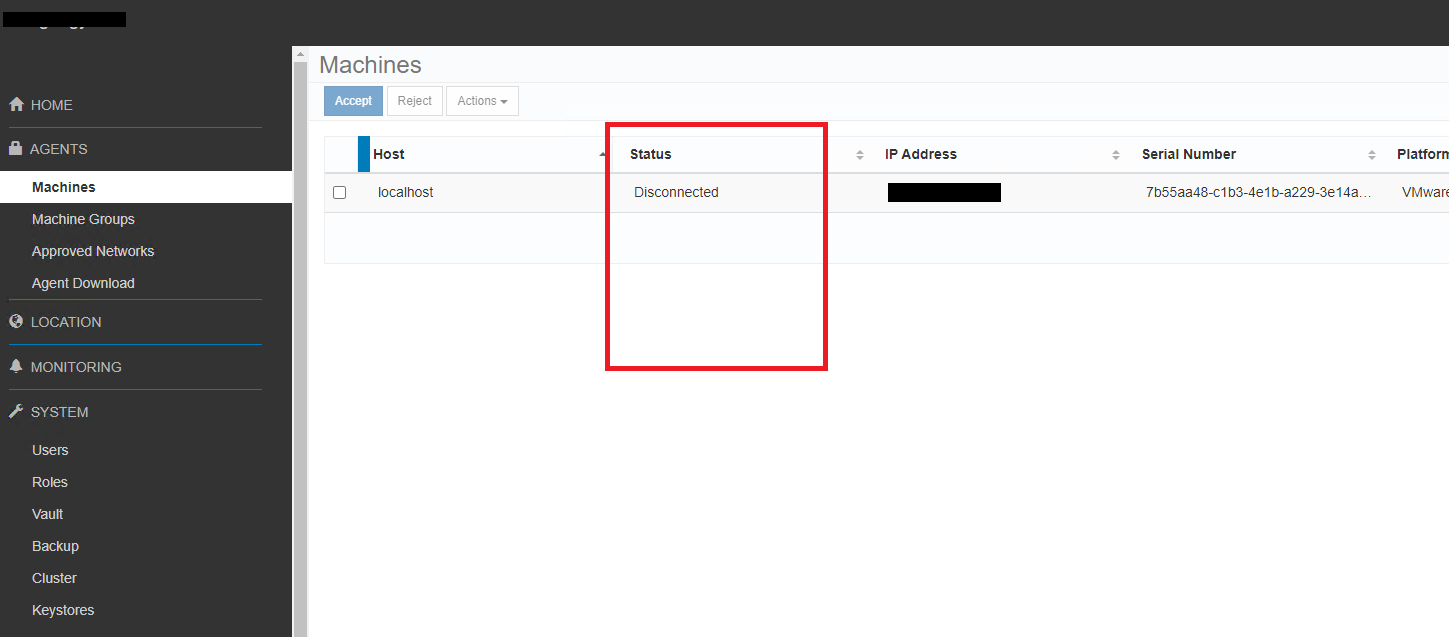
- 检查以确保所有加密的虚拟机也显示其状态为“已连接”,而不是断开连接,如下面的屏幕截图所示:
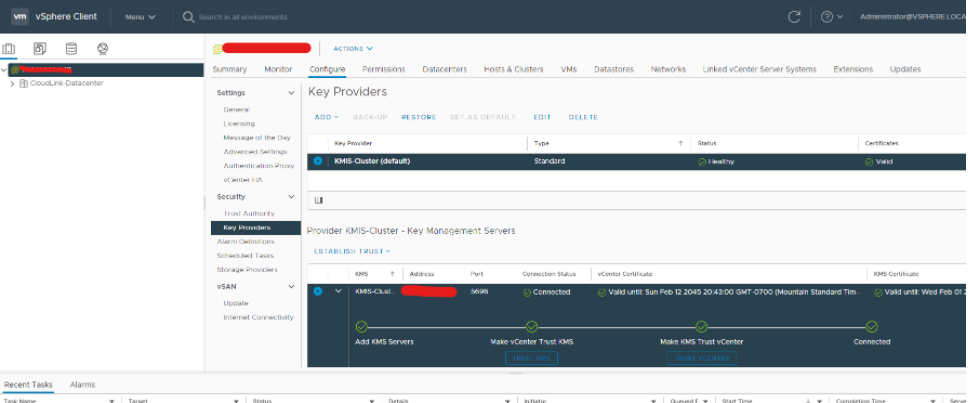
- 要在 vSphere 中检查 KMS 连接状态,请在清单列表中选择 vCenter Server 实例
- 单击配置选项卡,然后单击安全性下的密钥提供程序
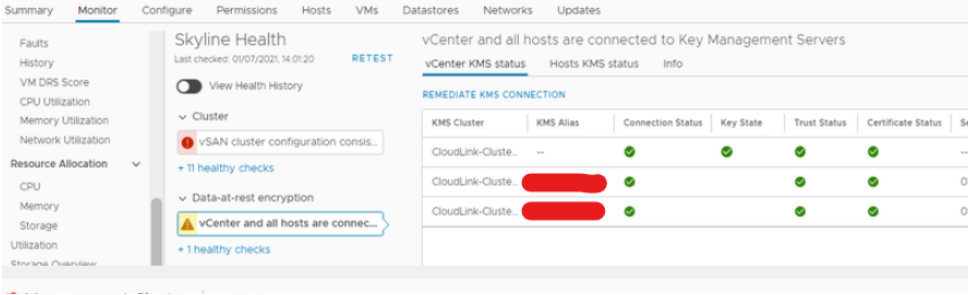
- 也可以在 vSphere 清单列表中的群集级别检查 vCenter 和主机的 KMS 状态
- 单击监视选项卡,然后单击“vSAN”下的“Skyline 运行状况”
- 在 Skyline Health 中,单击“Encryption”/“Data-at-rest Encryption”,然后将 vCenter 和所有主机连接到密钥管理服务器
Affected Products
CloudLinkProducts
CloudLink SecureVMArticle Properties
Article Number: 000197530
Article Type: How To
Last Modified: 13 May 2026
Version: 5
Find answers to your questions from other Dell users
Support Services
Check if your device is covered by Support Services.