Avamar BMR – Aktivieren der Fehlerbehebung im Avamar Bare Metal Recovery-Assistent
Summary: In diesem Artikel wird beschrieben, wie Sie das Debuggen während der Windows-Client-Bare-Metal-Wiederherstellung (Bare Metal Restore, BMR) aktivieren.
This article applies to
This article does not apply to
This article is not tied to any specific product.
Not all product versions are identified in this article.
Instructions
Um die Fehlerbehebung während der BMR zu aktivieren, fügen Sie die Flag "--debug" zweimal im Avamar Bare Metal Recovery-Assistent hinzu.
#1 Klicken Sie in Server auswählen auf "Optionen" und geben Sie --debug ein (dadurch wird "debug" in avtar aktiviert)
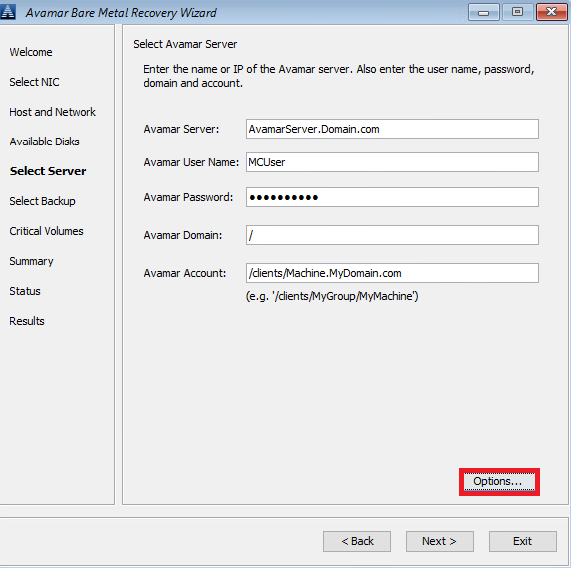
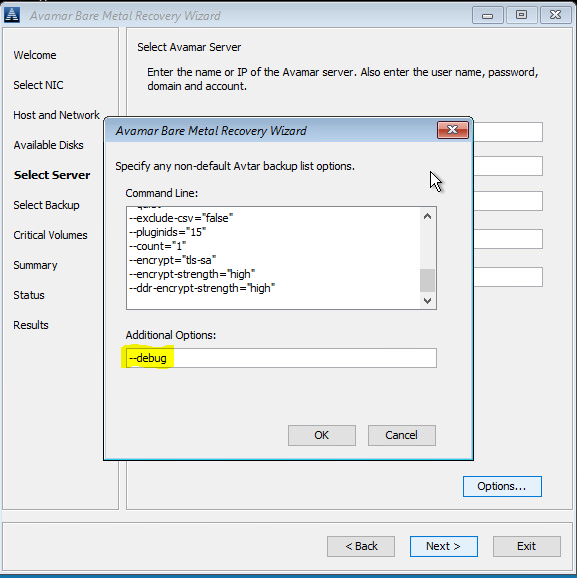
#2 Klicken Sie in Zusammenfassung auf "Optionen" und geben Sie "--debug" ein (dadurch wird "debug" in avvss aktiviert).
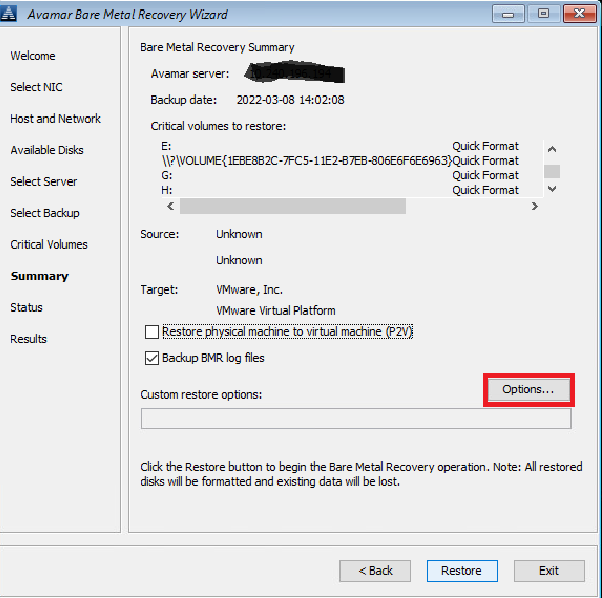
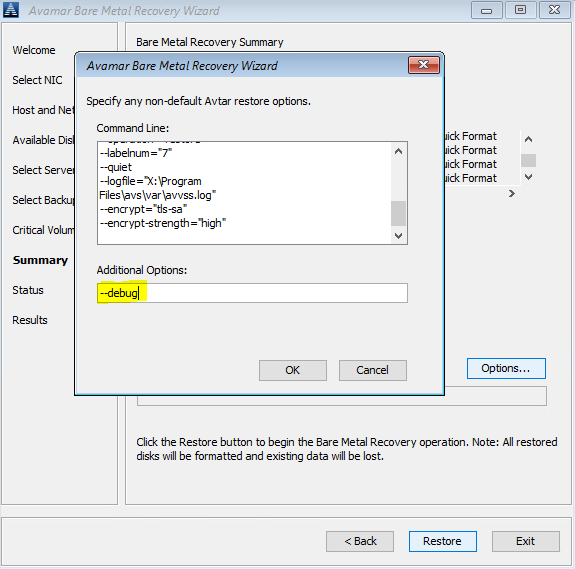
Alternativ können Sie eine Befehlszeile verwenden (klicken Sie auf das Fenster "cmd" hinter dem Avamar BMR-Assistenten), um die Dateien avtar.cmd und avvss.cmd im Ordner X:\Programme\avs\var zu erstellen:
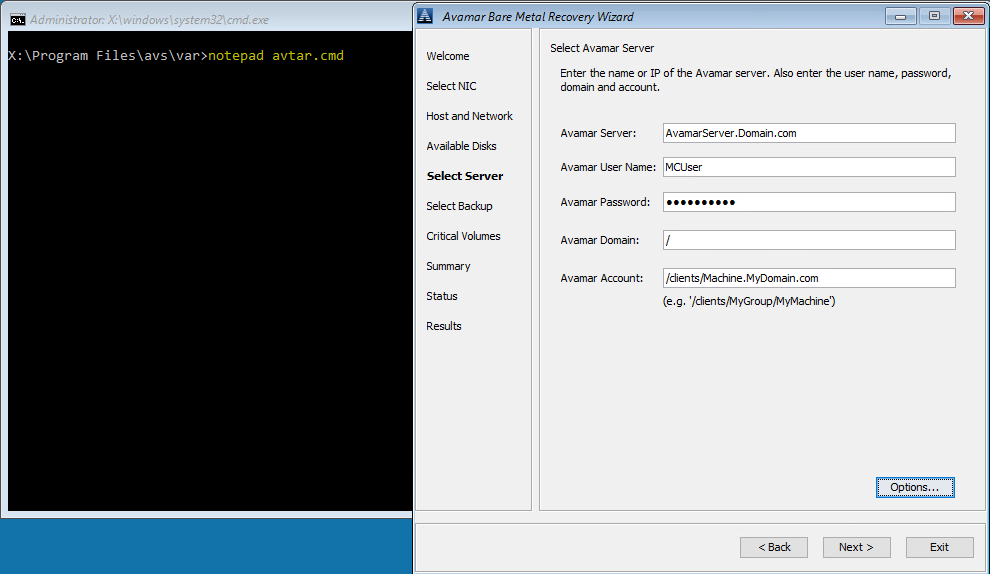
notepad avtar.cmd
Fügen Sie die Flag --debug hinzu und speichern Sie die Datei.
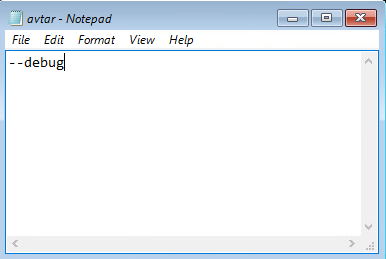
Notepad avvss.cmd
fügen Sie die Flag --debug hinzu und speichern Sie die Datei.
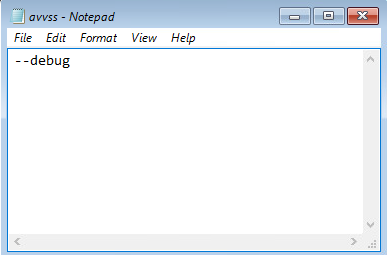
#1 Klicken Sie in Server auswählen auf "Optionen" und geben Sie --debug ein (dadurch wird "debug" in avtar aktiviert)
#2 Klicken Sie in Zusammenfassung auf "Optionen" und geben Sie "--debug" ein (dadurch wird "debug" in avvss aktiviert).
Alternativ können Sie eine Befehlszeile verwenden (klicken Sie auf das Fenster "cmd" hinter dem Avamar BMR-Assistenten), um die Dateien avtar.cmd und avvss.cmd im Ordner X:\Programme\avs\var zu erstellen:
notepad avtar.cmd
Fügen Sie die Flag --debug hinzu und speichern Sie die Datei.
Notepad avvss.cmd
fügen Sie die Flag --debug hinzu und speichern Sie die Datei.
Affected Products
AvamarProducts
Avamar Client for WindowsArticle Properties
Article Number: 000197689
Article Type: How To
Last Modified: 11 Sep 2026
Version: 8
Find answers to your questions from other Dell users
Support Services
Check if your device is covered by Support Services.