Avamar BMR – Aktivere feilsøking i Avamar Bare Metal Recovery Wizard
Summary: Artikkelen beskriver hvordan du aktiverer feilsøking under Windows Client Bare Metal Restore (BMR).
This article applies to
This article does not apply to
This article is not tied to any specific product.
Not all product versions are identified in this article.
Instructions
Hvis du vil aktivere feilsøking under BMR, legger du til "-debug"-flagget to ganger i Avamar Bare Metal Recovery Wizard.
#1 I Select Server klikker du på "Options" (Alternativer) og skriver inn -debug (dette vil aktivere "feilsøking" i avtar)
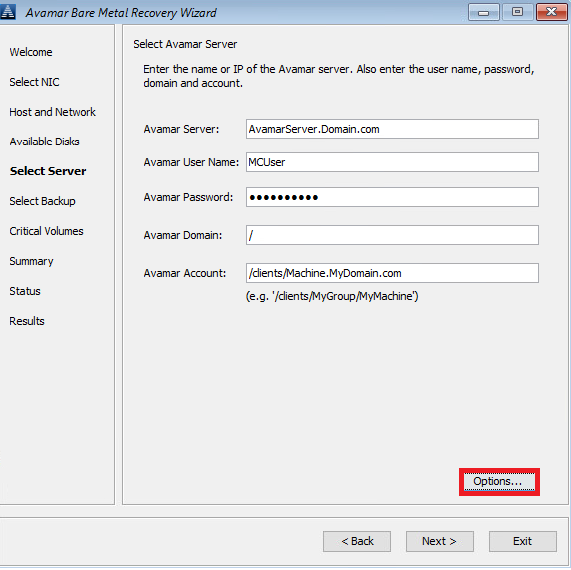
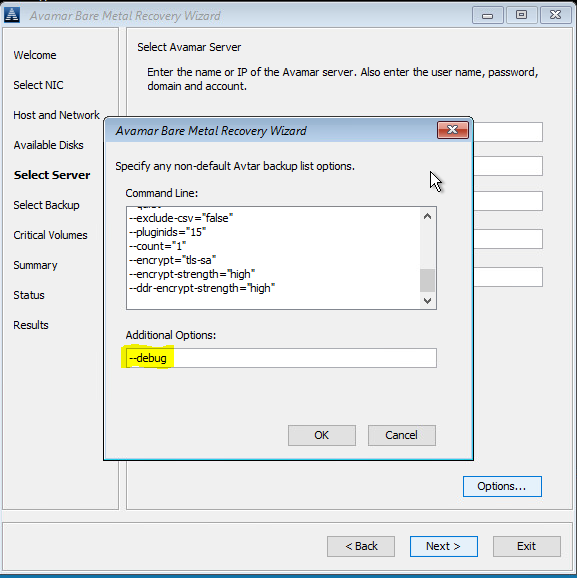
#2 I sammendraget, klikk på "Options" (Alternativer) og skriv inn -debug (dette vil aktivere "feilsøking" i avvss)
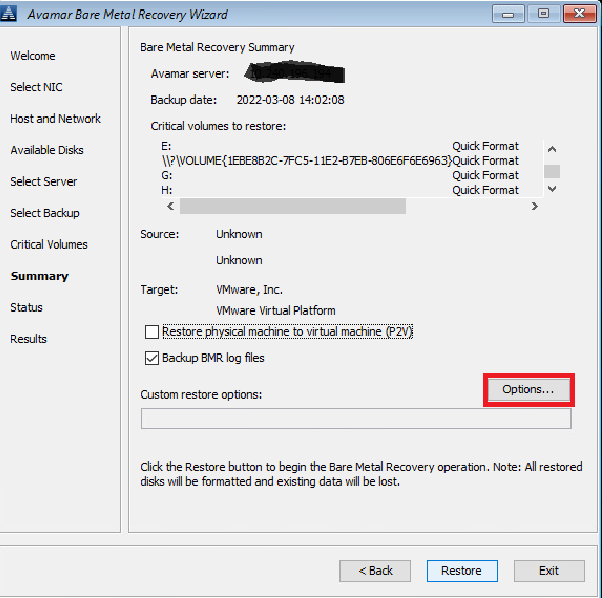
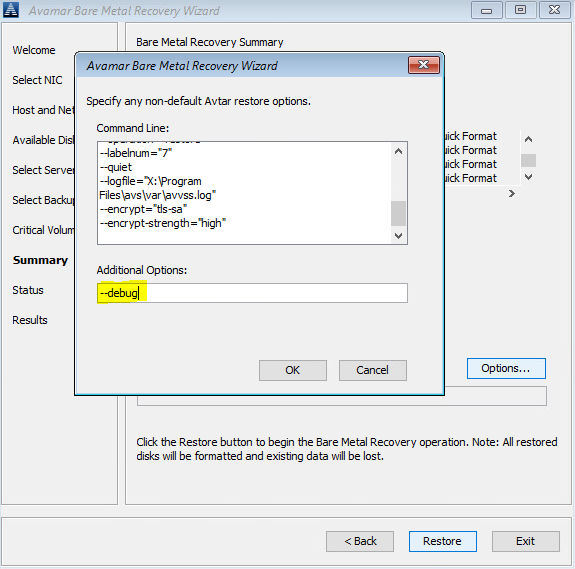
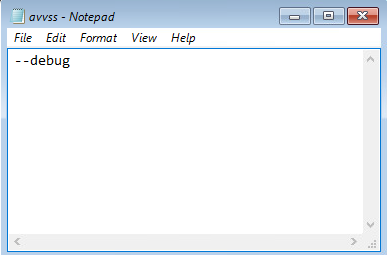
Alternativt kan du bruke en kommandolinje (klikk på "cmd"-vinduet bak Avamar BMR Wizard) for å opprette avtar.cmd og avvss.cmd filer i X:\Program Files\avs\var folder:
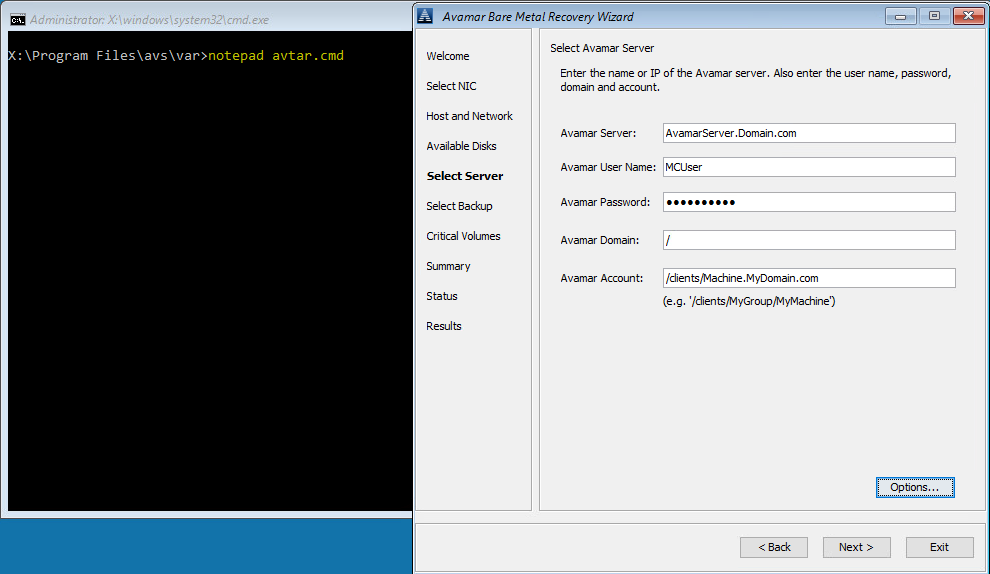
notepad avtar.cmd
add --debug flag and save the file.
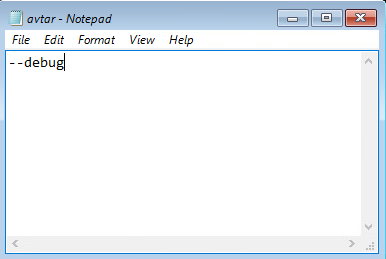
notepad avvss.cmd
legg til --debug-flagg, og lagre filen.
#1 I Select Server klikker du på "Options" (Alternativer) og skriver inn -debug (dette vil aktivere "feilsøking" i avtar)
#2 I sammendraget, klikk på "Options" (Alternativer) og skriv inn -debug (dette vil aktivere "feilsøking" i avvss)
Alternativt kan du bruke en kommandolinje (klikk på "cmd"-vinduet bak Avamar BMR Wizard) for å opprette avtar.cmd og avvss.cmd filer i X:\Program Files\avs\var folder:
notepad avtar.cmd
add --debug flag and save the file.
notepad avvss.cmd
legg til --debug-flagg, og lagre filen.
Affected Products
AvamarProducts
Avamar Client for WindowsArticle Properties
Article Number: 000197689
Article Type: How To
Last Modified: 11 Sep 2026
Version: 8
Find answers to your questions from other Dell users
Support Services
Check if your device is covered by Support Services.