Avamar BMR – aktivera felsökning i Guiden för återställning utan operativsystem av Avamar
Summary: I artikeln beskrivs hur du aktiverar felsökning under återställning utan operativsystem (BMR) i Windows-klienten.
This article applies to
This article does not apply to
This article is not tied to any specific product.
Not all product versions are identified in this article.
Instructions
Om du vill aktivera felsökning under BMR lägger du till flaggan "--debug" två gånger i Avamar Bare Metal Recovery Wizard.
#1 I Select Server klickar du på "Options" och skriver in --debug (det här aktiverar "debug" i avtar)
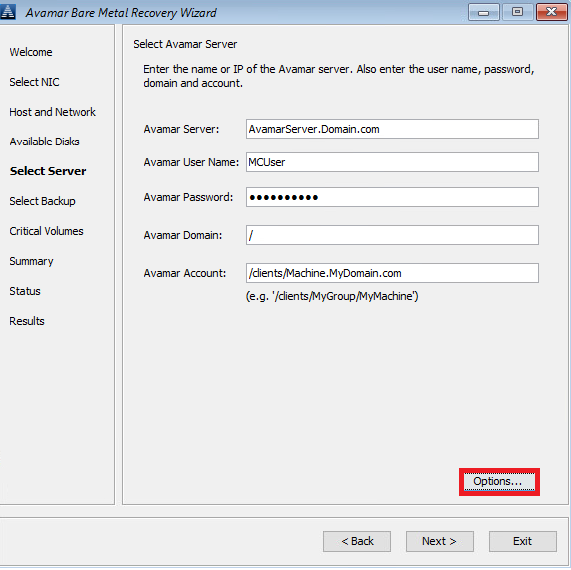
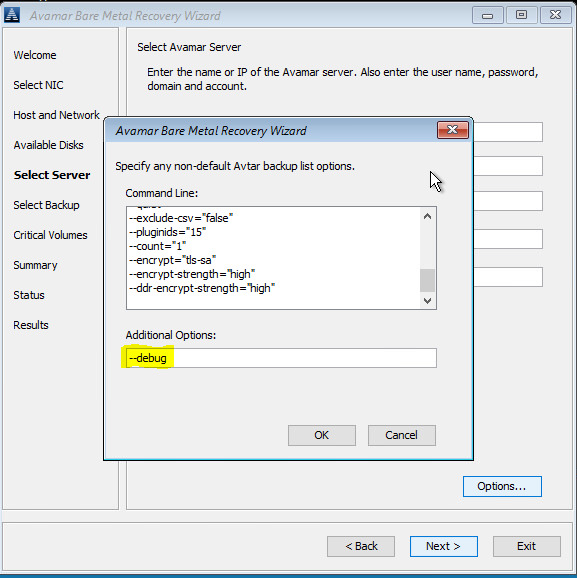 #2 Sammanfattning, klickar på "Options" och skriver in --debug (detta aktiverar "debug" i avvss)
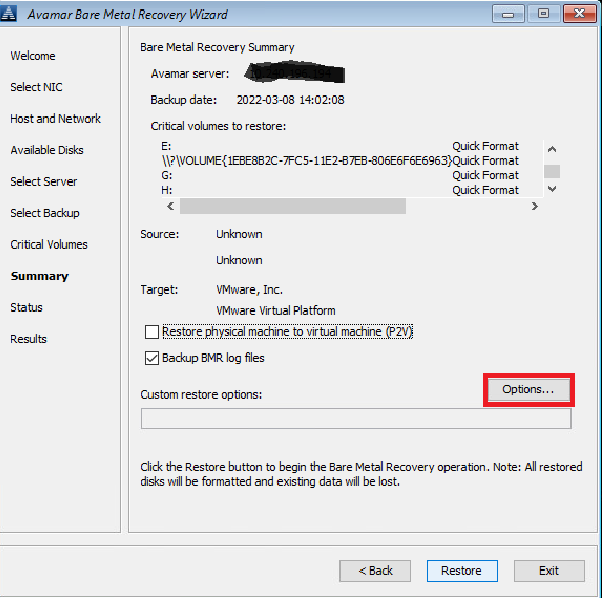
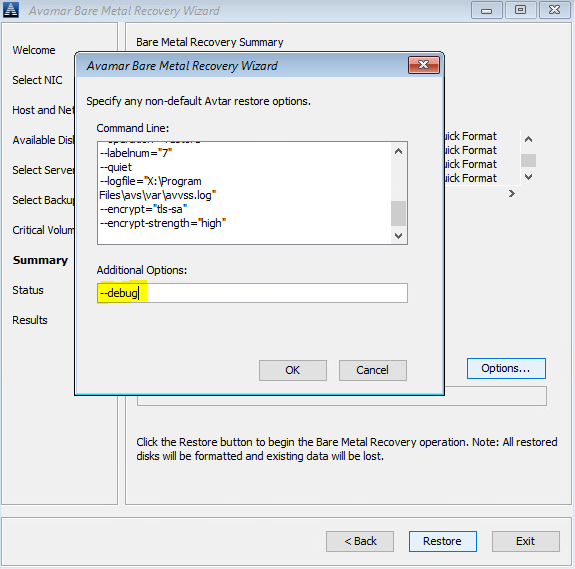
Alternativt använder du en kommandorad (klicka på fönstret "cmd" bakom Avamar BMR Wizard) för att skapa avtar.cmd och avvss.cmd filer i mappen X:\Program Files\avs\var:
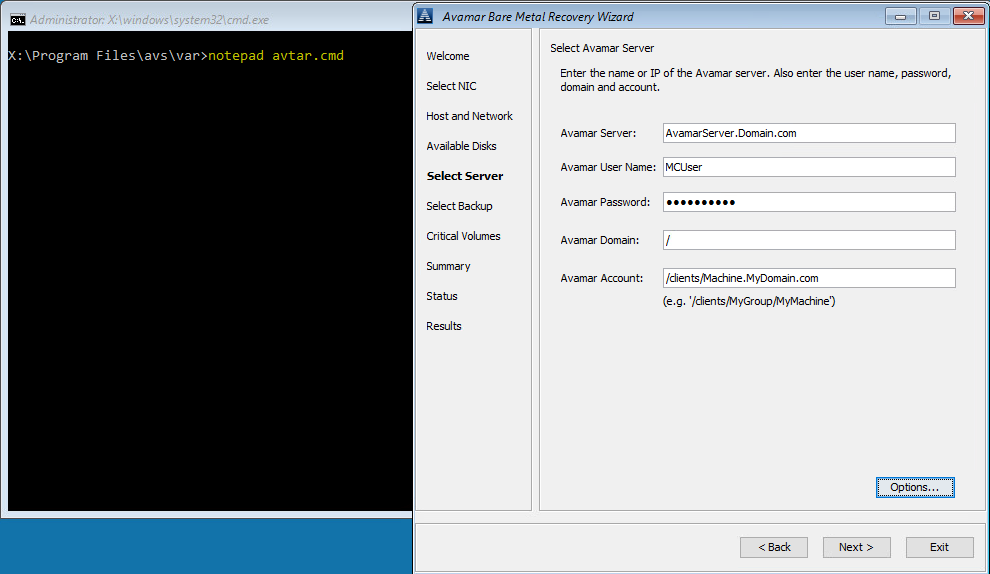
notepad avtar.cmd
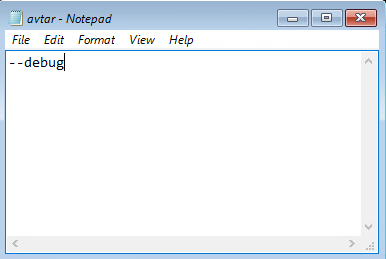
add --debug och spara filen.
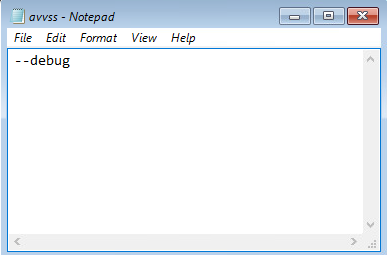
Notepad avvss.cmd
lägg till flaggan --debug och spara filen.
#1 I Select Server klickar du på "Options" och skriver in --debug (det här aktiverar "debug" i avtar)
#2 Sammanfattning, klickar på "Options" och skriver in --debug (detta aktiverar "debug" i avvss)
Alternativt använder du en kommandorad (klicka på fönstret "cmd" bakom Avamar BMR Wizard) för att skapa avtar.cmd och avvss.cmd filer i mappen X:\Program Files\avs\var:
notepad avtar.cmd
add --debug och spara filen.
Notepad avvss.cmd
lägg till flaggan --debug och spara filen.
Affected Products
AvamarProducts
Avamar Client for WindowsArticle Properties
Article Number: 000197689
Article Type: How To
Last Modified: 11 Sep 2026
Version: 8
Find answers to your questions from other Dell users
Support Services
Check if your device is covered by Support Services.