PowerStore: Så här byter du IP-adresser för hantering
Summary: Matrisen har initierats om med oönskade IP-adresser och du vill ta bort dem. Alternativet Ta bort är nedtonat eftersom IP-adresser är i ett använt tillstånd.
This article applies to
This article does not apply to
This article is not tied to any specific product.
Not all product versions are identified in this article.
Instructions
Inställningar – Konfigurera om – Redigera hanteringsnätverk
Konfigurera om hanteringsnätverk
Det finns inga aktiva importsessioner.
Det finns inga aktiva replikeringssessioner.
När omkonfigureringsprocessen är klar registreras VASA-leverantören igen med klustrets nya IP-adress.
PSTCLI kan användas, men användargränssnittet är enklare.
Konfigurera om hanteringsnätverk
Ändringar som görs i kluster-IP-adressen för hanteringsnätverket kräver att den befintliga anslutningen återställs eller att PowerStore Manager läses in på nytt Obs! Om det inte går att återansluta kontrollerar du att de uppdaterade hanteringsinställningarna är korrekta och försöker igen om 10 minuter.
Se till att:
Alla infrastrukturtjänster (DNS, NTP, vCenter osv.) är tillgängliga från det nya hanteringsnätverket.Det finns inga aktiva importsessioner.
Det finns inga aktiva replikeringssessioner.
När omkonfigureringsprocessen är klar registreras VASA-leverantören igen med klustrets nya IP-adress.
PSTCLI kan användas, men användargränssnittet är enklare.
pstcli> network show
*** Get the ID of your Management Network.

pstcli> network -id NW1 replace -vlan_id 0 -gateway 192.168.73.1 -prefix_length 24 -cluster_mgmt_address 192.168.73.40 -mtu 1500 -ip_pool_addresses 192.168.73.41,192.168.73.42,192.168.73.43 -dns_addresses 192.168.69.3,192.168.69.4 -ntp_addresses 192.168.69.3,192.168.69.4
Additional Information
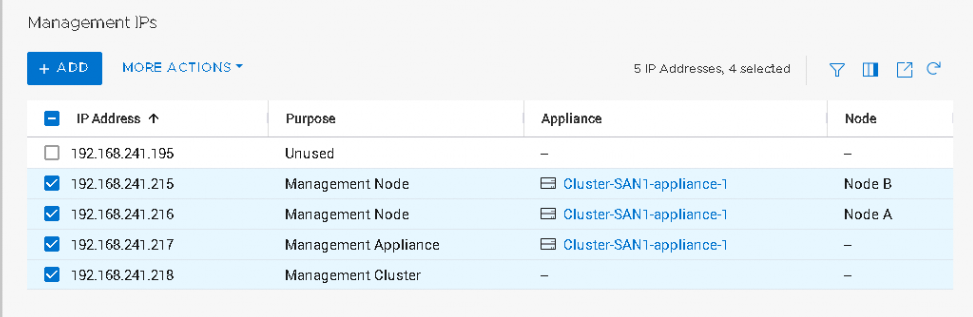
Exempel: Kunden ville byta ut IP-adresser som redan används av en annan enhet.
Affected Products
PowerStore, PowerStore 1000TArticle Properties
Article Number: 000197870
Article Type: How To
Last Modified: 02 Oct 2024
Version: 1
Find answers to your questions from other Dell users
Support Services
Check if your device is covered by Support Services.