NMCを使用してNetWorkerサーバーとクライアント ソフトウェアのバージョンを確認する方法
Summary: NetWorker Management Console (NMC)を使用したNetWorkerサーバおよびクライアント ソフトウェアのバージョンの確認
This article applies to
This article does not apply to
This article is not tied to any specific product.
Not all product versions are identified in this article.
Instructions
NetWorkerサーバー ソフトウェアのバージョンの検索:
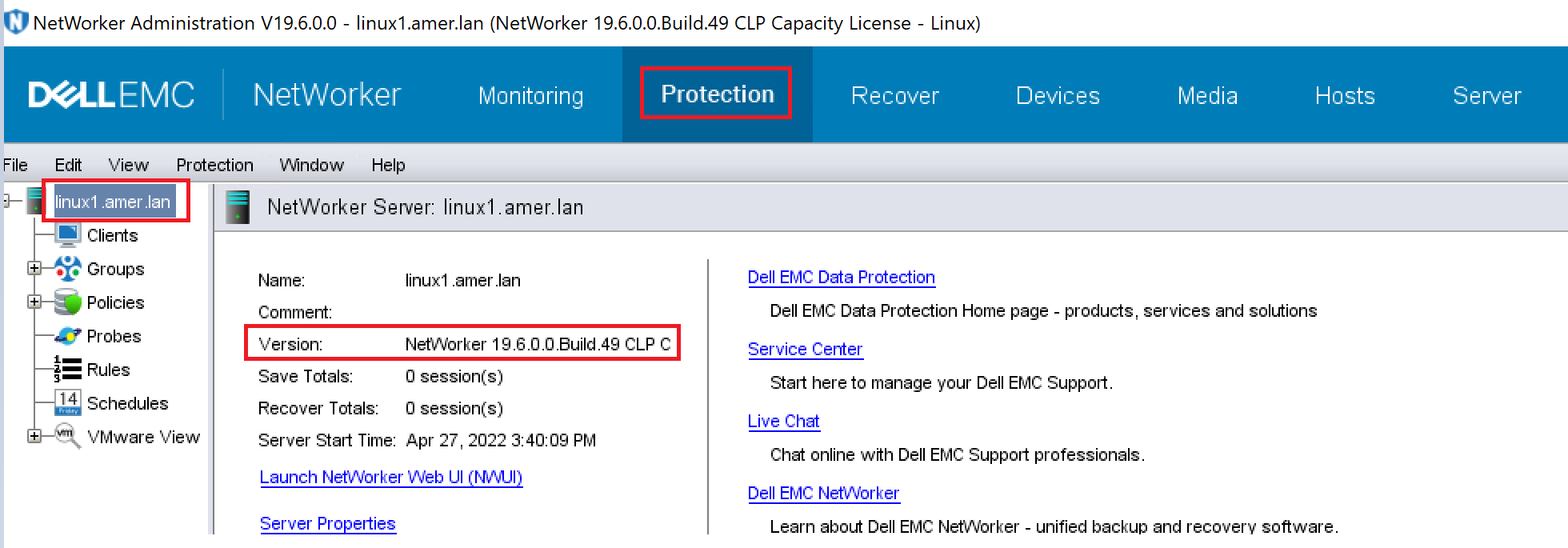
NMCを使用してNetWorkerサーバ ソフトウェアのバージョンを確認する
NMCを使用して、NetWorkerサーバ上のアプリケーション管理者ユーザー グループのメンバーであるユーザーでNetWorkerサーバに接続します。
- [保護]タブをクリックし、左側のペインで[NetWorkerサーバー名]をクリックします。右側のペインにバージョンが表示されます。
nsradminを使用してNetWorkerサーバー ソフトウェアのバージョンを確認する
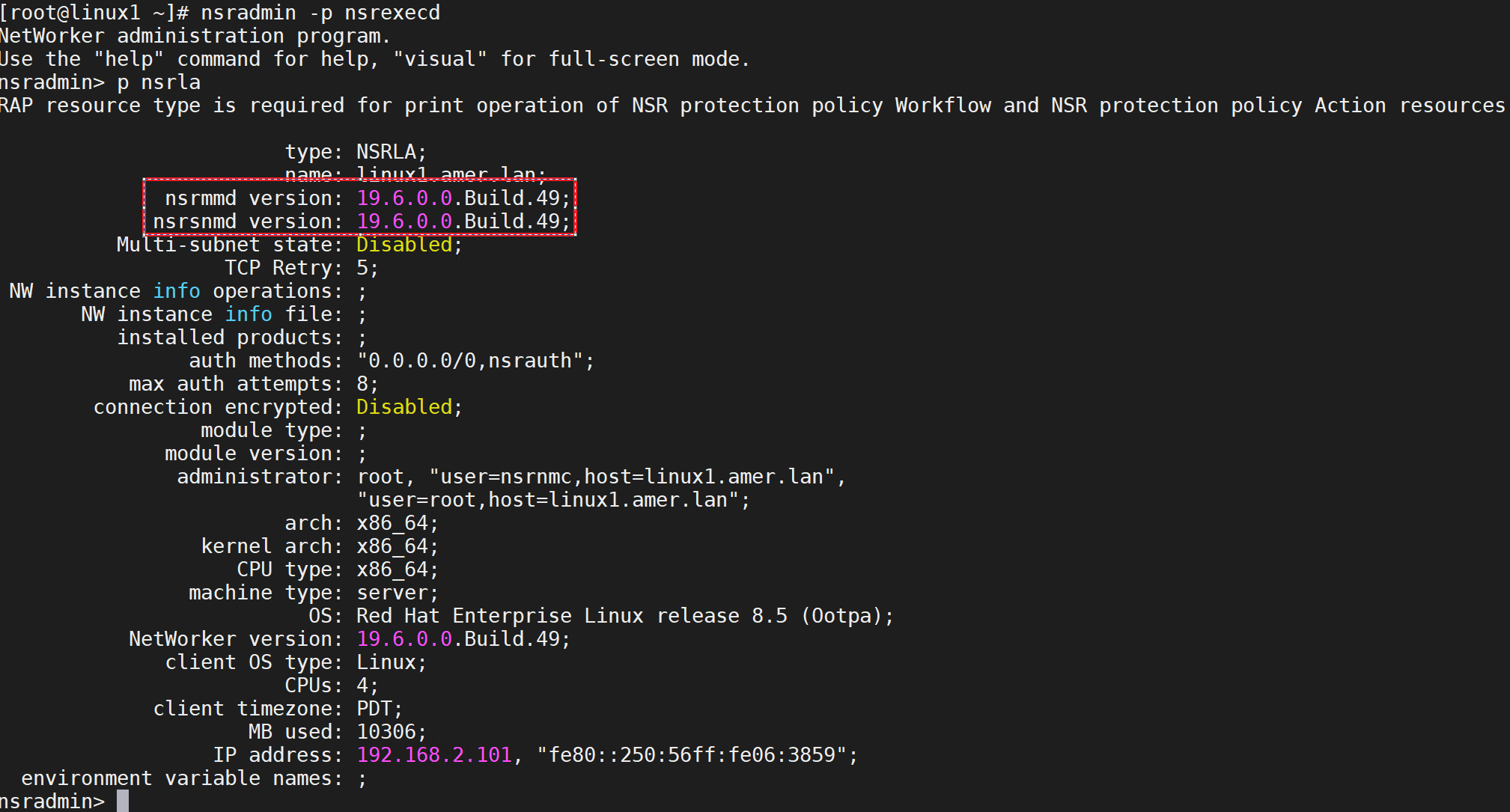
NetWorkerサーバー上のnsradminプログラムを使用して、コマンド プロンプトからホストにインストールされているNetWorkerソフトウェアのバージョンを確認します。
- コマンド プロンプトで、次のように入力します。
nsradmin -p nsrexecd
nsradminプロンプトで、次のように入力します。 "p nsrla"
NetWorkerクライアント ソフトウェアのバージョンの検索:
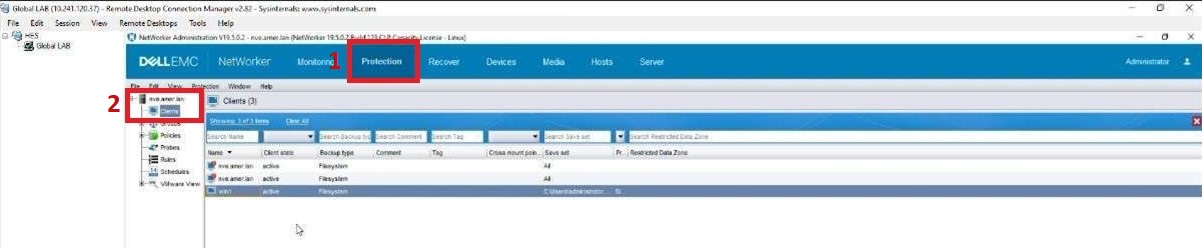
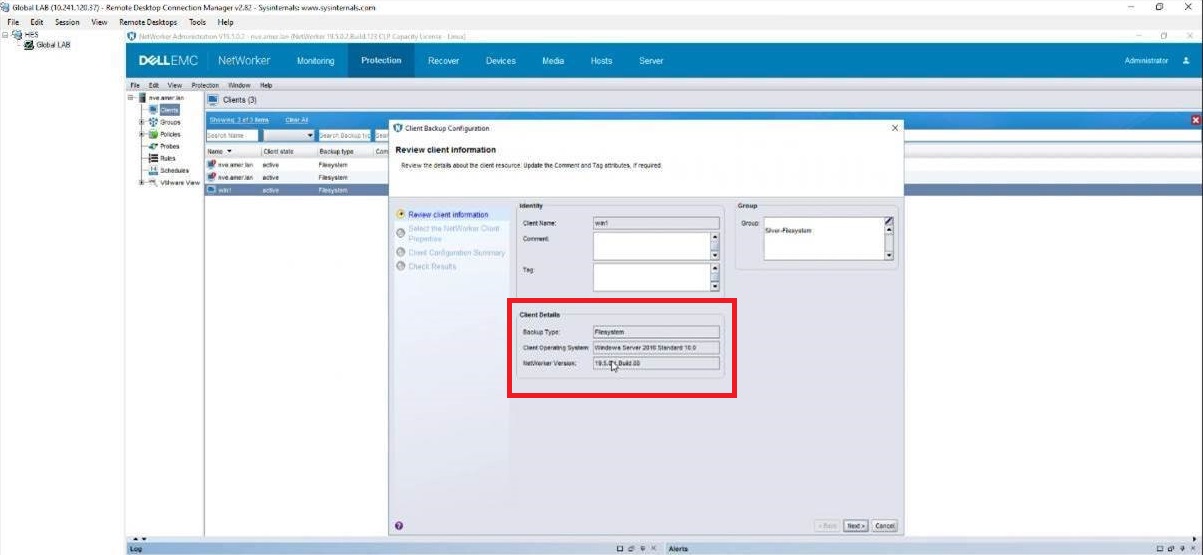
NMCを使用してNetWorkerクライアント ソフトウェアのバージョンを確認する
NMCを使用して、NetWorkerサーバ上のアプリケーション管理者ユーザー グループのメンバーであるユーザーでNetWorkerサーバに接続します。
- [Protection]タブ(1)をクリックし、[Clients](2)をクリックします。
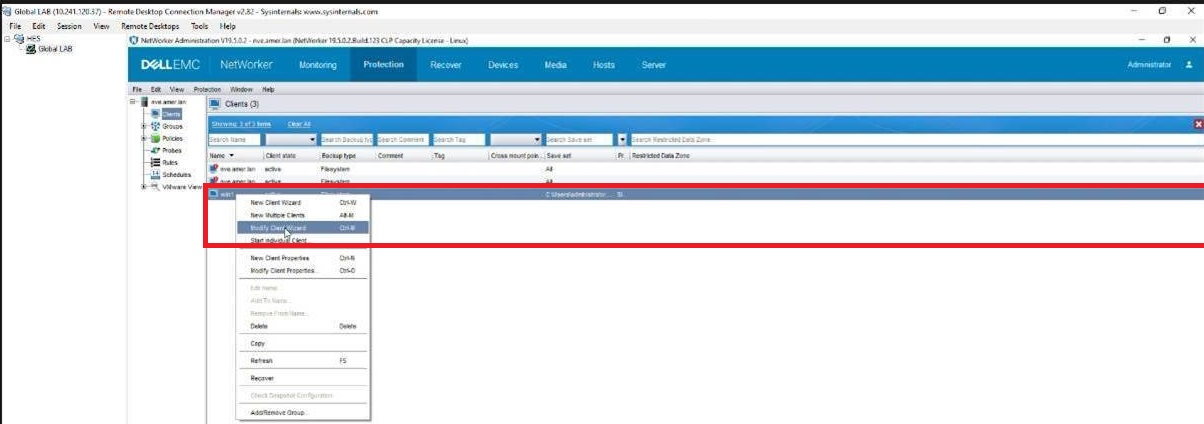
- 問題が発生しているクライアントを右クリックし、[ クライアントの変更]ウィザードをクリックします。
3. お客様の[クライアントの詳細]タブにクライアントのバージョンが表示されます。
Affected Products
NetWorker, NetWorker Series, NetWorker for OpenVMS, NetWorker Management Console, NetWorker Module, NetWorker Module for Databases and Applications, NetWorker Module for Microsoft, NetWorker Module for SAPProducts
NetWorker Module for MEDITECHArticle Properties
Article Number: 000198932
Article Type: How To
Last Modified: 25 May 2026
Version: 3
Find answers to your questions from other Dell users
Support Services
Check if your device is covered by Support Services.