Windows Server: Återställning av Microsoft SQL Server MSDB-databas
Summary: Information om hur du återställer en Microsoft SQL Server MSDB-databas.
This article applies to
This article does not apply to
This article is not tied to any specific product.
Not all product versions are identified in this article.
Symptoms
När den är skadad och skadad kanske en Microsoft SQL Server MSDB-databas inte kommer online och fungerar. SQL Server Agent-tjänsten startar inte och schemalagda jobb körs inte automatiskt eller manuellt.
Cause
SQL Server skada på databasfiler kan uppstå av många olika orsaker. De flesta Microsoft SQL Server skadade MSDB-databashändelser inträffar på grund av maskinvaruproblem relaterade till minnes-, disk- eller processorproblem.
Resolution
Det finns tre metoder för att återställa Microsoft SQL MSDB-databaser:
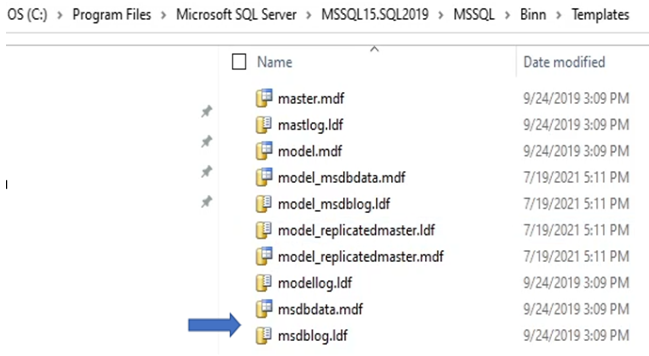
Filerna msdbdata.mdf och msdblog.ldf är de MSDB-databasmallfiler som vi måste ta fram en ny stabil MSDB-databas.



- Återställa från säkerhetskopia
- Använd DBCC CheckDB för att reparera MSDB-databasen
- Ersätt MSDB-databasfilerna
Återställning av MSDB-databas från säkerhetskopia:
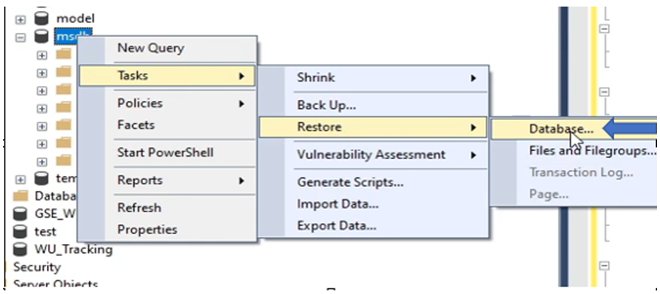
Återställningsprocessen med SQL Server Management Studio kräver en aktuell säkerhetskopiering och kan utföras genom att gå till egenskaperna för "msdb"-databasen, Tasks >Restore >Database och peka på platsen för säkerhetskopieringsmediet.
Använd DBCC CheckDB för databasreparation:
Om det inte finns någon säkerhetskopia tillgänglig kan vi köra DBCC CheckDB för att spara den aktuella MSDB-databasen och dess innehåll. T-SQL-kommandona nedan kontrollerar integriteten för MSDB-databasen. Kör en mjuk reparation av MSDB-databasen och slutligen en hård reparation av MSDB-databasen:

Ersätt MSDB-databasfilerna.
Om MSDB-databasen är skadad och DBCC-reparationsalternativen inte fungerar sätter du in en ny MSDB-databas genom att ersätta MSDB-databasfilerna.
När vi ersätter MSDB-databasfilerna förlorar vi all information som anpassade säkerhetskopieringsjobb, uppgiftsinformation, replikering, loggöverföring och underhållsplandata.
Stegen nedan används för att ersätta en befintlig MSDB-databas med en ny MSDB-standarddatabas.
Återställningsprocessen med SQL Server Management Studio kräver en aktuell säkerhetskopiering och kan utföras genom att gå till egenskaperna för "msdb"-databasen, Tasks >Restore >Database och peka på platsen för säkerhetskopieringsmediet.
Använd DBCC CheckDB för databasreparation:
Om det inte finns någon säkerhetskopia tillgänglig kan vi köra DBCC CheckDB för att spara den aktuella MSDB-databasen och dess innehåll. T-SQL-kommandona nedan kontrollerar integriteten för MSDB-databasen. Kör en mjuk reparation av MSDB-databasen och slutligen en hård reparation av MSDB-databasen:
- MSDB-integritetskontroll; Är databasen fri från korruption?
Kör kommandot nedan i SSMS-frågefönstret:
USE Master;
      GO
        ALTER Database MSDB
        SET SINGLE_USER WITH ROLLBACK IMMEDIATE;
        GO
        DBCC CHECKDB (msdb, NOINDEX);
        GO
        ALTER DATABASE MSDB
        SET-MULTI_USER;
        GO
Vi vill kontrollera raden längst ner i returfönstret som rapporterar "allokeringsfel" och "konsekvensfel". En skadad MSDB-databas rapporterar ett fel och kräver DBCC CHECKDB-kommandona nedan för att repareras.
- MSDB T-SQL-kommando för ett försök till "mjuk återställning" utan dataförlust:
Kör kommandot nedan i SSMS-frågefönstret:
USE Master;
      GO
        ALTER Database MSDB
        SET SINGLE_USER WITH ROLLBACK IMMEDIATE;
        GO
        DBCC CHECKDB (msdb, REPAIR_REBUILD);
        GO
        ALTER DATABASE MSDB
        SET-MULTI_USER;
        GO
När du har kört kommandot ovan kör du DBCC CheckDB igen för att se databasens nya status.
- MSDB T-SQL-kommando för ett försök till "hård återställning" med möjlig dataförlust:
Kör kommandot nedan i SSMS-frågefönstret:
USE Master;
      GO
        ALTER Database MSDB
        SET SINGLE_USER WITH ROLLBACK IMMEDIATE;
        GO
        DBCC CHECKDB (msdb, REPAIR_ALLOW_DATA_LOSS);
        GO
        ALTER DATABASE MSDB
        SET-MULTI_USER;
        GO
När du har kört kommandot ovan kör du DBCC CheckDB igen för att se databasens nya status.
Ersätt MSDB-databasfilerna.
Om MSDB-databasen är skadad och DBCC-reparationsalternativen inte fungerar sätter du in en ny MSDB-databas genom att ersätta MSDB-databasfilerna.
När vi ersätter MSDB-databasfilerna förlorar vi all information som anpassade säkerhetskopieringsjobb, uppgiftsinformation, replikering, loggöverföring och underhållsplandata.
Stegen nedan används för att ersätta en befintlig MSDB-databas med en ny MSDB-standarddatabas.
- Bläddra till SQL Server installationskatalog och gå till mappen Mallar under Binn katalogen:
Filerna msdbdata.mdf och msdblog.ldf är de MSDB-databasmallfiler som vi måste ta fram en ny stabil MSDB-databas.
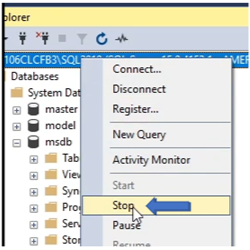
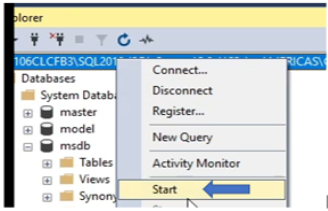
- Vi måste stoppa SQL Server-tjänsten för att ersätta de befintliga MSDB-databasfilerna.
- Gå till katalogen SQL Server Data. Katalogsökvägen i exemplet nedan är
C:\Program Files\Microsoft SQL Server\MSSQL15.SQL2019\MSSQL\DATA
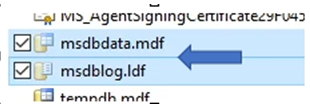
- Hitta de skadade filerna "msdbdata.mdf" och "msdblog.ldf".
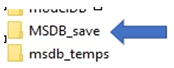
- Kopiera och flytta filerna till en annan katalog. I det här fallet flyttar vi dem till en mapp som heter "MSDB_Save". Det finns en chans att dessa filer kan importeras till en annan SQL Server installation och kontrolleras igen med DBCC CHECKDB; Det är inte bästa praxis att ta bort korrupta databasfiler vid felsökning.
- Ta reda på var de temporära MSDB-databasfilerna sparas och lägg tillbaka en kopia av dem i vår SQL Server standarddatabaskatalog:
- Slutlig plats för temporära filer för MSDB-databasen. tillbaka i standarddatakatalogen för
C:\Program Files\Microsoft SQL Server\MSSQL15.SQL2019\MSSQL\DATA.
- När du har ersatt MSDB-databasfilerna startar du SQL Server-tjänsten.
Affected Products
Microsoft Windows Server 2016, Microsoft Windows Server 2019, Microsoft Windows Server 2022, Microsoft Windows Server 2025Products
C Series, HS Series, Modular Infrastructure, Tower Servers, PowerEdge R240, PowerEdge R250, PowerEdge R260, PowerEdge R340, PowerEdge R350, PowerEdge R360, PowerEdge R440, PowerEdge R450, PowerEdge R540, PowerEdge R550, PowerEdge R640
, PowerEdge R6415, PowerEdge R650, PowerEdge R650xs, PowerEdge R6515, PowerEdge R6525, PowerEdge R660, PowerEdge R660xs, PowerEdge R6615, PowerEdge R6625, PowerEdge R740, PowerEdge R740XD, PowerEdge R740XD2, PowerEdge R7415, PowerEdge R7425, PowerEdge R750, PowerEdge R750XA, PowerEdge R750xs, PowerEdge R7515, PowerEdge R7525, PowerEdge R760, PowerEdge R760XA, PowerEdge R760xd2, PowerEdge R760xs, PowerEdge R7615, PowerEdge R7625, PowerEdge R840, PowerEdge R860, PowerEdge R940, PowerEdge R940xa, PowerEdge R960
...
Article Properties
Article Number: 000200606
Article Type: Solution
Last Modified: 14 May 2026
Version: 10
Find answers to your questions from other Dell users
Support Services
Check if your device is covered by Support Services.