Windows Server: Microsoft SQL Server MSDB -tietokannan palautus
Summary: Tietoja Microsoft SQL Server MSDB -tietokannan palauttamisesta.
This article applies to
This article does not apply to
This article is not tied to any specific product.
Not all product versions are identified in this article.
Symptoms
Vioittuneena ja vioittuneena Microsoft SQL Server MSDB -tietokanta ei ehkä ole online-tilassa ja toiminnassa. SQL Server Agent -palvelu ei käynnisty, eikä ajoitettuja töitä suoriteta automaattisesti tai manuaalisesti.
Cause
SQL Server tietokannan tiedostovaurioita voi esiintyä monista eri syistä. Useimmat Microsoft SQL Serverin vahingoittuneet MSDB-tietokantatapahtumat johtuvat muisti-, levy- tai suoritinongelmiin liittyvistä laitteisto-ongelmista.
Resolution
Microsoft SQL MSDB -tietokannat voidaan palauttaa kolmella tavalla:
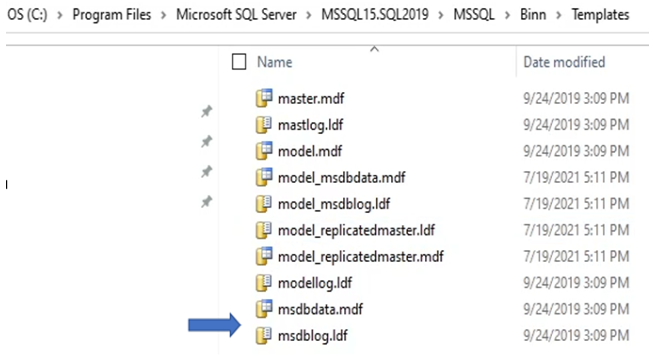
msdbdata.mdf- ja msdblog.ldf-tiedostot ovat MSDB-tietokantamallitiedostoja, jotka meidän on tuotava esiin uusi vakaa MSDB-tietokanta.



- Palauttaminen varmuuskopiosta
- Korjaa MSDB-tietokanta DBCC CheckDB: n avulla
- MSDB-tietokantatiedostojen korvaaminen
MSDB-tietokannan palautus varmuuskopiosta:
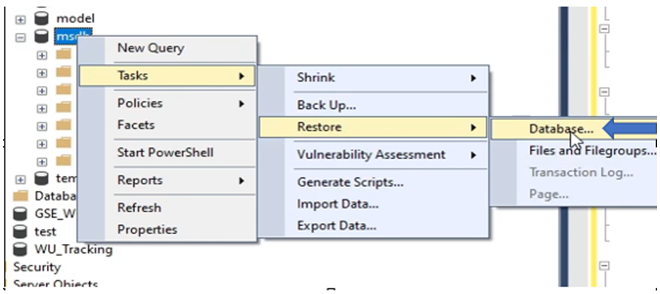
SQL Server Management Studiota käyttävä palautusprosessi edellyttää ajantasaista varmuuskopiointia. Se voidaan suorittaa siirtymällä msdb-tietokannan ominaisuuksiin tai Tehtävien >palautustietokantaan > ja osoittamalla varmuuskopiotietovälineen sijaintia.
Käytä DBCC CheckDB: tä tietokannan korjaamiseen:
Jos varmuuskopiota ei ole saatavilla, voimme suorittaa DBCC CheckDB: n tallentaaksesi nykyisen MSDB-tietokannan ja sen sisällön. Alla olevat T-SQL-komennot tarkistavat MSDB-tietokannan eheyden. Suorita MSDB-tietokannan pehmeä korjaus ja lopuksi MSDB-tietokannan kova korjaus:

Korvaa MSDB-tietokantatiedostot.
Jos MSDB-tietokanta on vioittunut ja DBCC:n korjausasetukset eivät toimi, lisää uusi MSDB-tietokanta korvaamalla MSDB-tietokantatiedostot.
Kun korvaamme MSDB-tietokantatiedostot, menetämme kaikki tiedot, kuten mukautetut varmuuskopiointityöt, tehtävätiedot, replikointi, lokien lähetys ja ylläpitosuunnitelman tiedot.
Seuraavien vaiheiden avulla olemassa oleva MSDB-tietokanta korvataan uudella oletusarvoisella MSDB-tietokannalla.
SQL Server Management Studiota käyttävä palautusprosessi edellyttää ajantasaista varmuuskopiointia. Se voidaan suorittaa siirtymällä msdb-tietokannan ominaisuuksiin tai Tehtävien >palautustietokantaan > ja osoittamalla varmuuskopiotietovälineen sijaintia.
Käytä DBCC CheckDB: tä tietokannan korjaamiseen:
Jos varmuuskopiota ei ole saatavilla, voimme suorittaa DBCC CheckDB: n tallentaaksesi nykyisen MSDB-tietokannan ja sen sisällön. Alla olevat T-SQL-komennot tarkistavat MSDB-tietokannan eheyden. Suorita MSDB-tietokannan pehmeä korjaus ja lopuksi MSDB-tietokannan kova korjaus:
- MSDB:n eheyden tarkistus; Onko tietokannassa korruptiota?
Suorita alla oleva komento SSMS-kyselyikkunassa:
USE Master;
      GO
        ALTER Database MSDB
        SET SINGLE_USER WITH ROLLBACK IMMEDIATE;
        GO
        DBCC CHECKDB (msdb, NOINDEX);
        GO
        ALTER DATABASE MSDB
        SET-MULTI_USER;
        GO
Haluamme tarkistaa paluuikkunan alareunassa olevan rivin, joka ilmoittaa "allokaatio"- ja "johdonmukaisuus"-virheistä. Vioittunut MSDB-tietokanta ilmoittaa virheestä ja vaatii alla olevat DBCC CHECKDB -komennot korjaamiseksi.
- MSDB T-SQL -komento pehmeää palautusta varten ilman tietojen menetystä:
Suorita alla oleva komento SSMS-kyselyikkunassa:
USE Master;
      GO
        ALTER Database MSDB
        SET SINGLE_USER WITH ROLLBACK IMMEDIATE;
        GO
        DBCC CHECKDB (msdb, REPAIR_REBUILD);
        GO
        ALTER DATABASE MSDB
        SET-MULTI_USER;
        GO
Kun olet suorittanut yllä olevan komennon, tarkista tietokannan uusi tila suorittamalla DBCC CheckDB uudelleen.
- MSDB T-SQL -komento yritettäessä "kovaa palautusta" ja mahdollisesti tietojen menetystä:
Suorita alla oleva komento SSMS-kyselyikkunassa:
USE Master;
      GO
        ALTER Database MSDB
        SET SINGLE_USER WITH ROLLBACK IMMEDIATE;
        GO
        DBCC CHECKDB (msdb, REPAIR_ALLOW_DATA_LOSS);
        GO
        ALTER DATABASE MSDB
        SET-MULTI_USER;
        GO
Kun olet suorittanut yllä olevan komennon, tarkista tietokannan uusi tila suorittamalla DBCC CheckDB uudelleen.
Korvaa MSDB-tietokantatiedostot.
Jos MSDB-tietokanta on vioittunut ja DBCC:n korjausasetukset eivät toimi, lisää uusi MSDB-tietokanta korvaamalla MSDB-tietokantatiedostot.
Kun korvaamme MSDB-tietokantatiedostot, menetämme kaikki tiedot, kuten mukautetut varmuuskopiointityöt, tehtävätiedot, replikointi, lokien lähetys ja ylläpitosuunnitelman tiedot.
Seuraavien vaiheiden avulla olemassa oleva MSDB-tietokanta korvataan uudella oletusarvoisella MSDB-tietokannalla.
- Siirry SQL Server -asennushakemistoon ja siirry Binn-hakemiston alla olevaan Mallit-kansioon:
msdbdata.mdf- ja msdblog.ldf-tiedostot ovat MSDB-tietokantamallitiedostoja, jotka meidän on tuotava esiin uusi vakaa MSDB-tietokanta.
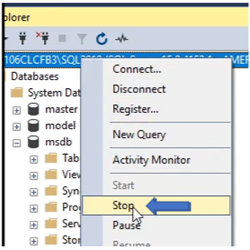
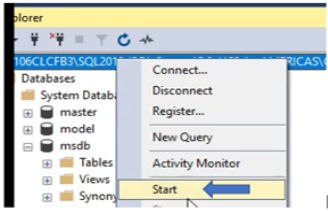
- Meidän on pysäytettävä SQL Server Service korvaamaan nykyiset MSDB-tietokantatiedostot.
- Siirry SQL Server Data -hakemistoon. Alla olevan esimerkin hakemistopolku on
C:\Program Files\Microsoft SQL Server\MSSQL15.SQL2019\MSSQL\DATA
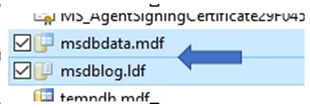
- Etsi vioittuneet msdbdata.mdf- ja msdblog.ldf-tiedostot.
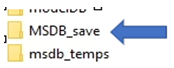
- Kopioi ja siirrä tiedostot toiseen hakemistoon; Tässä tapauksessa siirrämme ne kansioon nimeltä "MSDB_Save." On mahdollista, että nämä tiedostot voidaan tuoda toiseen SQL Server asennus ja tarkistaa uudelleen DBCC CHECKDB: llä; Vioittuneiden tietokantatiedostojen poistaminen vianmäärityksessä ei ole paras käytäntö.
- Etsi, mihin MSDB: n tilapäistietokantatiedostot on tallennettu, ja laita kopio niistä takaisin oletusarvoiseen SQL Server tietokantahakemisto:
- MSDB-tietokannan temp-tiedostojen lopullinen sijainti; Takaisin oletustietohakemistoon
C:\Program Files\Microsoft SQL Server\MSSQL15.SQL2019\MSSQL\DATA.
- Kun olet korvannut MSDB-tietokantatiedostot, käynnistä SQL Server -palvelu.
Affected Products
Microsoft Windows Server 2016, Microsoft Windows Server 2019, Microsoft Windows Server 2022, Microsoft Windows Server 2025Products
C Series, HS Series, Modular Infrastructure, Tower Servers, PowerEdge R240, PowerEdge R250, PowerEdge R260, PowerEdge R340, PowerEdge R350, PowerEdge R360, PowerEdge R440, PowerEdge R450, PowerEdge R540, PowerEdge R550, PowerEdge R640
, PowerEdge R6415, PowerEdge R650, PowerEdge R650xs, PowerEdge R6515, PowerEdge R6525, PowerEdge R660, PowerEdge R660xs, PowerEdge R6615, PowerEdge R6625, PowerEdge R740, PowerEdge R740XD, PowerEdge R740XD2, PowerEdge R7415, PowerEdge R7425, PowerEdge R750, PowerEdge R750XA, PowerEdge R750xs, PowerEdge R7515, PowerEdge R7525, PowerEdge R760, PowerEdge R760XA, PowerEdge R760xd2, PowerEdge R760xs, PowerEdge R7615, PowerEdge R7625, PowerEdge R840, PowerEdge R860, PowerEdge R940, PowerEdge R940xa, PowerEdge R960
...
Article Properties
Article Number: 000200606
Article Type: Solution
Last Modified: 14 May 2026
Version: 10
Find answers to your questions from other Dell users
Support Services
Check if your device is covered by Support Services.