「PowerEdge:Microsoft SQL Serverエラー ログ
Summary: Microsoft SQL Serverエラー ログは、Microsoft SQL Serverのアクティビティに関するイベントを報告します。データベースのバージョン情報、起動イベント、シャットダウン イベント、データベース アクティビティ、およびエラー イベントは、Microsoft SQL Serverエラー ログにあります。
This article applies to
This article does not apply to
This article is not tied to any specific product.
Not all product versions are identified in this article.
Symptoms
サービス開始の失敗やデータベースのオンライン化の失敗などのSQL Serverサービス イベントは、Microsoft SQL Serverでいつでも発生する可能性があります。SQL Server エラー ログは、サービスとデータベースの障害をトラブルシューティングして解決するために必要な貴重な情報を提供する場合があります。
Cause
さまざまな種類の原因により、SQL Server サービスおよびデータベースの障害イベントが発生し、問題を解決するために SQL Server エラー ログの検査が必要になる場合があります。
Resolution
- SQL Serverエラー ログには、複数の方法でアクセスします。1 つの方法は、SQL Server Management Studio (SSMS) を使用する方法です。SSMSの左側の列にあるサーバー インスタンス ツリーの[Management]コンテナの[SQL Server Logs]セクションで開くことができます。
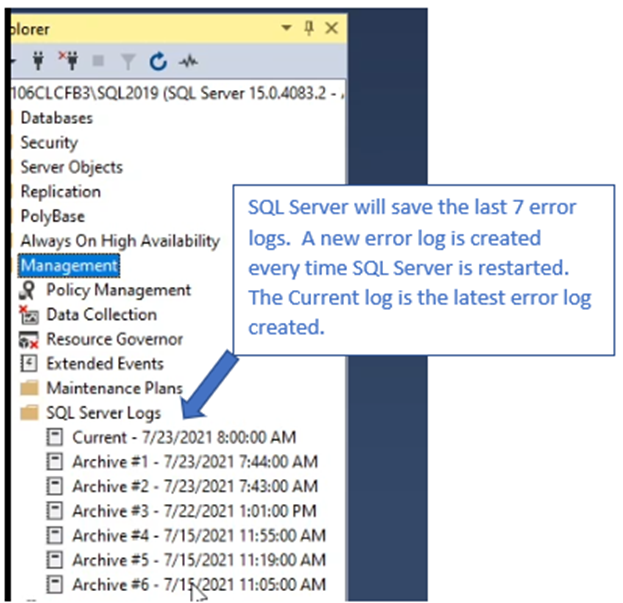
図1: SQL Server Management Studio の SQL Server ログの場所のスクリーンショット
- エラー ログには、エディションやバージョン番号など、一般的なSQL Serverインスタンス情報が表示されます。認証モード、エラー ログの場所、SQL Server サービス アカウント、スタートアップ パラメーターなどのその他の項目も含まれます。
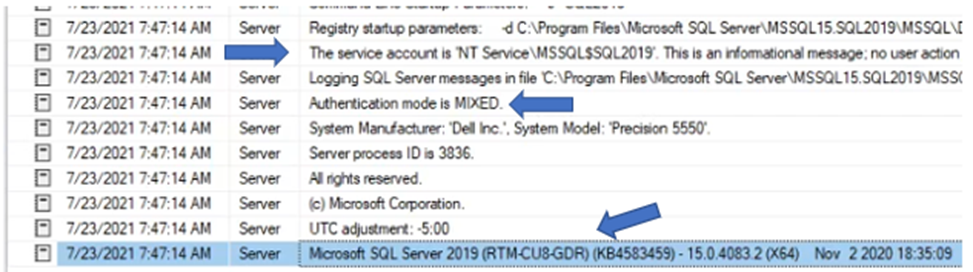
図2:一般的な SQL Server インスタンス情報のスクリーンショット
- 物理サーバー メモリーの量とサーバー コアの数もログに表示されます。
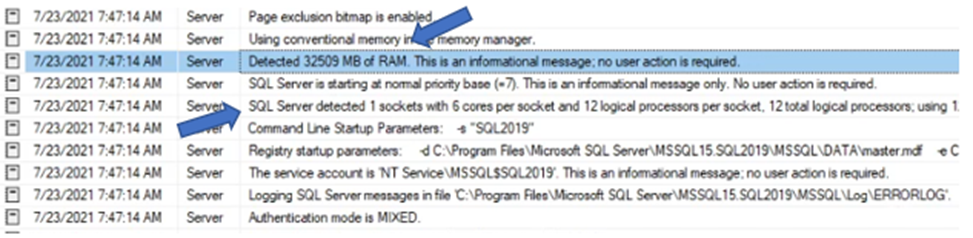
図3:物理サーバー メモリーとサーバー コア数のスクリーンショット
- データベースがオンラインになると、データベースのオンライン状態が報告されます。
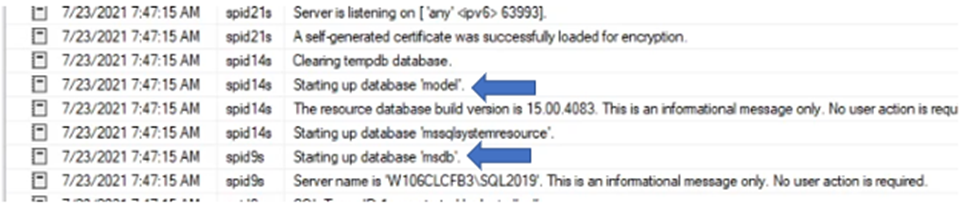
図4:データベースのオンライン ステータスのスクリーンショット
- エラー報告は、SQL エラー ログ機能の最も重要な要素です。次のスクリーンショットのエラーは、SQL Server の起動時に "Model" データベースのデータベース ファイルが見つからないことに関連しています。
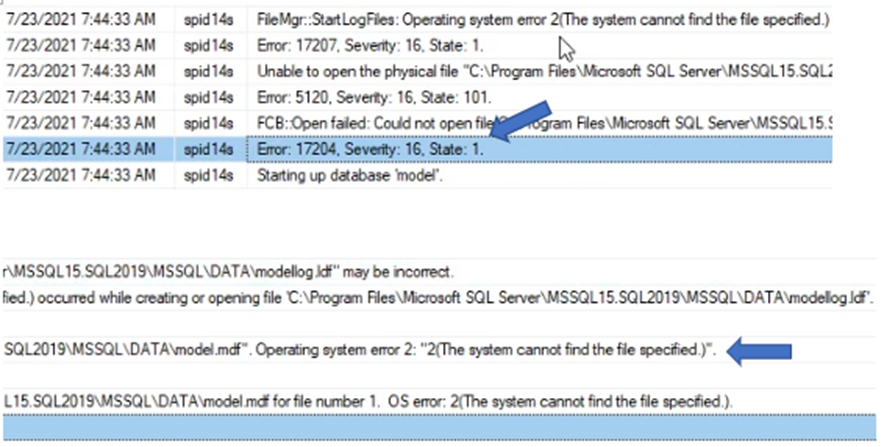
図5:エラー報告のスクリーンショット
- エラー ログにエラー エントリーが表示されると、サーバー アプリケーションのイベント ログにメッセージが表示されます。イベント ログ メッセージを見つけることは、両方のログで見つかったエラーの原因となる状態に関する詳細情報を提供する可能性があるため、トラブルシューティング プロセスにおける重要なステップです。
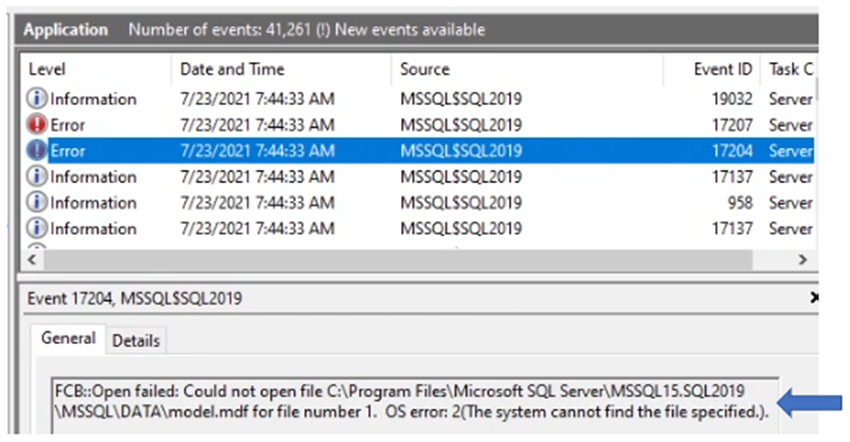
図6:エラー ログのエラー エントリーのスクリーンショット
- SQL Serverエラー ログには、エラー ログが格納されているディレクトリーの場所に移動してアクセスすることもできます。ディレクトリの場所は、SQL Serverアプリケーションのバイナリ ファイルの場所によって異なる場合があります。
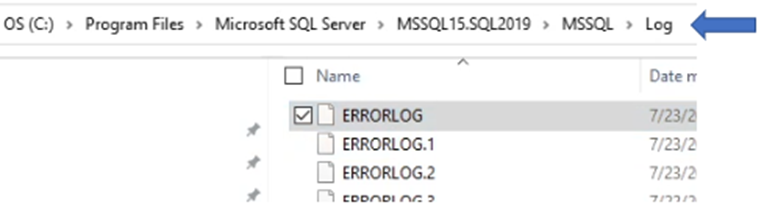
図7:SQL Serverエラー ログのスクリーンショット
- エラー ログを検索し、SQL Serverインスタンス データベースのデフォルトの場所を確認する別の方法。MDF" (データベース) と ."LDF」(ログ)ファイルは、「SQL Server Configuration Manager」ツールを使用します。[SQL Server Services]のプロパティを表示しているときに、[Startup Parameters]セクションを選択します。エラー ファイルとデータベース ファイルの場所が表示されます。SQL Serverエラー ログの場所もここから変更できます。
![[Startup Parameters]セクションのスクリーンショット](https://supportkb.dell.com/img/ka0Do0000002TlHIAU/ka0Do0000002TlHIAU_ja_8.jpeg)
図8:[Startup Parameters]セクションのスクリーンショット
Additional Information
このビデオをご覧ください:
Affected Products
Dell Quickstart Data Warehouse Appliance, Microsoft Windows Server 2016, Microsoft Windows Server 2019, Microsoft Windows Server 2022, Prosupport for Microsoft SoftwareArticle Properties
Article Number: 000200766
Article Type: Solution
Last Modified: 14 May 2026
Version: 13
Find answers to your questions from other Dell users
Support Services
Check if your device is covered by Support Services.