コラボレーション タッチパッドがZoomアプリケーションを制御しない
Summary: この記事では、コラボレーション タッチパッドを1回タップするだけでZoomアプリケーションを制御できない問題について説明します。これは、Latitude 9330ノートパソコンで見られます。
This article applies to
This article does not apply to
This article is not tied to any specific product.
Not all product versions are identified in this article.
Symptoms
シングルタップでは、コラボレーション タッチパッドのZoomアプリケーションを制御できません。
Cause
コラボレーション タッチパッドのコントロールでダブルタップが選択されている。
Resolution
ダブルタップチェックボックスをオフにすると、シングルタップがデフォルトの動作として使用されます。コラボレーション タッチパッド機能をさらに細かく制御するには、次の手順を実行します。
- ホーム画面に移動し、[Collaboration]をクリックします(図1[英語のみ])。
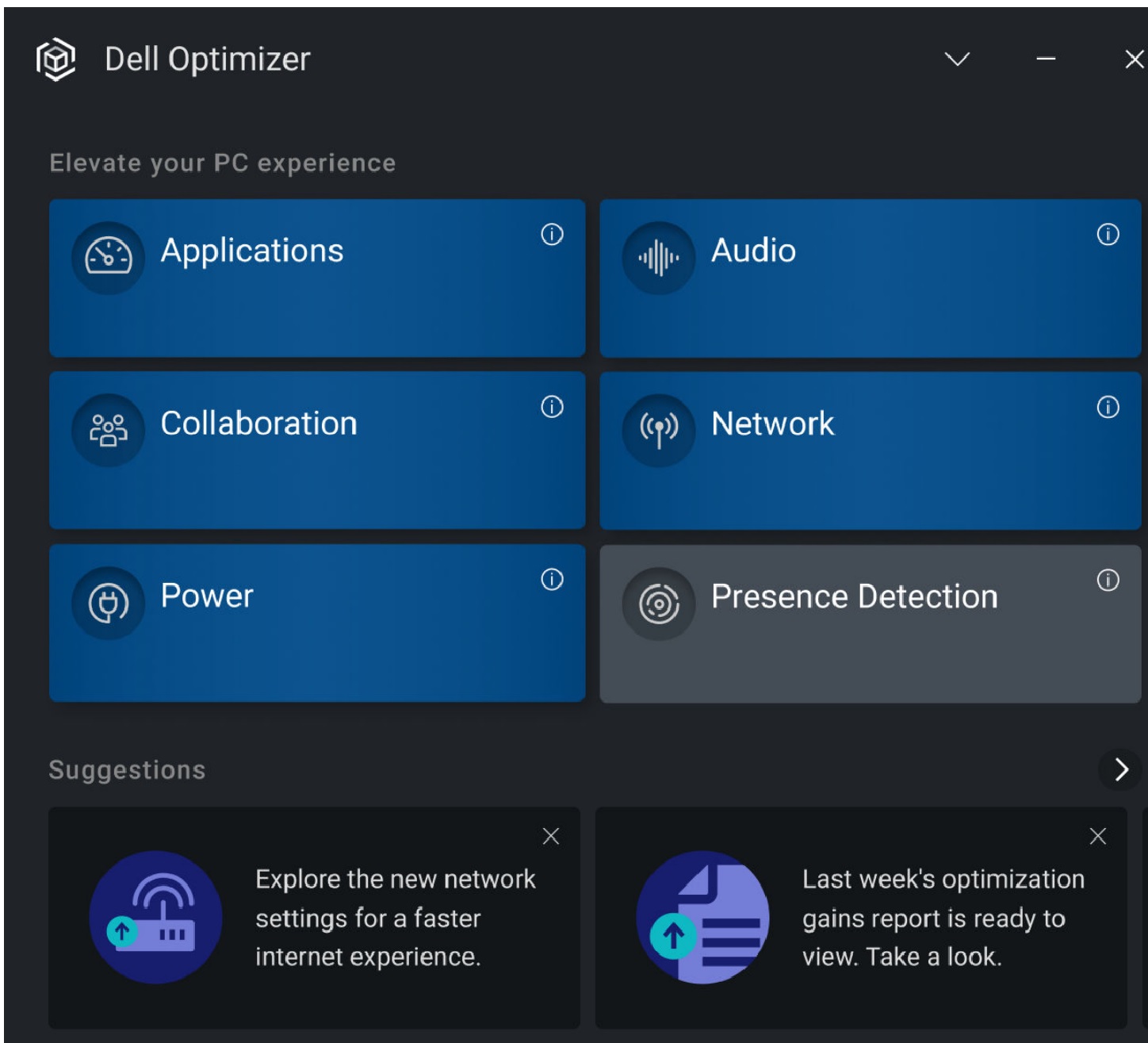
図1: コラボレーション タイル - コラボレーション画面が表示されます。ダブルタップ設定が有効になっているか確認します(チェックボックスがオンになっています)。シングルタップを使用する場合は、シングルタップをオフにします(図2[英語のみ])。
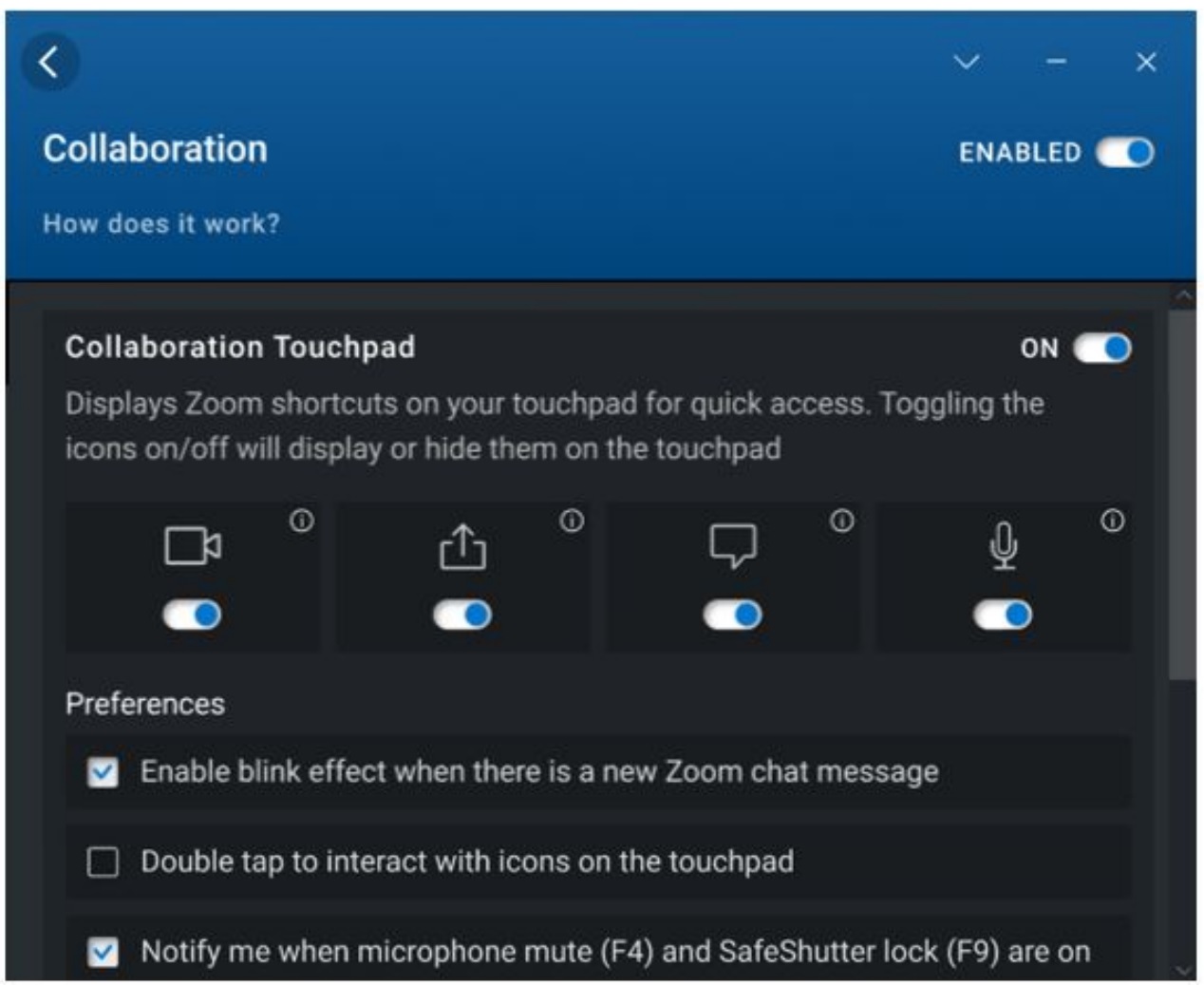
図2:コラボレーション設定 - ダブルタップ チェックボックスをオンにすると、タッチパッド アイコンが1回ではなく2回タップされます。この設定を有効にすると、シングル タップでタッチパッド アイコンが誤ってアクティブにならないようにします。シングルタップがデフォルトの動作であるため、このチェックボックスはデフォルトでオフになっています。
Affected Products
Dell Optimizer, Dell Pro 13 Premium PA13250, Latitude 9330Article Properties
Article Number: 000200990
Article Type: Solution
Last Modified: 14 May 2026
Version: 5
Find answers to your questions from other Dell users
Support Services
Check if your device is covered by Support Services.